L'installation d'applications sur votre appareil Google TV ou Android TV peut parfois être limitée par le Google Play Store. Heureusement, il existe une méthode appelée "chargement latéral" qui vous permet d'installer des applications en dehors de la boutique d'applications officielle. Ce guide vous expliquera ce qu'est le chargement latéral, pourquoi il est important et comment charger des applications sur Google TV. Enfin, vous pouvez installer et exécuter n’importe quelle application Android sur votre Android TV.
Comment installer des applications sur sa télévision facilement
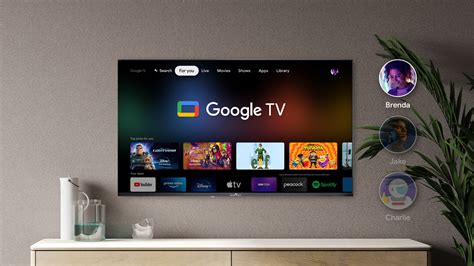
Android TV est un OS dédié à la télévision, il peut équiper des box Internet ou directement des téléviseurs intelligents. Si sur le Chromecast Ultra ou classique tout passait par un appareil externe, sur la nouvelle clé, il en est autrement. En effet, puisque nous sommes sur Android TV, renommé Google TV, il est possible d’installer directement des applications sur la clé.
Le principal avantage de cet OS par rapport aux OS maison que les FAI installent sur leurs box, c’est l’accès à toutes les applications Android du Play Store, soit près d’un million. Des jeux bien sûr, mais aussi des utilitaires et des médias alternatifs jusque-là uniquement présents sur les appareils mobiles. Cependant, le chargement latéral comporte des risques inhérents. Les applications en dehors du Play Store ne sont pas vérifiées par Google, ce qui peut présenter des menaces de sécurité ou des logiciels malveillants.
Qu'est-ce que le chargement latéral ?
Le chargement latéral fait référence au processus manuel d'installation d'applications sur votre appareil en dehors de la boutique d'applications officielle. Dans ce cas, nous téléchargerons les fichiers APK des applications sur votre appareil Google TV pour les installer et les exécuter. Bien que le Play Store propose une sélection, certaines applications, qu'il s'agisse de navigateurs spécialisés, de services de streaming, d'émulateurs ou d'outils de productivité, peuvent ne pas y être officiellement disponibles.
Lire aussi: Tutoriel IPTV Chromecast
Fondamentalement, vous pouvez télécharger et installer des applications sur Android TV sans Google Play Store.
Pourquoi utiliser le chargement latéral ?
Bien que le Play Store propose une sélection, certaines applications, qu'il s'agisse de navigateurs spécialisés, de services de streaming, d'émulateurs ou d'outils de productivité, peuvent ne pas y être officiellement disponibles.
Comment installer des APK sur Google TV
Passons maintenant à la partie passionnante. Pendant que tu peux Allez dans le navigateur Vous choisissez dans Google TV et téléchargez directement le fichier APK, naviguer entre les différents menus à l'aide de la télécommande de votre téléviseur peut être fastidieux. Il est donc logique de transférer directement le fichier APK et de l’installer sur votre Google TV. Vous pouvez le faire à l'aide de votre téléphone Android ou avec un stockage cloud de votre choix.
Méthode 1 : Utilisation d'un téléphone Android
Étape 1: je cherche APK L'application que vous souhaitez installer sur votre Android TV. Dans ce guide, nous utiliserons le navigateur Silk.Passons à l'étape 3 : Tout d'abord, activez l'application Google TV Votre.Étape 4: Ensuite, lancez L'application sur votre smartphone Android. Ici, cliquez sur Soumettre. Maintenant, parcourez pour trouver le fichier APK que vous avez téléchargé lors de la première étape.Étape 5: Une fois identifié Fichier APK, Vous serez redirigé vers l’écran de sélection de l’appareil.Passons à l'étape 6 : Le transfert devrait démarrer automatiquement, et cela devrait être reflété dans... Votre Google TV. Cela devrait installer le fichier APK sur votre appareil Google TV.Étape 7: Alternativement, vous souhaiterez peut-être transférer les fichiers APK en masse et les installer plus tard. Pour ce faire, vous pouvez utiliser une application de gestion de fichiers.
Méthode 2 : Utilisation du stockage cloud
Passons à l'étape 9 : Maintenant, allez dans le dossier Téléchargements. Vous trouverez ici le fichier APK que vous avez transféré précédemment. Alternativement, vous pouvez également utiliser le stockage cloud pour transférer des fichiers. C’est sans aucun doute plus facile que de naviguer sur différents sites Web. La meilleure partie est que vous pouvez également utiliser l'application File Manager pour accéder facilement à votre stockage cloud.Étape 1: Téléchargez le fichier APK de l'application L'application que vous souhaitez installer sur votre smartphone ou ordinateur et téléchargez-le sur votre stockage cloud préféré.Étape 2: Maintenant, ouvrez une application Gestionnaire de fichiers Sur votre appareil Google TV.Étape 4: Puis sélectionnez Google Drive.Étape 5: Connectez-vous maintenant Entrée à votre compte de stockage cloud.
Lire aussi: Kodi sur votre téléviseur intelligent
Lancer des applications chargées latéralement
Contrairement aux applications classiques que vous téléchargez depuis le Google Play Store, les applications chargées latéralement n'apparaîtront pas dans le lanceur ou dans la liste des applications.Étape 1: Aller à Paramètres Au Google TV Votre.Et c'est tout. Votre application téléchargée devrait maintenant se lancer sur Google TV. Alternativement, si vous ne voulez pas vous retrouver avec ces tracas, vous pouvez télécharger « Sideload Launcher - Android TV » sur votre Google TV.
Et voila. Avec l'aide du chargement latéral d'applications sur Google TV, vous pouvez facilement étendre votre bibliothèque d'applications et améliorer votre expérience de divertissement.
Cependant, n’oubliez pas qu’une grande liberté s’accompagne également de grandes responsabilités. Par défaut, Google met en place des gardes fous pour éviter des erreurs de manipulation. Le fait d’installer des applications non signées et non vérifiées fait partie des choses que le géant de la tech limite fortement. Les applications non signées possèdent une extension .APK. Google ne bloque donc pas pour le plaisir l’installation d’applications, mais pour notre propre sécurité.
Applications recommandées pour Android TV et Google TV
Voici une liste d'applications recommandées pour votre appareil Android TV ou Google TV, classées par catégorie :
Streaming Vidéo
- Molotov TV : TV en direct, replay (gratuit avec restrictions)
- Kodi : Vidéos locales et en ligne (gratuit)
- OQEE TV by Free : TV en direct et replay pour abonnés Free (gratuit)
- Arte : TV en direct et replay (gratuit)
- France.TV : TV en direct et replay (gratuit)
- Plex : Films, séries, chaînes TV (gratuit en version de base)
- PlutoTV : Films, séries, documentaires (gratuit, financé par la publicité)
- Rlaxx TV : Programmes en direct et à la demande (gratuit, financé par la publicité)
- RakutenTV : Films et séries (gratuit, financé par la publicité)
Gaming et E-sport
- Twitch : Contenus e-sport et gaming (gratuit)
- RedBull TV : Contenus liés au gaming et aux sports extrêmes (gratuit)
Contenus pour Enfants
- YouTube Kids : Dessins animés et contenus éducatifs (gratuit)
- Okoo : Dessins animés et contenus éducatifs (gratuit)
Musique
- Spotify : Streaming musical (gratuit/payant)
- YouTube Music : Streaming musical (gratuit/payant)
- Deezer : Streaming musical (gratuit/payant)
- SoundCloud : Streaming musical (gratuit/payant)
- Amazon Music : Streaming musical (gratuit/payant)
Mangas et Animes
- Anime Digital Network : Streaming d’animes et mangas (gratuit/payant)
- Crunchyroll : Streaming d’animes et mangas (gratuit/payant)
Streaming Payant
- Netflix : Services de vidéo à la demande par abonnement
- Prime Video : Services de vidéo à la demande par abonnement
- Disney+ : Services de vidéo à la demande par abonnement
- DAZN : Services de vidéo à la demande par abonnement
Ces applications offrent une variété de contenus, tels que la télévision en direct, le replay, les films, les séries, la musique, et les contenus éducatifs.
Lire aussi: B.tv sur votre Android TV
Avec l'aide du chargement latéral d'applications sur Google TV, vous pouvez facilement étendre votre bibliothèque d'applications et améliorer votre expérience de divertissement. Quoi de plus? Ce guide permettra aux utilisateurs de Chromecast d'installer des fichiers APK sur leurs appareils.
La télévision vue par Google est un véritable serpent de mer. Après la Google TV, les portages ratés d’Android sur des smart TV puis le Chromecast, Google a officialisé un système d’exploitation pensé pour la télévision. Annoncé il y a un an, il débarque peu à peu sur nos écrans via des télévisions telles que la Sony Bravia (d’autres sont prévues chez Philips et Sharp) ou sur des boîtiers intelligents. C’est le cas de la Freebox mini 4K que nous avons testée.