Avec l'arrivée des applications Apple Music, Apple TV et Apple Devices sur Windows, il est désormais plus facile que jamais d'accéder à votre contenu Apple préféré directement depuis votre PC. Cet article vous guide à travers les étapes pour accéder et gérer votre bibliothèque Apple TV sur votre appareil Windows.
Jusqu’à présent, iTunes restait le seul moyen officiel permettant aux propriétaires d’iPhone d’interagir avec un PC Windows. Alors qu’Apple a transféré toutes les fonctions vers le Finder et des programmes séparés sur Mac, les utilisateurs de PC sont restés dépendants d’iTunes, malgré ses défauts notoires. Début 2023, la marque à la pomme a enfin décidé de poursuivre une approche similaire pour Windows, et publié les versions bêta de trois applications : Appareils Apple, Apple Music et Apple TV pour Windows.
Dans l’app Apple TV, vous pouvez :
- Vous abonner à Apple TV+ et regarder les contenus proposés, notamment des séries TV et films originaux d’Apple, ainsi que Friday Night Baseball et Sunday Night Soccer.
- Vous abonner à et regarder MLS Season Pass, proposant toutes les rencontres saisonnières de la Major League Soccer, la totalité des playoffs et la Leagues Cup, sans interruptions.
- Vous abonner uniquement aux chaînes Apple TV de votre choix.
- Recevoir des recommandations en fonction de vos goûts et de votre historique de lecture.
- Utiliser le Store pour profiter des meilleurs films et séries TV au monde à l’achat, la location ou en abonnement, y compris les chaînes Apple TV auxquelles vous n’êtes pas encore abonné.
- Accéder à toute la collection de films et de séries TV dans la bibliothèque.
Si vous utilisez l’app Apple TV sur plusieurs appareils, vous pouvez regarder du contenu sur un appareil et reprendre au même endroit sur un autre.
L'Apple TV est incroyable, si tu connais ces astuces !
Accéder à votre bibliothèque
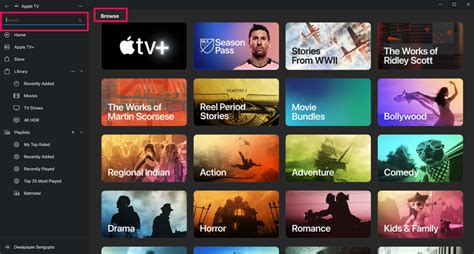
La fenêtre Bibliothèque de l’app Apple TV comprend les achats et les locations, triés par catégorie, ainsi que les playlists créées et les vidéos personnelles ajoutées manuellement à votre bibliothèque.
Lire aussi: VLC et Blu-ray : Comment faire ?
Pour parcourir votre bibliothèque :
- Accédez à l’app Apple TV sur votre appareil Windows.
- Sélectionnez lʼune des catégories sous Bibliothèque dans la barre latérale (comme Films, Séries TV ou Genres). Si vous ne voyez pas les catégories, sélectionnez en regard de l’en-tête Bibliothèque dans la barre latérale.
- Sur la droite, faites défiler pour parcourir les éléments. Lorsque vous sélectionnez Genres dans la barre latérale, une liste de genres apparaît. Sélectionnez un élément dans la liste (comme Comédie) pour filtrer les résultats.
Afficher ou masquer des catégories dans la barre latérale
Vous pouvez personnaliser les catégories affichées dans la barre latérale de la bibliothèque :
- Accédez à l’app Apple TV sur votre appareil Windows.
- Sélectionnez en regard de Bibliothèque dans la barre latérale, puis sélectionnez « Modifier la barre latérale de la bibliothèque ».
- Procédez de l’une des manières suivantes :
- Afficher une catégorie : Activez son commutateur.
- Masquer une catégorie : Désactivez son commutateur.
Lire un élément
Pour lire un film ou une série TV :
- Accédez à l’app Apple TV sur votre appareil Windows.
- Procédez de l’une des manières suivantes :
- Sur un appareil tactile : Maintenez le doigt sur une vignette, puis relâchez-le une fois que le menu s’affiche.
- Sur un ordinateur : Placez le pointeur sur une vignette, puis cliquez sur .
- Sélectionnez « Lire [titre du film ou de la série TV] » dans le menu.
Télécharger un film ou une série TV
Pour télécharger du contenu pour une lecture hors ligne :
- Accédez à l’app Apple TV sur votre appareil Windows.
- Procédez de l’une des manières suivantes :
- Sur un appareil tactile : Maintenez le doigt sur une vignette, puis relâchez-le une fois que le menu s’affiche.
- Sur un ordinateur : Placez le pointeur sur une vignette, puis cliquez sur .
- Sélectionnez Télécharger dans le menu.
- Pour surveiller la progression du téléchargement, sélectionnez en haut de la barre latérale, puis choisissez Activité.
Afficher plus d’options
Pour accéder à plus d'options pour un élément :
Lire aussi: Guide de connexion Bluetooth Apple TV
- Accédez à l’app Apple TV sur votre appareil Windows.
- Procédez de l’une des manières suivantes :
- Sur un appareil tactile : Maintenez le doigt sur une vignette, puis relâchez-le une fois que le menu s’affiche.
- Sur un ordinateur : Placez le pointeur sur une vignette, puis cliquez sur .
- Sélectionnez une option dans le menu :
- Ajouter à la playlist : Ouvre un sous-menu avec les options permettant d’ajouter l’élément à une nouvelle playlist ou à une playlist existante.
- Propriétés : Ouvre une fenêtre contenant les métadonnées associées à l’élément. Si l’élément est une vidéo personnelle, vous pouvez modifier ses métadonnées.
- Marquer comme visionné ou Marquer comme non visionné : Catégorise de nouveau l’élément.
- Copier : Copie le titre, la durée, le réalisateur, le genre et d’autres informations relatives à l’élément.
- Supprimer de la bibliothèque : Masque les articles achetés dans le Store et supprime ceux importés depuis d’autres sources.
Créer et modifier des playlists
Vous pouvez créer des compilations de films et séries TV sur mesure au sein de votre bibliothèque et lire ces contenus dans l’ordre de votre choix.
Pour créer une playlist :
- Accédez à l’app Apple TV sur votre appareil Windows.
- Sélectionnez en haut de la barre latérale, puis sélectionnez « Nouvelle playlist ». La bibliothèque sʼouvre et affiche une playlist vide.
- Saisissez un nom pour la playlist, puis appuyez sur Entrée. Le nom de la playlist s’affiche dans la section Playlists de la barre latérale.
Pour ajouter un élément à la playlist :
- Sélectionnez une catégorie sous Bibliothèque dans la barre latérale (Films, par exemple).
- Effectuez l’une des opérations suivantes :
- Sur un appareil tactile : Maintenez le doigt sur un élément jusqu’à ce que le menu apparaisse, relâchez le doigt, sélectionnez « Ajouter à la playlist », puis choisissez une playlist.
- Sur un ordinateur : Faites glisser un élément vers la droite du nom de la playlist dans la barre latérale.
Si vous avez déjà créé une playlist, vous pouvez en créer une autre en sélectionnant en regard de Playlists dans la barre latérale.
Pour modifier une playlist :
Lire aussi: beIN SPORTS et Apple TV : Tutoriel
- Accédez à l’app Apple TV sur votre appareil Windows.
- Sélectionnez le nom d’une playlist sous Playlist dans la barre latérale. Si vous ne voyez pas le nom de la playlist, sélectionnez la flèche d’affichage située en regard de l’en-tête Playlists dans la barre latérale.
- Effectuez l’une des opérations suivantes :
- Modifier l’ordre de lecture des éléments : Faites glisser les éléments de droite dans l’ordre souhaité.
- Supprimer un élément : Sélectionnez à droite de l’élément, puis choisissez « Supprimer de la playlist ». Supprimer un élément d’une playlist ne le supprime pas de la bibliothèque ni du périphérique de stockage.
Importer des vidéos personnelles
Vous pouvez importer vos propres fichiers vidéo pour les regarder dans l’app Apple TV.
Pour importer des vidéos personnelles :
- Accédez à l’app Apple TV sur votre appareil Windows.
- Sélectionnez en haut de la barre latérale, puis choisissez Ajouter des fichiers à la bibliothèque ou Ajouter un dossier à la bibliothèque.
- Recherchez un fichier ou un dossier sur votre appareil Windows, puis sélectionnez Ouvrir.
- Les vidéos importées s’affichent dans la catégorie « Vidéos personnelles » dans la barre latérale.
Apple TV+ et autres contenus
Apple TV+ dans l’app Apple TV vous permet d’accéder facilement à Apple TV+, un service de diffusion par abonnement proposant des créations Apple Originals (des séries et des films ayant gagné des prix, des drames percutants, des documentaires novateurs, du divertissement pour les enfants, des comédies et bien plus).
Pour regarder une série TV ou un film Apple TV+ :
- Accédez à l’app Apple TV sur votre appareil Windows.
- Sélectionnez Apple TV+ dans la barre latérale.
- Effectuez l’une des actions suivantes :
- Parcourez les recommandations situées en haut de la fenêtre de l’app, puis sélectionnez le bouton de lecture, le cas échéant.
- Sélectionnez un élément dans le rang Continuer à regarder pour reprendre immédiatement la lecture là où vous vous étiez arrêté. Remarque : le rang « Continuer à regarder » de la section Apple TV+ affiche uniquement les films et séries TV du service Apple TV+.
- Faites défiler l’écran vers le bas pour afficher d’autres rangs, puis sélectionnez l’élément que vous souhaitez regarder. Sur la page de cet élément, sélectionnez le bouton de lecture (s’il est disponible) ou sélectionnez un épisode ou une bande-annonce spécifique que vous souhaitez regarder.
Si vous ne voyez pas de bouton de lecture, vous devez peut-être vous abonner à Apple TV+ pour le regarder.
Partage familial
Si vous avez configuré le partage familial avec le compte de votre compte Apple, les achats des autres membres de la famille s’affichent dans votre bibliothèque. Vous pouvez aisément accéder à la collection d’une autre personne.
Pour accéder à la collection d’un membre de la famille :
- Accédez à l’app Apple TV sur votre smart TV, votre appareil de streaming ou votre console de jeu vidéo.
- Ouvrez la barre latérale, puis sélectionnez Bibliothèque.
- Naviguez jusqu’à Partage familial, puis sélectionnez un membre de votre famille.
- La bibliothèque de ce membre de votre famille s’affiche.
Conclusion
Grâce à ces instructions détaillées, vous pouvez facilement naviguer et profiter pleinement de votre bibliothèque Apple TV sur votre PC Windows. Que ce soit pour regarder vos achats, créer des playlists personnalisées ou profiter d'Apple TV+, l'application Apple TV vous offre une expérience de divertissement complète.
tags: #bibliotheque #apple #tv #sur #pc