De nombreuses personnes cherchent à regarder les chaînes Canal+ sur VLC avec Free comme fournisseur d'accès internet (FAI). Bien qu'il puisse sembler complexe au premier abord, il existe des méthodes pour y parvenir. Cet article explore les différentes questions et solutions possibles pour configurer Canal+ sur VLC.
Comprendre les Flux et VLC
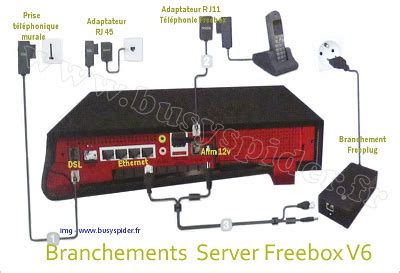
Pour diffuser les chaînes gratuites de Free via VLC, il suffit d'ajouter une liste de lecture qui ouvre un flux pour chaque chaîne. La question est de savoir si, en tant qu'abonné Canal+ via Free, le flux des chaînes Canal+ arrive jusqu'à votre box. Si c'est le cas, pourquoi ne peut-on pas récupérer ces flux via VLC ?
Une ligne typique dans une liste de lecture ressemble à ceci : rtsp://mafreebox.freebox.fr/freeboxtv/stream?id=201. Les questions clés sont :
- Existe-t-il des adresses connues pour les chaînes Canal+ qui peuvent être ajoutées à la liste de lecture ?
- Peut-on intercepter les flux entre la Freebox et la box HD pour extraire les adresses des chaînes Canal+ ?
Il est important de noter que certaines chaînes comme TF1 et M6 ne sont pas disponibles sur le flux multiposte pour éviter le piratage. Cependant, si un flux passe par la box pour toutes les chaînes, pourquoi ne peut-on pas le rediriger ailleurs que sur la box HD ?
Lecture de Flux Vidéo en Réseau avec VLC
VLC Media Player est un lecteur multimédia open-source polyvalent qui permet de lire facilement des flux vidéo en réseau. Voici comment procéder :
Lire aussi: Résoudre les problèmes MyCanal
- Assurez-vous d'avoir la dernière version de VLC Media Player installée.
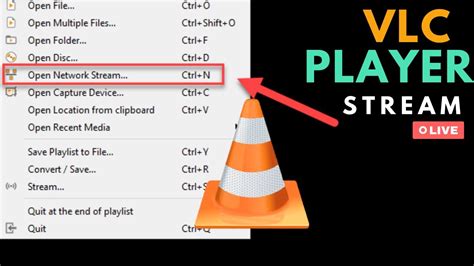
- Ouvrez VLC et cliquez sur le menu "Média", puis sélectionnez "Ouvrir un flux réseau...".
- Dans la boîte de dialogue, collez ou saisissez l'URL du flux vidéo.
Paramètres Importants
Avant de lancer la lecture, il est crucial de vérifier et d'ajuster certains paramètres :
- Taille du cache : Affecte la fluidité de la lecture.
- Protocole de transport (TCP ou UDP) : Peut influencer les performances de lecture.
Après avoir personnalisé ces paramètres, cliquez sur "Lire" pour démarrer la lecture du flux vidéo.
Pour résumer, voici les étapes clés pour lire un flux vidéo en réseau avec VLC :
| Étape | Action |
|---|---|
| 1 | Ouvrez VLC Media Player. |
| 2 | Cliquez sur "Média" > "Ouvrir un flux réseau...". |
| 3 | Entrez l'URL du flux vidéo. |
| 4 | Ajustez les paramètres de cache et de protocole. |
| 5 | Cliquez sur "Lire". |
Diffuser en Direct avec VLC
Tuto - Enregistrer un extrait de film avec VLC
VLC peut également être utilisé pour diffuser des vidéos en direct. Voici les étapes à suivre :
Lire aussi: Canal+ et votre Smart TV
- Ouvrez VLC et allez dans le menu "Média".
- Sélectionnez "Diffuser...".
- Ajoutez les fichiers multimédias que vous souhaitez diffuser.
- Choisissez la destination de votre flux (HTTP ou UDP).
- Configurez les options de streaming et copiez l'URL du flux.
Vous pouvez ensuite partager cette URL avec d'autres utilisateurs sur votre réseau local ou via internet.
Problèmes Courants et Solutions
Certains problèmes peuvent survenir lors de la configuration de VLC pour lire des flux en réseau. Voici quelques solutions :
- France.tv bloque les flux VLC : France.tv interdit l'accès à ses flux via VLC en vérifiant le "user-agent". Pour résoudre ce problème, configurez VLC pour qu'il se présente comme un navigateur en modifiant le user-agent à "Mozilla 5.0".
- Erreurs de lecture : Assurez-vous que votre pare-feu autorise les ports utilisés par les flux. Vérifiez également que l'URL du flux est correcte.
- Problèmes d'affichage vidéo : Modifiez le module de sortie vidéo dans les préférences de VLC (Outils → Préférences → Vidéo → Sortie).
En conclusion, bien que la configuration de Canal+ sur VLC puisse nécessiter quelques ajustements, il est tout à fait possible de profiter de vos chaînes préférées via ce lecteur multimédia polyvalent.
Lire aussi: Qu'est-ce qu'un récepteur TNT Canal Ready ?