L'extension Cast pour Chrome est un outil pratique qui vous permet de diffuser du contenu de votre navigateur Chrome vers votre téléviseur, ordinateur ou tout autre appareil compatible. Ce processus simple peut améliorer considérablement votre expérience de navigation. Cet article vous guidera à travers la configuration et l'utilisation de l'extension pour profiter d'une commodité et d'un plaisir accrus.
Qu'est-ce que Caster une Extension pour Chrome ?
Cast Extension for Chrome est une extension de navigateur qui offre la possibilité de diffuser votre contenu directement depuis votre navigateur Chrome vers des téléviseurs ou des unités de divertissement compatibles. Au moyen de protocoles de diffusion comme Google Cast, RegarderCast et DLNA, l'appareil établit une connexion avec l'ordinateur et l'écran extérieur. L'extension facilite le streaming, le partage de tout le bureau, la diffusion de jeux web et la mise en miroir de votre navigateur Chrome pour le dépannage et l'assistance à distance.
L'extension de navigateur World Wide Web vous permet de diffuser votre contenu Web sur le téléviseur à l'aide de votre ordinateur via Chrome Cast, rendant ainsi la navigation sur le Web amusante, puisque vous pouvez l'afficher sur un grand écran.
Comment Ajouter l'Extension Cast pour Chrome
Diffuser le contenu de votre navigateur Chrome vers un écran plus grand peut être très utile pour des présentations, du streaming vidéo ou pour regarder des pages Web. Suivez ces étapes pour installer et configurer l'extension Cast :
- Lancez le navigateur Google Chrome sur votre ordinateur.
- Accédez au Chrome Web Store en tapant « chrome://apps » dans la barre d'adresse et appuyez sur Entrée.
- Saisissez « Google Cast » dans la barre de recherche du Chrome Web Store.
- Cliquez sur le bouton « Ajouter à Chrome » pour installer l'extension « Google Cast ».
Une fois installée, l'icône de l'extension apparaîtra à côté de l'icône de diffusion en haut de votre navigateur Google Chrome.
Lire aussi: MKV et TV : Guide
Utilisation de l'Extension Cast
Voici comment utiliser l'extension Cast une fois qu'elle est installée :
- Cliquez sur l'icône de l'extension Cast.
- Choisissez l'appareil de diffusion auquel vous souhaitez vous connecter dans la liste des appareils disponibles.
- Si l'appareil souhaité n'est pas répertorié, accédez à l'option « Sources » et choisissez de diffuser l'ensemble de votre bureau, un onglet Chrome spécifique ou une application Chrome.
- Une fois la source de diffusion sélectionnée, votre contenu Chrome commencera à être répliqué sur le téléviseur ou l'écran connecté.
- Pour arrêter la diffusion, cliquez sur l'icône de l'extension Cast et choisissez l'option « Arrêter la diffusion ».
Important : Assurez-vous que votre ordinateur et l'appareil de diffusion sont sur le même réseau pour que l'extension Cast fonctionne correctement.
Pourquoi Ne Puis-Je Pas Trouver l'Extension Cast sur Mon Chrome ?
Parfois, les utilisateurs rencontrent des problèmes où le symbole ou l'option Cast n'est pas disponible sur leur navigateur Chrome. Voici quelques raisons possibles et leurs solutions :
- Extension Non Installée ou Activée : Vérifiez si l'extension est installée et activée dans le menu Extensions (chrome://extensions/).
- Mise à Jour ou Réinitialisation de Chrome : Si votre navigateur Chrome est nouveau ou réinitialisé, l'extension Cast peut être désactivée ou supprimée.
- Problèmes de Compatibilité Matérielle ou Logicielle : Assurez-vous que votre matériel et logiciels sont compatibles avec la diffusion.
- Conflit ou Interférence d'Extension : Des conflits avec d'autres extensions peuvent empêcher le bon fonctionnement de Cast.
- Indicateurs ou Paramètres Chrome : Certains paramètres peuvent empêcher l'exécution de l'extension. Modifiez ou réinitialisez ces paramètres.
- Problèmes de Cache et de Données du Navigateur : Une mémoire cache corrompue peut causer des problèmes.
Comment Réparer l'Extension Cast pour Chrome Si Elle Ne S'affiche Pas
Voici quelques solutions pour résoudre les problèmes d'affichage de l'extension Cast :
- Vérifiez que l'Extension Cast est Installée : Accédez à chrome://extensions// et réinstallez l'extension depuis le Chrome Web Store si elle n'est pas présente.
- Activez l'Extension Cast : Si l'extension est désactivée, activez-la.
- Mettez à Jour Google Chrome : Assurez-vous d'utiliser la dernière version de Chrome.
- Supprimez le Cache et les Données de Navigation : Accédez à Paramètres -> Confidentialité et sécurité -> Effacer les données de navigation.
- Réinstallez l'Extension Cast : Désinstallez puis réinstallez l'extension depuis le Chrome Web Store.
- Vérifiez la Compatibilité Matérielle : Assurez-vous que votre ordinateur est compatible avec l'appareil de diffusion.
- Désactivez les Autres Extensions et Programmes : Désactivez les applications antivirus ou les pare-feu pour voir si cela résout le problème.
- Réinitialisez les Paramètres de Chrome : Accédez à Paramètres > Réinitialiser et nettoyer > Restaurer les paramètres par défaut.
Bonus : FlashGet Cast Application
FlashGet Cast App est une application qui permet de connecter vos appareils, votre téléphone et soit un ordinateur, soit Smart TV. C'est une application multifonctionnelle qui vous permet de caster ou refléter l'écran de votre appareil mobile sans tracas.
Lire aussi: Optimisation de l'image télévisuelle
Voici quelques-unes de ses utilisations et fonctionnalités :- Screen Mirroring : Permet aux utilisateurs de mettre en miroir leurs smartphones sur un PC ou une télévision intelligente.
- Streaming Multimédia : Facilite le streaming de vidéos, de photos et de chansons depuis votre appareil vers un ordinateur ou un téléviseur intelligent.
- Contrôle à Distance : Permet de contrôler votre appareil mobile depuis votre ordinateur ou depuis une télévision intelligente.
- Compatibilité Multiplateforme : Fonctionne bien avec Android et iPhone/iPad et peut être téléchargée et utilisée sur presque tous les smartphones.
- Mise en Miroir Audio : Étendez votre expérience audio à votre ordinateur ou à votre téléviseur intelligent en imitant ce que joue votre téléphone.
- Interface Conviviale : L'application offre une interface intuitive et conviviale qui convient également à chaque utilisateur, quel que soit son niveau de compétence.
Vous pouvez caster votre écran au PC en utilisant FlashGet Cast de trois manières :
- Par Cast Code : Utilisez le code fourni par l'application pour connecter votre téléphone à votre PC.
- Par USB : Connectez votre appareil mobile à votre PC via un câble USB.
- Par Airplay : Utilisez AirPlay pour partager le contenu de votre appareil iOS avec un appareil compatible.
Comment configurer un Chromecast avec Google TV
Google Cast et Google Chromecast : Ne Pas Confondre
L’un des points qui prête souvent à confusion est la différence entre Google Cast et Google Chromecast. Google Cast est le protocole de diffusion, intégré directement dans des téléviseurs (Sony, TCL, Philips, Hisense, etc.), des barres de son (JBL, Sony, Denon, LG, Yamaha), ou des enceintes connectées (Nest, JBL, Marshall). Il s’agit d’un langage commun que les applications savent utiliser pour envoyer du contenu.
Google Chromecast, en revanche, est un produit matériel lancé par Google en 2013. Il s’agit à l’origine d’une clé HDMI bon marché qui rendait n’importe quelle télévision compatible avec Google Cast. Le succès a été tel que le terme « Chromecast » est resté dans l’imaginaire collectif. Aujourd’hui encore, beaucoup de fabricants indiquent que leurs téléviseurs disposent d’un « Chromecast intégré », alors qu’il s’agit en réalité de Google Cast. C’est un abus de langage, mais qui illustre la popularité du produit initial.
Les Cas d’Usage de Google Cast
Caster une Vidéo YouTube ou Netflix
Le scénario le plus courant est sans doute celui de YouTube. Vous lancez une vidéo sur votre smartphone, vous appuyez sur l’icône Cast (un petit rectangle avec des ondes), et votre téléviseur prend immédiatement le relais. Votre téléphone devient alors une télécommande : lecture, pause, avance rapide ou sélection d’une autre vidéo.
Diffuser de la Musique Depuis Deezer ou Spotify
Côté audio, Google Cast est largement adopté par les services de streaming musical. Spotify, Deezer, Qobuz ou Tidal intègrent tous la fonction. L’avantage est clair : vous lancez une chanson sur votre smartphone, puis vous l’envoyez vers une enceinte connectée ou un ampli home-cinéma. La musique continue à jouer même si vous éteignez l’écran de votre téléphone ou quittez la maison.
Lire aussi: Amicalement Vôtre : Rétrospective
Multiroom et Domotique
Google Cast brille aussi dans les configurations multiroom. Via l’application Google Home, il est possible de grouper plusieurs enceintes compatibles et de diffuser la même musique dans toute la maison. Vous pouvez par exemple créer un groupe « Salon + Cuisine » et y envoyer votre playlist Spotify. La synchronisation est parfaite, et vous contrôlez l’ensemble par la voix grâce à l’Assistant Google.
Le Mode Miroir
Au-delà des applications compatibles, Google Cast permet également de reproduire l’intégralité de l’écran d’un smartphone ou d’une tablette sur une télévision. Ce « mode miroir » est utile pour les présentations, les jeux mobiles ou toute application qui n’intègre pas directement la fonction Cast. Sur Android, l’option est disponible dans la barre de notifications ou dans les paramètres de connexion. Chez Samsung, elle se nomme Smart View, tandis que chez Xiaomi, on parle d’« affichage sans fil ». Chrome permet aussi de caster un onglet ou le bureau entier en quelques clics.
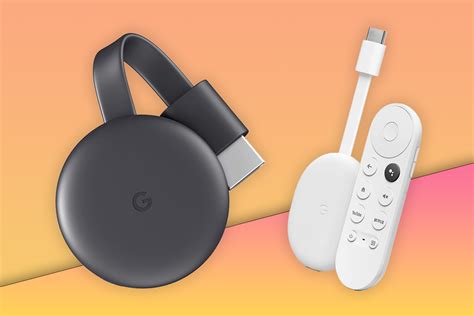
Tableau Récapitulatif des Méthodes de Diffusion
| Méthode de Diffusion | Appareils Compatibles | Avantages | Inconvénients |
|---|---|---|---|
| Google Cast | Chromecast, Smart TVs, Enceintes connectées | Simple, universel, multiroom | Nécessite un appareil compatible |
| AirPlay | Apple TV, Smart TVs compatibles, Freebox Player | Haute qualité, intégré aux appareils Apple | Limité aux appareils Apple |
| FlashGet Cast | Android, iOS, PC, Smart TVs | Multiplateforme, mirroring, streaming | Peut nécessiter une installation |
| HDMI | Smartphones, TVs | Connexion directe, pas de réseau requis | Câble nécessaire, mobilité limitée |