Exploitez tout le potentiel de votre Smart TV Samsung en utilisant la fonction Smart View. Cette technologie vous permet de partager l'écran de votre smartphone ou tablette directement sur votre téléviseur, offrant ainsi une expérience immersive pour regarder des vidéos, jouer à des jeux ou afficher des photos sur un grand écran.
Smart View est la version de Samsung de Miracast, connue sous de nombreux noms, en fonction de la mise en œuvre par chaque fabricant. Elle permet de dupliquer l’écran du smartphone sur un téléviseur ou un moniteur compatible. Pour utiliser Smart View, vous aurez besoin d’un smartphone ou d’une tablette Samsung Galaxy, et d’un téléviseur ou d’un écran compatible Miracast. Les téléviseurs de LG, Sony, Philips, Panasonic et d’autres marques pourront donc également fonctionner.
Comment afficher l’écran d'un téléphone Samsung sur TV Samsung avec SmartView
Prérequis pour utiliser Smart View
Avant de commencer, assurez-vous que les éléments suivants sont en place :
- Votre smartphone et votre téléviseur doivent être connectés au même réseau Wi-Fi.
- Votre téléphone doit prendre en charge la fonction Screen Mirroring ou Smart View. Pour vérifier si votre téléphone prend en charge une de ces fonctions, veuillez vous reporter au manuel d'utilisation de votre téléphone.
- Pour utiliser Tap View, mettez à jour votre application SmartThings à la version 1.745 ou ultérieure.
Remarque : Assurez-vous que votre téléviseur est allumé et connecté au même réseau Wi-Fi que votre téléphone.
Méthodes pour activer Smart View
Il existe plusieurs façons d'activer Smart View sur votre TV Samsung. Voici les méthodes les plus courantes :
Lire aussi: Comment installer votre téléviseur sur un support
1. Utilisation de l'application SmartThings
L’application Samsung Smart View vous permet de profiter des contenus stockés sur votre téléphone portable et votre PC sur votre Smart TV Samsung. SmartThings est le hub Samsung permettant de contrôler à distance les appareils domestiques intelligents. Cette application peut être téléchargée sur les appareils Android et iOS. SmartThings peut détecter et se connecter automatiquement à la plupart des téléviseurs Samsung fabriqués à partir de 2016.
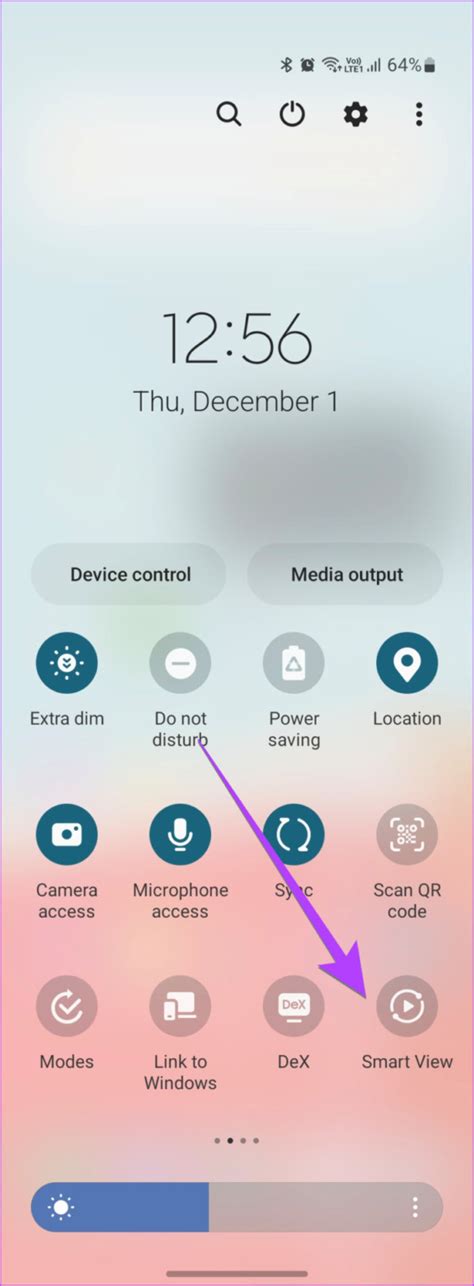
- Ouvrez le panneau de notifications sur votre smartphone.
- Recherchez et touchez l'icône "Smart View" (elle peut apparaître sous forme d'un écran avec une flèche).
- Tous les appareils disponibles seront affichés. Si vous ne voyez pas celui recherché, assurez-vous qu’il est allumé.
- Votre appareil et votre téléviseur sont désormais connectés. Cette connexion sera mémorisée et établie à chaque fois que vous ouvrirez l’application Smart View.
2. Utilisation de la fonction Screen Mirroring
Le screen mirroring ou réplication d'écran vous permet de dupliquer l’écran de votre téléphone sur un écran plus grand, par exemple sur votre Smart TV. Ce qui s’affiche sur votre téléphone apparaîtra sur le téléviseur de façon identique, qu’il s’agisse d’une application, d’une photo ou d’une vidéo.
Pour activer la recopie d'écran :
- Accédez aux paramètres de l'appareil et activez l'option "Screen Mirroring" ou "Miracast".
- Ouvrez le panneau de notifications sur votre smartphone.
- Faites glisser votre doigt du haut vers le bas de l'écran pour afficher le panneau de raccourcis.
- Recherchez et touchez l'icône "Smart View" (elle peut apparaître sous forme d'un écran avec une flèche).
- Une liste des appareils disponibles s'affiche.
3. Utilisation d'AirPlay (pour les appareils iOS)
Si vous possédez un appareil iOS (iPhone, iPad ou Mac), vous pouvez utiliser la fonction AirPlay pour dupliquer l'écran sur votre Smart TV Samsung. Pour profiter du contenu de votre iPhone, iPad ou Mac sur votre TV Samsung, la fonction AirPlay doit être activée.
AirPlay est pris en charge sur toutes les Smart TV Samsung commercialisées depuis 2018. AirPlay nécessite iOS 12.3 ou une version ultérieure, ou macOS 10.14.5 ou une version ultérieure. Pour utiliser Apple AirPlay sur votre téléviseur Samsung, assurez-vous que Menu > Réglages > Connexion > Réglages Apple AirPlay est activé. Le téléviseur et les appareils Apple doivent être connectés au même réseau Wi-Fi pour utiliser AirPlay.
Lire aussi: Connecter facilement votre Freebox à votre téléviseur
4. Utilisation de Tap View
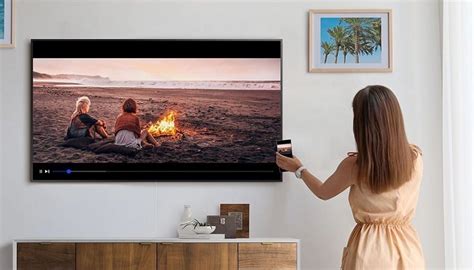
La fonction Tap View a été introduite en 2020. De plus, à partir du modèle 2020, vous pouvez projeter l’écran de votre téléphone d'un simple contact avec le téléviseur.
- Pour utiliser Tap View, vous devez activer la fonction correspondante dans l’application SmartThings de votre téléphone.
- Appuyez sur l’icône Réglages, puis accédez à Affich.
Alternatives à Smart View
Si vous rencontrez des difficultés avec Smart View, voici quelques alternatives à considérer :
- Google Cast : Google Cast vous permet de diffuser vos divertissements préférés depuis n’importe quel téléphone directement sur votre téléviseur. Votre téléphone, tablette ou ordinateur et votre téléviseur doivent être connectés au même réseau Wi-Fi. Appuyez sur l’icône Cast dans l’application et sélectionnez le téléviseur Samsung pour lancer la diffusion.
- Connexion HDMI : Si vous des difficultés à vous connecter sans fil, vous pouvez essayer d’utiliser un adaptateur HDMI pour connecter votre appareil à votre téléviseur.
Fonctionnalités supplémentaires
En plus de la duplication d'écran, Smart View et les technologies similaires offrent d'autres fonctionnalités intéressantes :
- Quick Remote : Votre téléphone devient une télécommande rapide et pratique. Avec Quick Remote, il propose automatiquement de se transformer en télécommande lorsqu'il détecte que votre téléviseur est à portée.
- Multi View : La fonction Multi View vous permet d'afficher plusieurs éléments à la fois sur votre téléviseur. Vous pouvez afficher différentes sources, telles qu'une application, un appareil mobile ou une source HDMI.
Remarque : Le nombre de vues disponibles et d'applications/sources prises en charge dépend du modèle de téléviseur et peut être mis à jour sans préavis. La série Samsung Neo QLED 8K QN900/800 prend en charge jusqu'à 4 écrans partagés.
Tableau récapitulatif des compatibilités
| Fonctionnalité | Appareils compatibles | Smart TV Samsung |
|---|---|---|
| Screen Mirroring | Appareils Android avec Smart View | Smart TV Tizen OS (2015 et ultérieurs) |
| AirPlay | Appareils iOS (iPhone, iPad, Mac) | Smart TV Samsung (2018 et ultérieurs) |
| Multi View | Appareils Android (OS 4.2 et supérieur), iOS (12.3 et supérieur) | Smart TV Samsung (2020 et ultérieurs, modèles spécifiques) |
Astuces et conseils
- Masquez les notifications sensibles pour éviter que les notifications apparaissent lors de la recopie d'écran.
- N’oubliez pas que vous pourrez ajuster les proportions de l’écran pour mieux l’adapter en vous rendant dans le menu des options de Smart View.
Lire aussi: Empire en France : Toutes les options