Le Chromecast est un appareil compact qui transforme votre expérience télévisuelle en vous permettant de diffuser du contenu de votre téléphone, tablette ou ordinateur directement sur votre téléviseur. Bien que le Chromecast utilise principalement le Wi-Fi pour la diffusion, il existe des moyens de l'utiliser avec des appareils Bluetooth, notamment des casques audio, pour une expérience plus personnalisée.
Qu'est-ce que Chromecast ?
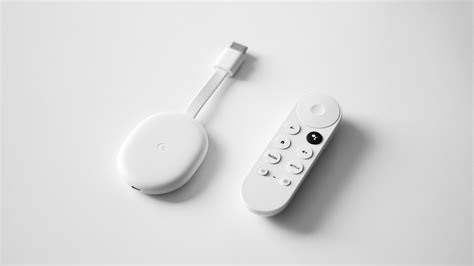
Google définit le Chromecast comme un « diffuseur de flux multimédias ». Concrètement, grâce à ce petit disque qui vous sert de passerelle multimédia, vous pouvez vous asseoir confortablement dans votre canapé et visionner sur votre télé des films, des séries, des vidéos, des documentaires et des jeux lancés depuis votre appareil.
Le Chromecast est un petit appareil, qui ressemble à une clé USB et se branche sur le port HDMI de votre télévision. Dans le langage courant, le Chromecast désigne aussi parfois la fonction qui permet de dupliquer du contenu. En fonction du modèle de Chromecast, il peut être alimenté en électricité par une prise secteur ou directement par le port HDMI.
Le Chromecast fonctionne uniquement en lien avec un appareil mobile et une télévision. Seul, il ne vous permet pas de visionner des contenus. Pour ce faire, il est nécessaire de transmettre à la clé Chromecast l’ordre de diffuser le contenu souhaité. Votre appareil mobile est le donneur d’ordre dans cet écosystème de diffusion de contenu.
Prérequis pour connecter Chromecast à un ordinateur
Avant d’apprendre comment installer Chromecast sur PC portable ou sur un PC bureau, il faut d’abord installer Google Chrome. Ce navigateur est recommandé par son constructeur pour configurer et utiliser cet appareil lecteur de flux multimédias.
Lire aussi: Comment installer votre téléviseur sur un support
Voici les configurations minimales requises pour un ordinateur portable :
- Core i3 ou équivalent pour Windows 7 ou une version ultérieure
- Macbook Pro 2010 et Macbook Air 2011 pour Apple OS X 10.9 ou plus
- Tous les modèles sortis à partir de 2014 pour Chrome OS
- Pour Linux, les résultats varient selon la distribution du système d’exploitation
Installation de Chromecast
Depuis le lancement de la première génération, Chromecast se distingue par son installation simple et sa facile utilisation. Sachez que l’appareil est livré avec un câble USB et un adaptateur.
La première étape consiste à brancher votre appareil sur un port HDMI de votre téléviseur. Bon à savoir : en matière d’alimentation, vous avez le choix entre port USB du téléviseur et prise secteur.
Vous êtes face à l’écran d’accueil Chromecast ? Faites comme chez vous, préparez-vous un café et asseyez-vous avant de poursuivre l’aventure. Rassurez-vous, la prochaine opération ne prendra que quelques minutes.
Télécharger l'application Google Home
Pour configurer votre iPhone ou iPad, dont vous voulez transmettre le flux vidéo à votre téléviseur, vous devez d’abord télécharger l’application Google Home depuis le terminal concerné. Pour configurer votre mobile ou tablette Android, dont vous voulez transmettre le flux vidéo à votre téléviseur, vous devez télécharge l’application Google Home sur ce même appareil. Installez l'application, ouvrez-la et sélectionnez « Configurer un nouveau Chromecast ».
Lire aussi: Connecter facilement votre Freebox à votre téléviseur
Téléchargez l’application mobile Google Home si vous ne l’avez pas encore fait. Vous y êtes ? Cherchez l’option « Ajouter » sur la page d’accueil, puis allez dans « Configurer un appareil ». Acceptez les étapes suivantes et attendez que l’appli détecte votre nouveau dispositif. Veillez à ce que le Wi-Fi soit activé sur votre téléphone.
Configuration du réseau Wi-Fi
L'application va alors automatiquement scanner les Chromecast présents sur votre réseau WiFi. Sélectionnez le réseau sans fil (SSID) et renseignez le mot de passe (clé de sécurité) de votre réseau WiFi. Si vous cliquez sur le bouton « Obtenir le mot de passe », la clé WiFi sera automatiquement collée dans le champ Mot de passe.
Diffuser depuis un ordinateur
Pour diffuser le contenu de votre navigateur internet de votre ordinateur vers votre téléviseur, cliquez sur « Télécharger l'extension Cast » et ajoutez-la à votre navigateur.
Pour installer Chromecast sur un ordinateur, téléchargez préalablement le navigateur Chrome s’il n’est pas encore installé sur l’ordinateur. Ensuite, après branchement sur le HDMI du téléviseur, allez vers chromecast.com/setup et suivez les instructions données.
On vous demandera par la suite si le code affiché par la page correspond à celui affiché sur votre téléviseur. Ce code coïncide avec celui de votre téléviseur ? Bonne pioche, vos appareils sont connectés. D’autres instructions seront affichées sur votre écran. Par ailleurs, suivez bien à la lettre les instructions affichées sur l’écran lors de la configuration pour éviter les erreurs qui pourraient compromettre la sécurité de votre appareil.
Lire aussi: Empire en France : Toutes les options
Vous pouvez désormais diffuser (caster) le contenu de votre ordinateur sur votre téléviseur. Cependant, en suivant ces étapes, le son sort de votre ordinateur et non de Chromecast.
Pour diffuser de la musique (valable également pour les vidéos), ouvrez Chrome et glissez le fichier audio que vous voulez caster dans un onglet du navigateur.
Connexion Bluetooth avec Chromecast
Si vous avez envie d’utiliser votre Chromecast avec un casque audio Bluetooth pour regarder des séries sur Netflix c’est tout à fait possible. Le processus de jumelage ne présente aucune difficulté particulière. Outre l’aspect pratique, le casque sans-fil permet de profiter d’une très bonne qualité d’écoute sans être gêné par les fils.
Le réglage du volume se fait directement depuis la télécommande du Chromecast de troisième génération. Pour ce type d’utilisation, la portée du casque reste secondaire.
Après quelques secondes, l’appareil Bluetooth sera associé à votre clé Chromecast. Lors de ma première synchronisation, j’ai rencontré un léger crépitement très vite désagréable sur les applications YouTube Music et YouTube.
Un certain nombre de personnes semblent avoir réussi à désinstaller et réinstaller l’application incriminée, et je peux confirmer que cela a fonctionné pour moi. Le crépitement a disparu et le son est revenu à la normale. Si les premiers jours étaient pas top avec le crépitement, ce n’est désormais plus le cas aujourd’hui.
Le résultat est vraiment très intéressant, je peux regarder n’importe quelle vidéo sans me soucier de réveiller toute la petite famille. Mon casque Bluetooth est vraiment génial pour le son, mais au bout d’une heure sur les oreilles je commence à les sentir.
Comme je l’indique au-dessus, je veux écouter mon film le soir, donc il ne faut pas que je réveille toute la maison dès qu’il y a une explosion ou un bruit plus fort. J’ai donc opté pour connecter un casque Bluetooth.
Personnellement j’ai fait le choix des écouteurs sans fil Huawei Freebubs 3. Sans vous pousser à des dépenses importantes, sachez que votre choix sera très primordial. Surtout lorsque vous jouez à des jeux vidéo ou regardez un film. En effet selon certains produits, le son peut se trouver décalé de l’image.
Étapes pour connecter un casque Bluetooth
- La première chose à faire est de basculer votre casque en mode appairage.
- Ouvrir le support avec les écouteurs à l’intérieur.
- Appuyer 2 secondes sur le bouton de la boîte.
Alternatives à la connexion Wi-Fi
Vous lisez partout que votre Chromecast doit être connecté au même réseau Wifi que votre appareil mobile. La réponse est oui ! Dans tous les guides et les articles que vous pouvez trouver sur le Chromecast, il est question de connecter votre appareil au réseau Wifi domestique. Toutefois, une connexion en Wifi n’est pas indispensable, c’est la connexion à Internet qui l’est.
Vous pouvez connecter votre Chromecast à Internet grâce à l’adaptateur Ethernet. C’est un câble qui se branche sur le port Ethernet de votre box Internet. Vous bénéficiez ainsi d’une connexion à Internet filaire, ainsi que d’une alimentation électrique pour votre Chromecast. le câble d’alimentation de l’adaptateur Ethernet mesure 2 m. quand vous configurez votre Chromecast via un adaptateur Ethernet, vous ne pouvez utiliser qu’un appareil Android ou iOS. L’adaptateur Ethernet de votre Chromecast est différent selon votre modèle de Chromecast et votre région.
Si vous ne disposez pas d’une connexion Wifi, vous pouvez aussi utiliser le réseau mobile (4G ou 5G) pour profiter de votre Chromecast. Le Chromecast peut enregistrer un unique réseau Wifi. Pour utiliser votre hotspot mobile sans problème, configurez le nom de votre réseau ainsi que le mot de passe comme celui de votre box Internet.
Chromecast en HiFi : comment ça marche ?
Dépannage et problèmes courants
En cas de dysfonctionnement de Chromecast, effectuez les étapes ci-dessous. Dans la plupart des cas, le problème rencontré sera résolu.
De même, il arrive parfois que certains utilisateurs n’entendent aucun son ou des grésillements. La suppression des données de l’application posant problème suffit à régler le problème.
Si vous préférez utiliser un casque filaire, branchez simplement votre casque à la sortie audio de votre téléviseur. N’oubliez pas d’activer la sortie depuis votre télécommande.
Pourquoi mon PC ne trouve pas mon Chromecast ?
Il y a plusieurs raisons pour lesquelles votre PC ne trouve pas votre Chromecast.
Chromecast n'apparaît pas dans l'application Google Home
Assurez-vous que votre téléviseur TCL et votre appareil mobile sont tous deux connectés au même réseau Wi-Fi. Si c'est le cas, essayez de redémarrer le Chromecast en le débranchant de l'alimentation pendant 1 minute.
Mauvaise qualité vidéo ou mise en mémoire tampon
Vérifiez votre vitesse Internet et assurez-vous que votre routeur Wi-Fi est suffisamment proche du téléviseur. Connectez le Chromecast au réseau 5 GHz de votre routeur si possible pour de meilleures performances.
Impossible de diffuser
Assurez-vous que vos logiciels Chromecast et TCL TV sont à jour. Redémarrez votre routeur Wi-Fi, Chromecast et votre appareil mobile. En dernier recours, essayez de réinitialiser le Chromecast aux paramètres d'usine.
Spécifications du Google Chromecast Audio
Le lecteur de médias Google Chromecast Audio est un équipement pratique pour écouter de la musique à partir de vos haut-parleurs existants sans avoir besoin de câbles supplémentaires ou d'appareils coûteux. Avec une connexion Wi-Fi intégrée, vous pouvez facilement diffuser de l'audio à partir d'un ordinateur, d'un téléphone portable ou d'une tablette.
Voici un tableau récapitulatif des spécifications techniques :
| Caractéristique | Spécification |
|---|---|
| Wi-Fi | Oui, Wi-Fi 5 (802.11ac), 802.11b, 802.11g, Wi-Fi 4 (802.11n) |
| Bluetooth | Non |
| Port USB | Oui, Micro-USB |
| Sortie Audio numérique (Optique) | 1 |
| Casque connection | 3,5 mm |
| Formats audio pris en charge | FLAC, HE-AAC, LC-AAC, LPCM, MP3, OPUS, Vorbis, WAV |
| Système mobile supporté | Android, iOS |
| Dimensions | Largeur 13.49 mm, Profondeur 51.9 mm, Hauteur 51.9 mm |
| Poids | 30.7 g |
En conclusion, le Chromecast est un appareil polyvalent qui offre de nombreuses possibilités de diffusion. Que ce soit via Wi-Fi ou en utilisant un casque Bluetooth, il permet de profiter pleinement de vos contenus multimédias sur votre téléviseur.
tags: #comment #connecter #chromecast #en #bluetooth