Vous êtes-vous déjà trouvé face à un fichier AEP et vous êtes-vous demandé pourquoi il occupe une place aussi particulière dans le motion design ? Concrètement, il s’agit des modèles de projet de base d’Adobe After Effects, le logiciel dédié aux intros cinématographiques et à l’animation de graphismes en mouvement.
Au-delà de ses multiples usages, manipuler le format de fichier AEP suscite de nombreuses questions, surtout si vous ignorez comment l’ouvrir. C’est précisément ce que nous allons explorer dans ce guide : de sa définition jusqu’aux solutions pour convertir un fichier AEP en MP4, tout y est expliqué.
La question la plus souvent posée, « Peut-on ouvrir un fichier AEP sans Adobe After Effects ? »
Qu'est-ce qu'un fichier AEP ?
Par définition, il s’agit d’un fichier utilisé par Adobe After Effects, stockant toutes les informations d’un projet vidéo - compositions, calques, organisation des images/sons clés, filtres, réglages de couleur et timelines compris. Le format AEP joue le rôle de plan directeur : il permet aux créateurs d’animer des composants au sein d’After Effects avant le rendu final.
Accéder à un fichier AEP sans Adobe After Effects
Accéder à un format de fichier AEP sans Adobe After Effects reste compliqué : ils sont conçus pour fonctionner exclusivement dans cet environnement. Pourtant, certains utilisateurs ne disposant pas d’After Effects peuvent envisager des alternatives comme Adobe Premiere Pro. Pour une simple prévisualisation, on peut également s’orienter vers un AEP file opener, tel qu’Adobe Bridge.
Lire aussi: Windows Movie Maker et MP4
Comment Convertir un Fichier AEP en MP4 ?
AE demeure le moyen le plus sûr de convertir un format AEP fichier vers un autre format tel que MOV. Dans AE, les utilisateurs peuvent exporter leur projet avec Adobe Media Encoder ou lancer le rendu via la file d’attente de rendu (« Render Queue »). Bien que de nombreux sites web promettent de convertir des fichiers AEP, ils présentent de sérieux inconvénients.
Comment exporter un fichier AEP vers une vidéo [MP4] | Convertir un fichier AEP en MP4
Étape 1 : Installation et Ouverture
- Installez Adobe After Effects.
- Ouvrez votre projet en sélectionnant le fichier AEP depuis votre appareil.
Utilisation d'Adobe Premiere Pro avec Dynamic Link
L’accès aux fichiers AEP dans Premiere Pro est possible grâce à la fonction Dynamic Link d’Adobe, permettant l’intégration entre AE et Premiere Pro. Elle facilite même l’importation de compositions directement depuis un fichier AEP afin de les utiliser sur vos timelines Premiere. C’est un atout majeur pour les monteurs qui souhaitent incorporer des animations complexes réalisées sur AE tout en gardant un maximum de flexibilité dans la mise à jour.
Voici les étapes à suivre dans Adobe Premiere Pro :
- Dans Adobe Premiere Pro, optez pour « Fichier » > « Adobe Dynamic Link » > « Importer une composition After Effects ».
- Maintenant, sélectionnez un "Fichier de projet After Effects" > choisissez une ou plusieurs compositions.
- Une fois que vous avez terminé de créer une composition dans After Effects, lancez « Premiere Pro » et accédez au panneau de projet.
- Maintenant, faites un clic droit et optez pour « importer ».
Alternatives pour la Conversion en MP4
Si vous cherchez des alternatives plus simples pour convertir vos vidéos en MP4, voici quelques options :
- Adobe Express: Permet de réaliser des montages de qualité professionnelle et de convertir facilement des vidéos en MP4 directement depuis votre terminal.
- Canva: Offre un éditeur vidéo intuitif pour convertir, monter et partager vos vidéos en MP4. Vous pouvez télécharger votre fichier en tant que vidéo MP4 de haute qualité.
Ces outils sont parfaits pour ceux qui cherchent une solution rapide et facile sans avoir besoin de compétences techniques avancées.
Lire aussi: Conversion gratuite de 3GP en MP4
Convertir avec Adobe Media Encoder
Adobe Media Encoder convertit des fichiers vidéo de tous types. Les formats les plus couramment utilisés sont disponibles, comme H.264, HEVC (H.265), MOV, WMV, ASF, MPEG-4 et MP4, ainsi que AVI et MKV sur les appareils Windows. L’application gère également des formats moins courants comme FLV.
Vous pouvez exporter des médias vers Adobe Media Encoder depuis {{premiere}} et After Effects. Choisissez Fichier > Exportation > Média. Ou appuyez sur Ctrl+M (Windows) ou Cmd+M (Mac). Dans la boîte de dialogue Réglages d’exportation qui s’affiche, vous pouvez choisir le format et des préconfigurations de conversion. Une fois vos paramètres sélectionnés, cliquez sur File d’attente. Adobe Media Encoder s’ouvre et l’exportation de votre vidéo démarre dans une fenêtre séparée.
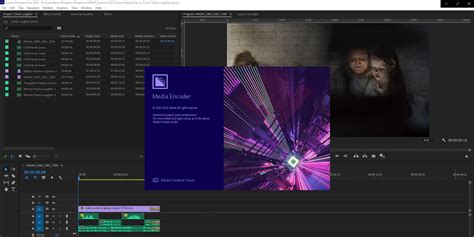
Tableau Comparatif des Formats Vidéo
| Format | Avantages | Inconvénients |
|---|---|---|
| MP4 | Compatible avec la compression, idéal pour le partage en ligne | Peut entraîner une légère perte de qualité lors de la compression |
| AVI | Haute qualité, idéal pour la lecture sur de grands écrans | Fichiers volumineux, moins adapté au partage en ligne |
| MOV | Format Apple, bonne qualité | Moins compatible avec les appareils non-Apple |
Récupération de Fichiers AEP Corrompus
Une corruption inattendue de un fichier AEP peut stopper tout un projet, notamment près d’une date butoir. Des heures d’efforts minutieux et d’animations superposées semblent alors perdues à cause d’un plantage ou d’un message d’erreur. Dans ces moments, il est normal de se décourager ; toutefois, grâce à Repairit file repair, la récupération devient accessible en quelques clics.
Comment Ouvrir un Fichier AEP sous Windows et Mac
Si vous rencontrez des problèmes pour ouvrir un fichier AEP sur un PC Windows, il existe des méthodes fantastiques pour lancer ces fichiers.
Méthode 1 : Vérification de l'Association des Fichiers
Le principal problème du projet After Effects est que le fichier AEP est lié de manière imprécise aux programmes, ce qui provoque le lancement de l'AEP par des applications système non créées à cet effet ou l'affichage d'un message indiquant qu'il n'existe pas de programme fusionné.
Lire aussi: Tutoriel : Convertir facilement vos MKV
- Installez « Adobe After Effects ».
- Si vous ne connaissez pas l'application qui fonctionne comme un ouvre-fichier AEP, il serait préférable de rechercher en ligne les requêtes « Visionneuse AEP », « Lancer le fichier AEP » ou « Application pour lancer le fichier AEP » dans Google.
- Téléchargez l'application que vous découvrez et voyez si elle peut lancer le fichier AEP.
Méthode 2 : Ouvrir avec
- Faites un clic droit sur le « fichier AEP », optez pour « Ouvrir avec » et choisissez « Adobe After Effects 2023 » parmi les programmes téléchargés sur votre PC Windows.
- Téléchargez l'application que vous avez découverte et vérifiez si elle peut lire le fichier AEP.
Récupérer un Fichier AEP Perdu
La perte du fichier de projet est la chose la plus catastrophique qui puisse arriver lors de l'utilisation d'Adobe After Projects. Il existe plusieurs façons de récupérer ces fichiers corrompus , que vous les ayez effacés involontairement ou que vous n'ayez pas réussi à les sauvegarder correctement.
EaseUS Data Recovery Wizard est le meilleur outil pour récupérer tous les fichiers AEP. Pour augmenter les possibilités de restauration de vos données, vous devez démarrer le processus de récupération des données le plus rapidement possible et ne pas écrire de nouveaux fichiers sur le périphérique de stockage corrompu.
Voici les étapes à suivre avec EaseUS Data Recovery Wizard :
- Choisissez le périphérique et le lecteur spécifiques sur lesquels vous avez supprimé définitivement les fichiers en utilisant Shift Supprimer ou en vidant la corbeille. Ensuite, cliquez sur le bouton « Scan » pour rechercher les fichiers perdus.
- Le logiciel commencera automatiquement à analyser tout le lecteur sélectionné. Une fois l'analyse terminée, sélectionnez les dossiers « Fichiers supprimés » et « Autres fichiers perdus » dans le panneau de gauche. Ensuite, appliquez la fonction « Filtre » ou cliquez sur le bouton « Rechercher des fichiers ou des dossiers » pour retrouver rapidement les fichiers supprimés.
- Sélectionnez les fichiers supprimés et cliquez sur "Aperçu". Ensuite, cliquez sur « Récupérer » pour les enregistrer dans un autre emplacement ou appareil sécurisé.