Vous cherchez des méthodes pour convertir des vidéos YouTube ou Facebook en MP4 en ligne ? Ou une œuvre remarquable de YouTube qui mérite de figurer en permanence dans votre collection ? L'univers des vidéos Web est à portée de main, prêt à être débloqué et converti en fichiers MP4 adaptables. Plusieurs programmes et convertisseurs Internet vous permettent de télécharger et de convertir ces vidéos dans un format MP4 universellement compatible. Découvrez les merveilles de la portabilité, de la commodité et de la flexibilité lorsque vous emportez vos films préférés sur la route. Partagez-les avec vos amis ou intégrez-les à vos efforts créatifs. Il est assez simple de télécharger des vidéos à partir de sites Web.
Il est indispensable de protéger les droits de propriété intellectuelle et de respecter les conditions d'utilisation des plateformes d'internet. À moins que vous n'ayez obtenu l'autorisation du propriétaire des droits d'auteur ou que la vidéo ne soit spécifiquement désignée comme pouvant être téléchargée. Si vous téléchargez une vidéo sans l’autorisation du propriétaire des droits d’auteur, vous pourriez être en violation des lois sur le droit d’auteur.
Comment télécharger facilement une vidéo Facebook dans votre galerie
Méthodes de téléchargement de vidéos Facebook en MP4
Vous pouvez télécharger des vidéos depuis un site Web sur Mac à l'aide d'un téléchargeur vidéo, un enregistreur vidéo ou un service en ligne. Voici plusieurs méthodes pour convertir et télécharger des vidéos Facebook en MP4 :
1. Utilisation d'un téléchargeur vidéo de bureau
Un téléchargeur vidéo de bureau général et polyvalent est exactement ce dont vous avez besoin. EaseUS Video Downloader est le meilleur outil de téléchargement de vidéos. Le processus de téléchargement est super simple.
Cliquez maintenant sur le bouton ci-dessous pour télécharger cette application efficace sur votre ordinateur. Le processus de téléchargement est assez simple :
Lire aussi: Conversion MP4 en WMV Facile
- Étape 1.
- Étape 2.
- Étape 3.
- Étape 4.
De manière générale, nous recommandons le plus EaseUS Video Downloader, car il fonctionne sur presque toutes les vidéos d'Internet.
2. Utilisation d'un outil de téléchargement de vidéos en ligne
En plus d'un logiciel de bureau, vous pouvez également choisir un outil de téléchargement de vidéos en ligne pour enregistrer une vidéo Internet sur votre ordinateur local. Voici quelques options :
-
Option 1 :
- Étape 1.
- Étape 2. Appuyez sur Ctrl + U ou cliquez avec le bouton droit sur l'option « Afficher la source de la page ».
- Étape 3.
- Étape 4.
- Étape 5.
- Étape 6.
- Étape 7.
-
Option 2 :
- Étape 1.
- Étape 2.
- Étape 3.
- Étape 4.
- Étape 5.
- Étape 6. Suivez ensuite les instructions à l'écran pour copier et coller la page source de cette vidéo dans la zone.
- Étape 7.
-
Option 3 : Pour être honnête, ces trois outils de téléchargement FB en ligne sont similaires.
Lire aussi: Convertir YouTube en MPEG gratuitement
- Étape 1.
- Étape 2.
- Étape 3.
- Étape 4.
- Étape 5.
- Étape 6.
3. Utilisation d'une extension Chrome
Le plus simple consiste à utiliser une extension Chrome. Ici, je recommande Video Downloader pour FB, Video Downloader Plus et Video Downloader Pro. Si vous utilisez Google Chrome ou Firefox, munissez-vous de l’extension gratuite Screencastify (disponible sous Chrome et Firefox).
4. Enregistrement d'écran
Si vous souhaitez effectuer l’enregistrement depuis un ordinateur, nous vous recommandons plutôt le logiciel OpenSource et gratuit OBS Studio qui va vous permettre d’enregistrer votre écran depuis un ordinateur Windows, Mac ou Linux. Si vous utilisez directement votre smartphone, vous pouvez enregistrer une capture vidéo de l’écran qui diffuse la vidéo qui vous intéresse.
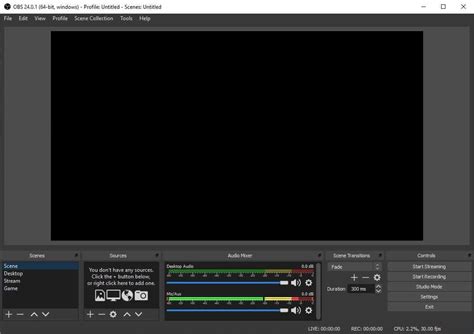
Tout d'abord, téléchargez, installez et ouvrez Screen Recorder sur votre ordinateur Windows ou Mac. Retournez vers Screen Recorder, sélectionnez le module Enregistreur Vidéo, vous allez trouver le carré de sélection sur l'écran. Après tous les réglages, cliquez sur le bouton REC sur Screen Recorder. À la fin de la lecture, cliquez sur Arrêter du Screen Recorder. Ce logiciel vous permet de pré-visualiser la vidéo enregistrée avant de la sauvegarder.
5. Convertisseurs en ligne populaires
Plusieurs programmes et convertisseurs Internet vous permettent de télécharger et de convertir ces vidéos dans un format MP4 universellement compatible. Voici quelques options populaires :
- KeepVid.Pro : La particularité du convertisseur vidéo KeepVid est qu'il est entièrement gratuit et qu'il ne contient aucun virus. Il est compatible avec les vidéos de plus de 1 000 sites de vidéos en ligne, dont Instagram, Vimeo et YouTube.
- Fbdownloader : A une interface facile à utiliser et vous permet de convertir des vidéos FB au format mp4 à partir de n'importe quel appareil. Comme tous les autres convertisseurs en ligne mentionnés, il est gratuit et ne nécessite aucun logiciel ou outil supplémentaire pour fonctionner.
- YT Convert : Fonctionne sur pratiquement toutes les plateformes, y compris les iPhones, les Androïdes, les PC, les Macs et les ordinateurs portables, pour convertir YouTube en MP4. Il est caractérisé par sa capacité à convertir des vidéos YouTube de n'importe quelle longueur en fichiers MP4 de haute qualité. La conversion d'une vidéo YouTube en vidéo MP4 se fait en seulement quelques clics.
- Wave.video : Est un outil web gratuit et très fiable qui permet de convertir et de télécharger des vidéos YouTube en fichiers MP4. Sur le site Wave.video, il est possible de faire plus que convertir et télécharger des vidéos YouTube en fichiers MP4. Wave.video est avant tout une plateforme de marketing vidéo avec des capacités de montage vidéo, d'hébergement et de distribution sur les réseaux sociaux.
- VideoProc Converter : Est un convertisseur et téléchargeur gratuit de vidéos YouTube en MP4 pour Mac et Windows. Il comporte également des convertisseurs YouTube en MP3 et MP4 en MP3, ainsi que d'autres outils. L'accélération GPU augmente la vitesse de conversion en temps réel de 47 fois. VideoProc Converter est un logiciel de traitement vidéo complet comprenant la conversion vidéo parmi ses nombreuses capacités.
- YouTube4KDownloader : Est une plateforme fiable pour convertir YouTube en MP4 dans votre navigateur. YouTube4KDownloader est un programme spécialisé dans le téléchargement et la conversion de vidéos YouTube.
6. Réparer les fichiers vidéo corrompus
Si vos fichiers vidéo sont corrompus, vous pouvez les réparer avec Wondershare Repairit. C'est un programme puissant qui peut réparer votre fichier. Repairit facilite la récupération des films endommagés, afin que vos souvenirs les plus chers soient préservés et prêts à être partagés avec les autres. Ne vous laissez pas décourager par une vidéo corrompue et laissez Repairit faire sa magie et restaurer vos vidéos les plus chères.
Lire aussi: Extraire un DVD en MKV
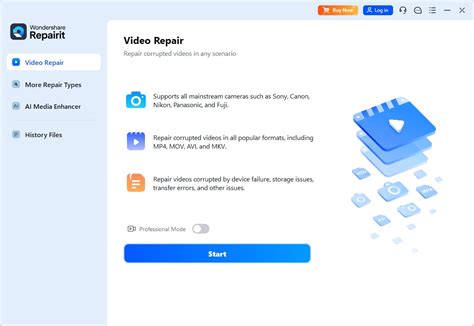
Voici les étapes à suivre :
- Étape 1 : Faites glisser ou ajoutez les vidéos corrompues dans des formats de fichiers tels que MP4, M4V, AVI, et ainsi de suite, puis cliquez sur Sélectionner un fichier. Vous pouvez afficher les détails des fichiers, tels que le nom du fichier, le chemin d'accès, la taille, etc.
- Étape 2 : Appuyez sur le bouton " Réparer ".
- Étape 3 : En cliquant sur le bouton " Aperçu ", vous pouvez désormais évaluer le contenu et la qualité de la vidéo.
- Étape 4 : Si vous n'êtes pas satisfait de la qualité de la vidéo, choisissez la restauration avancée d'un fichier sérieusement endommagé. Sélectionnez l'option "Réparation avancée".
- Étape 5 : Enfin, cliquez sur le bouton " ".
Téléchargement de vidéos privées
Mais dès qu’il s’agit de contenus privés (groupes fermés, comptes amis), la méthode devient plus complexe.La plupart des outils web ou appli classiques ne permettent pas le téléchargement de vidéos privées, pour des raisons de confidentialité.Il existe bien quelques extensions ou méthodes plus techniques, mais elles sont souvent risquées et peu accessibles sans connaissances en code. Mieux vaut rester dans un cadre sécurisé et respectueux des règles.
Questions Fréquentes
Voici quelques questions fréquemment posées sur le téléchargement de vidéos Facebook en MP4 :
- Les outils sont-ils gratuits ? Oui, les sites et applications mentionnés permettent un téléchargement 100% gratuit. Attention toutefois aux publicités ou faux boutons qui peuvent ajouter une charge inutile à votre appareil.
- Y a-t-il une perte de qualité ? Pas nécessairement. La qualité dépend de la vidéo d’origine. La plupart des outils proposent le choix entre SD et HD avant le téléchargement.
- Peut-on télécharger depuis un groupe privé ? Non.
Conseils de sécurité et légalité
Il est illégal de télécharger du contenu protégé par le droit d'auteur à partir de sites Web à des fins commerciales sans autorisation. Les vidéos YouTube appartiennent à la personne qui les a développées et publiées sur la plateforme.
Avec les bons outils et quelques conseils simples, cette action devient un vrai jeu d’enfant.Que ce soit pour créer une bibliothèque d’idées, préparer une veille de contenu ou simplement garder une vidéo qui vous a marqué, vous avez désormais toutes les clés en main.Alors, prêt à cliquer sur “Télécharger” ?
tags: #convertisseur #facebook #video #mp4