VLC Media Player est un lecteur multimédia populaire doté de nombreuses fonctionnalités. En plus de supporter une large gamme de formats audio et vidéo, il permet également de convertir vos fichiers facilement. C'est un logiciel open-source, gratuit et disponible sur plusieurs plateformes (Windows, macOS, Linux).
Ce tutoriel vous guidera à travers les étapes pour convertir des vidéos dans différents formats (DVD, MP4, AVI, MKV) avec VLC. Il est idéal pour adapter vos fichiers à différents appareils tout en conservant une qualité optimale.
Partie 1: Convertir une vidéo avec VLC
Si vous souhaitez lire une vidéo sur un appareil qui ne supporte pas tous les formats, la conversion peut être indispensable. Attention toutefois à ne pas trop perdre en qualité ou fonctionnalité. Dans cet article, nous expliquons comment convertir une vidéo avec VLC dans différents formats (DVD, MP4, AVI, MKV).
VLC Media Player | Convertir un fichier AVI / MOV en MP4 | Tutoriel Débutant
Étape 1: Ouvrir VLC Media Player
On commence donc par ouvrir VLC média Player.
Étape 2: Accéder à l'outil de conversion
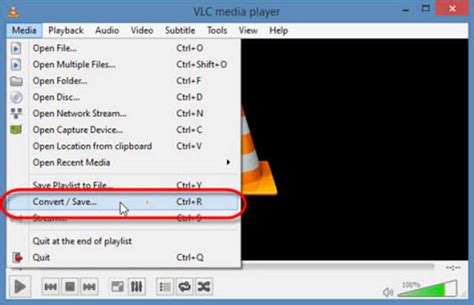
Commencez par ouvrir VLC, cliquez sur "Media" et "Convertir / Enregistrer".
Lire aussi: Conversion MP4 en WMV Facile
Étape 3: Sélectionner le fichier à convertir
Dans la zone "Sélection de fichier", il faut cliquer sur le bouton "Ajouter" pour indiquer le fichier que l'on souhaite convertir. Il est possible de convertir des fichiers en masse avec VLC, c'est-à-dire plusieurs fichiers en une seule fois.
Étape 4: Choisir le profil de conversion
Ensuite, veillez à choisir l'option "Convertir", puis sélectionnez le profil pour votre fichier de sortie, c'est-à-dire son format. Il y a une liste prédéfinie de profils, mais vous pouvez créer un profil personnalisé.
Remarque : l'option "Désentrelacement" sert à améliorer la qualité d'une vidéo.
Étape 5: Configurer le profil (facultatif)
Pour cela, cliquez sur le bouton avec une clé afin de modifier le profil. Vous pouvez choisir la méthode d'encapsulation, ce qui correspond au format du fichier de sortie (MP4, MPEG, MKV, FLV, WAV, AVI, etc.), ainsi que les codecs vidéo et audio, selon vos besoins. Pour ma part, il m'arrive souvent de convertir des fichiers MKV au format MP4 dans le cadre des montages vidéos.
Étape 6: Lancer la conversion
Une fois la conversion lancée via le bouton "Démarrer" de VLC, il ne reste plus qu'à patienter.
Lire aussi: Convertir YouTube en MPEG gratuitement
Partie 2: Exemples de conversion
Convertir un DVD en MP4 avec VLC
- Accédez au menu lié à l’ouverture d’un disque de type DVD.
- Commencez par brancher le lecteur DVD externe (s’il n’est pas interne) et y insérer votre DVD.
- Maintenant, ouvrez le lecteur multimédia VLC Media Player.
- Choisissez le profil MP4. Dans la liste déroulante, choisissez un profil MP4. Il y en a deux qui sont prédéfinis et qui fonctionnent parfaitement.
Convertir un fichier MKV en MP4 avec VLC
- Ajoutez le fichier .mkv à convertir en .mp4.
- Cliquez sur “Ajouter”.
- Trouvez votre vidéo au format MKV et validez avec “Ouvrir”.
- Choisissez un profil MP4 prédéfini. Cliquez sur la liste déroulante et sélectionnez un profil MP4. Préférez “Video - H.265 + MP3 (MP4)” pour conserver la qualité de votre vidéo tout en évitant un poids excessif ou “Video - H.264 + MP3 (MP4)” s’il y a des problèmes de compatibilités.
Convertir un fichier MP4 en AVI avec VLC
- Ajoutez le fichier .mp4 à convertir en .avi.
- Cliquez sur “Ajouter” et trouvez votre fichier au format MP4. Confirmez avec “Ouvrir”.
- Créer un profil AVI. À moins d’avoir déjà créeé manuellement un profil vidéo AVI, il n’en existe pas un prédéfini.
Partie 3: Alternatives à VLC pour la conversion vidéo
La conversion des fichiers sur VLC est limitée par le nombre de formats, la qualité et la vitesse de conversion. Si vous avez plusieurs fichiers à convertir, VLC n'est pas l'outil le plus indiqué.
Voici quelques alternatives à VLC pour la conversion vidéo :
- AnyMP4 Convertisseur Vidéo Ultimate: Un logiciel disponible pour Windows et Mac qui permet de convertir les vidéos, audios et images d'un format vers un autre. Il dispose aussi de nombreux outils servant à éditer les vidéos et les audios.
- AnyMP4 Convertisseur Vidéo Gratuit en Ligne: C'est un outil en ligne qui permet de convertir des vidéos ou audios d'un format vers un autre, sans installation de logiciel.
- Wondershare UniConverter: Un logiciel complet et puissant avec de nombreuses fonctionnalités: convertisseur, compresseur, éditeur, téléchargeur, enregistreur d'écran, ainsi que transfert et récupération de données tout-en-un.
- Freemake: Convertisseur vidéo gratuit bien connu qui prend en charge plus de 500 formats et offre de hautes résolutions de 4k et HD.
Conseils et astuces
- Si vous rencontrez des erreurs lors de la conversion, vérifiez que votre pare-feu autorise bien VLC.
- Si vous avez des problèmes d'affichage vidéo, essayez de changer le module de sortie vidéo dans les préférences de VLC (Outils → Préférences → Vidéo → Sortie).
- Pour personnaliser l'apparence de VLC, vous pouvez télécharger d'autres habillages sur le site officiel de VLC.
- En cas d’erreur à cette étape, un blocage peut survenir, ouvrez alors simplement le gestionnaire de tâches (Ctrl+Alt+Suppr) et fermez VLC.
Tableau comparatif des formats vidéo
| Format | Description | Avantages | Inconvénients |
|---|---|---|---|
| MP4 | Format de conteneur multimédia utilisé pour stocker des données audio et vidéo, contenant également des sous-titres et des images. | Compatible avec presque tous les appareils, format le plus utilisé par les plateformes de streaming. | Peut être limité en termes de codecs supportés. |
| AVI | Ancien format vidéo. | Large compatibilité avec les anciens appareils. | Moins efficace en termes de compression, fichiers plus volumineux. |
| MKV | Format de conteneur multimédia flexible et open source. | Supporte une grande variété de codecs, sous-titres et chapitres. | Moins compatible avec certains appareils anciens. |
Lire aussi: Extraire un DVD en MKV
tags: #convertisseur #vlc #media #player