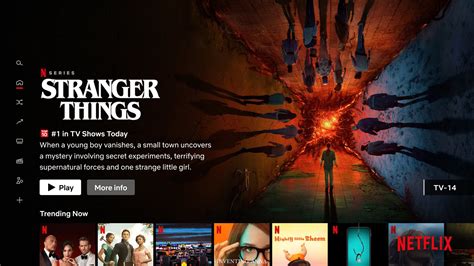
À l'ère du numérique, les services de streaming tels que Netflix sont devenus la norme en matière de divertissement. Toutefois, cette commodité s'accompagne de la responsabilité d'assurer la sécurité de nos comptes. La déconnexion de Netflix sur votre téléviseur peut être une étape cruciale dans le maintien de la sécurité et de la confidentialité de votre compte. Ce tutoriel explique comment se déconnecter d’un compte Netflix sur une télévision, pour par exemple rejoindre l’abonnement d’un autre membre de la famille.
La déconnexion de Netflix sur votre téléviseur peut s'avérer nécessaire si vous souhaitez changer de compte ou si vous voulez protéger votre vie privée.
Comment se deconnecter de Netflix sur TV
Étapes pour se déconnecter de Netflix sur votre téléviseur Samsung
Dans ce guide étape par étape, nous avons fourni des instructions faciles à suivre sur la façon de se déconnecter de Netflix sur votre téléviseur, ainsi que des conseils de dépannage pour tout problème que vous pourriez rencontrer.
Méthode Standard
- Étape 1 : Allumez votre téléviseur et accédez à l'application Netflix.
- Étape 2 : Une fois dans l'application Netflix, accédez au menu principal et sélectionnez l'icône "Paramètres" ou "Engrenage".
- Étape 3 : Dans le menu des paramètres, faites défiler vers le bas jusqu'à "Sign Out" ou "Log Out" et sélectionnez-le.
- Étape 4 : Un message de confirmation s'affiche pour vous demander si vous souhaitez vous déconnecter de Netflix. Sélectionnez "Oui" pour confirmer.
- Étape 5 : Attendez que l'application se déconnecte et revienne à l'écran de connexion.
- Étape 6 : Si vous souhaitez vous connecter à un autre compte, entrez les informations d'identification du nouveau compte et sélectionnez "Se connecter".
Méthode Alternative
Si l’option « Se déconnecter » n’apparait pas à l’écran, vous pouvez essayer cette méthode :
- Appuyer sur les boutons suivants de la télécommande, l’un après l’autre.
- Il n’y a pas besoin de presser rapidement sur ces touches, vous pouvez prendre quelques secondes entre chaque appui.
Et c'est tout ! Vous êtes maintenant déconnecté de Netflix sur votre téléviseur. Il est important de noter que si vous avez précédemment lié votre compte Netflix à votre téléviseur, vous devrez peut-être répéter cette opération sur tous les appareils que vous avez utilisés pour accéder à Netflix.
Lire aussi: Vengeance féminine au cinéma
Dépannage
Voici quelques conseils de dépannage pour résoudre les problèmes que vous pourriez rencontrer :
- Vérifiez que votre téléviseur est compatible avec l'application Netflix en visitant le site web de Netflix et en recherchant la liste des appareils pris en charge.
- Assurez-vous que votre téléviseur est connecté à l'internet et que la connexion est stable.
- Essayez de redémarrer votre téléviseur et vérifiez à nouveau la présence de l'application Netflix. Si l'application n'apparaît toujours pas, vérifiez s'il existe des mises à jour logicielles pour votre téléviseur et installez-les si elles sont disponibles. En cas d'échec, essayez de contacter le service clientèle du fabricant de votre téléviseur pour obtenir de l'aide.
- Vérifiez que vous utilisez les bons identifiants pour vous déconnecter de votre compte.
- Essayez de vous déconnecter de Netflix sur un autre appareil pour voir si le problème est spécifique à votre téléviseur.
- Redémarrez votre téléviseur et essayez à nouveau de vous déconnecter.
- Effacez le cache et les données de l'application Netflix sur votre téléviseur et essayez à nouveau de vous déconnecter.
- Si vous ne parvenez toujours pas à vous déconnecter, essayez de réinitialiser les paramètres par défaut de votre téléviseur.
- Si le problème persiste, contactez le service clientèle de Netflix pour obtenir de l'aide.
Nous espérons que ces conseils de dépannage vous aideront à trouver l'application Netflix sur votre téléviseur ou à vous déconnecter de votre compte avec succès.
Conseils supplémentaires pour la sécurité de votre compte Netflix
En suivant ces conseils, vous pouvez non seulement vous déconnecter de Netflix sur votre téléviseur, mais aussi prendre des mesures supplémentaires pour renforcer la sécurité de votre compte.
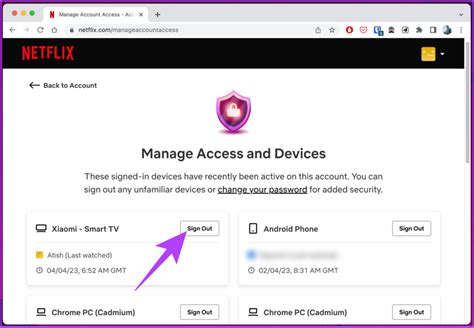
- Déconnectez-vous de Netflix sur tous vos appareils : Si vous soupçonnez que quelqu'un d'autre utilise votre compte Netflix, ou si vous voulez vous assurer que votre compte est sécurisé, vous pouvez vous déconnecter de votre compte sur tous les appareils. Pour ce faire, accédez aux paramètres de votre compte sur le site web de Netflix et sélectionnez "Se déconnecter de tous les appareils".
- Utilisez un mot de passe fort : Veillez à utiliser un mot de passe fort et unique pour votre compte Netflix. Évitez d'utiliser des mots courants, des phrases ou des informations personnelles qui peuvent être facilement devinées. Utilisez une combinaison de lettres majuscules et minuscules, de chiffres et de caractères spéciaux.
- Activez l'authentification à deux facteurs : L'authentification à deux facteurs est une couche de sécurité supplémentaire qui vous oblige à saisir un code envoyé à votre téléphone ou à votre courrier électronique en plus de votre mot de passe. En activant cette fonction, il est beaucoup plus difficile pour quelqu'un d'obtenir un accès non autorisé à votre compte.
- Surveillez l'activité de votre compte : Vérifiez régulièrement l'historique de vos consultations et l'activité de votre compte pour vous assurer que personne n'utilise votre compte sans votre autorisation. Si vous remarquez une activité suspecte, modifiez immédiatement votre mot de passe et contactez le service clientèle de Netflix.
De l'activation de l'authentification à deux facteurs à la surveillance de l'activité de votre compte, ces conseils vous aideront à assurer la sécurité de votre compte Netflix. Ainsi, la prochaine fois que vous devrez vous déconnecter de Netflix sur votre téléviseur, reportez-vous à ce guide et suivez les étapes simples pour vous assurer que votre compte reste sécurisé.
Informations complémentaires
Installation et désinstallation d'applications sur votre Smart TV Samsung
Afin d’utiliser l’application Netflix sur votre téléviseur Samsung, vous devez au préalable l’installer. Afin d’utiliser l’application une application ( Netflix dans ce cas) sur votre téléviseur Samsung, vous devez au préalable l’installer.
Lire aussi: Netflix : Marcel le coquillage, un film à voir ?
Installation d'une application
- Puis sur le menu Apps.
- Le menu des Applications s’affiche.
- Sélectionnez l’application (ici Rakuten TV).
- L’écran d’information de l’application s’affiche.
- Si vous êtes connecté(e) à votre compte Samsung, l’installation s’effectuera automatiquement. Dans le cas contraire, il vous sera demandé de vous identifier (ou de créer un compte Samsung).
- Ou bien appuyez sur Ajouter à la page d’accueil pour créer un raccourci de l’application.
Remarque : Si vous souhaitez créer un raccourci pour une application installée antérieurement, suivez les instructions ci-dessus.
Création d'un compte Samsung
Vous pouvez vous connecter ou créer un compte Samsung lors de la première configuration de votre téléviseur. Si votre téléphone Galaxy est connecté à votre compte Samsung, vous pouvez vous connecter sur le téléviseur avec le même compte Samsung. Une fois la connexion à votre compte Samsung établie, veuillez suivre les étapes de configuration restantes. Vous devez accepter les conditions générales de Samsung.
Pour créer un compte Samsung ou vous y connecter, il se peut que vous deviez utiliser un autre appareil, comme un ordinateur portable, un ordinateur fixe ou un téléphone portable.
- Appuyez sur Créer un compte.
- Vous accédez alors la page d’inscription.
- Le formulaire d’identification s’affiche comme ci-dessous.
- Vous accédez alors à la page d’identification.
- Vous accédez alors la page d’inscription.
- Indiquez votre numéro de téléphone pour pouvoir faire l'inscription sur internet.
- Si un message vous y invite, vérifiez les demandes d'accès.
- Lisez et acceptez les conditions d’utilisation, les conditions particulières et l'avis de confidentialité du compte Samsung.
- Une validation en deux étapes est nécessaire pour davantage de sécurité.
- Il vous est possible d'enregistrer votre carte bancaire.
Suppression d'une application
- Puis sur le menu Apps.
- Le menu des applications s’affiche.
- Enfin, sélectionnez Supprimer dans le menu déroulant qui s’affiche.
- Lorsqu’une application est supprimée, elle est automatiquement retirée de la page d’accueil.
Codes d'erreur courants sur les TV Samsung
Les codes panne, aussi appelés code erreur ou code défaut, permettent à votre appareil de signaler automatiquement un dysfonctionnement interne. La lecture du message d'erreur se fait directement sur l'écran de votre téléviseur Samsung.
- Code erreur 0-1 ou 7-1 : Apparaît lorsque la connexion au Smart Hub de Samsung a échoué.
- Code erreur 012 : Apparaît lorsque vous tentez d'exécuter une application Samsung, de l'installer ou de la mettre à jour à partir du Samsung App Store.
Solutions pour les problèmes de connexion au Smart Hub
- Assurez-vous que votre téléviseur est connecté à Internet : le service Smart Hub doit avoir accès au réseau pour mettre à jour les applications existantes et télécharger des programmes supplémentaires.
- Sélectionnez votre pays et région dans la liste.
- Saisissez votre code PIN à 4 chiffres.
- Déverrouillez l'adresse MAC de votre téléviseur : allez d'abord sur Paramètres > Assistance > Autodiagnostic > Redémarrer Smart Hub.
- Ajoutez l'adresse MAC de la télé dans les paramètres de votre box internet. Pour connaître votre adresse MAC, allez dans les Paramètres de votre télé, puis Assistance > À propos de ce téléviseur.
- Activez le partage de connexion sur votre téléphone et essayez de connecter le téléviseur à ce point d'accès pour essayer de connecter votre télé à l'internet de votre téléphone.
- Si le Smart Hub de votre télé ne parvient pas à se connecter au serveur Samsung, vous aurez le message "Impossible de télécharger. Entrez le code PIN à 4 chiffres de votre TV.
Votre télévision intelligente - ou Smart TV - utilise le réseau pour lire des vidéos YouTube, accéder à des applications en lignes comme Netflix, Amazon Prime Video, Disney +, Apple TV.
Lire aussi: Scandales et Luxe : Les Documentaires Netflix
Partage de compte Netflix
Pour faire des économies, vous avez résilié votre compte Netflix pour rejoindre celui d’un membre de la famille ou d’un proche. Que ce soit parce que vous vivez sous le même toit ou à distance, il est encore possible de partager un compte Netflix entre plusieurs personnes, même si les conditions se sont durcies en 2023.
On peut aussi se mettre en couple ou en colocation avec une personne qui est déjà abonnée à Netflix et on ne voudra donc pas payer deux abonnements pour partager le même écran et le même canapé !
On entend régulièrement que Netflix fait la chasse au partage de comptes mais il faut bien comprendre que l’entreprise profite également de cette possibilité pour garder certains abonnés. En effet, comment justifier de payer un abonnement pour 2 ou 4 écrans si on est la seule personne à regarder des films et des séries ? Bien sûr, dans l’exemple d’une famille avec plusieurs enfants, chacun pourra regarder sa propre série sans être bloqué parce qu’un parent ou un adolescent est déjà connecté à Netfix.
Mais si l’on peut partager un abonnement entre membres d’un même foyer, on peut aussi autoriser un parent éloigné géographiquement ou en déplacement à l’étranger.
tags: #deconnecter #netflix #tv #samsung