Avec l'évolution rapide des nouvelles technologies, de nouveaux formats vidéo émergent constamment. Aujourd'hui, on peut regrouper les formats vidéo en deux catégories principales : les codecs et les conteneurs. Pour bien comprendre, commençons par le commencement.
Qu'est-ce qu'un Format Vidéo ?
Le format vidéo est la structure dans laquelle sont stockés, et très souvent compressés, les fichiers vidéo.
Un codec compresse et décompresse les données. La compression aide les équipements et Internet à gérer des débits élevés de données. Ce que signifie que la majorité des vidéos que vous regardez sont compressées par un codec pour occuper moins d’espace sur votre support (ordinateur, tablette, etc).
Appelé également extension de fichier car il apparaît souvent à la suite des noms de fichier (par exemple : nomdefichier.mp4). Un container est un fichier qui contient les flux vidéo, audio et les éléments associés. Les containers vidéo les plus courants sont le .mp4, .mov ou .avi, mais il en existe beaucoup d’autres. Les logiciels de montage vidéo les plus récents acceptent tous les types de containers.
La Vidéo MPEG : Définition et Évolution
La vidéo MPEG, abréviation de Moving Picture Experts Group (groupe d'experts en images animées), est une méthode largement répandue pour réduire la taille des fichiers audio et vidéo sans compromettre la qualité. Elle vous permet d'obtenir des vidéos de haute qualité sans occuper trop d'espace. Depuis sa création, il n'a cessé d'être modernisé pour s'adapter aux nouvelles technologies. Cela signifie pour nous des vidéos plus claires et une diffusion plus rapide.
Lire aussi: Guide AVI à MP4
Un fichier MPEG, ou fichier vidéo MPEG, est un format numérique utilisant les normes du Moving Picture Experts Group (MPEG). Le MPEG comprime les vidéos en supprimant certains détails pour les rendre plus petites (on parle de « compression avec perte »). Cela permet d'économiser de l'espace et facilite la diffusion de vidéos en ligne.
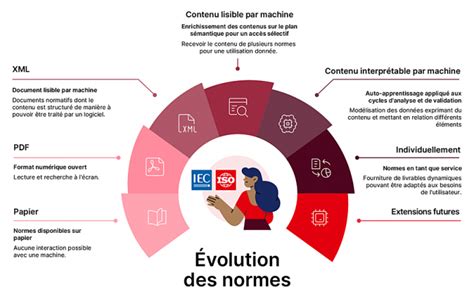
Il existe différentes versions de MPEG, comme MPEG-1, MPEG-2 et MPEG-4. Chaque version a sa propre façon de compresser les vidéos et propose différents niveaux de qualité. Gardez à l'esprit que chaque norme MPEG a apporté des améliorations par rapport à la précédente.
Ces fichiers permettent d'accélérer les choses en enregistrant uniquement les modifications entre chaque image vidéo au lieu d'enregistrer chaque image. C'est une façon intelligente de conserver des vidéos de haute qualité sans occuper trop d'espace.
Evolution des normes MPEG
Les Différentes Normes MPEG
Les normes MPEG les plus courantes sont MPEG-1, MPEG-2, MPEG-4, MPEG-7 et MPEG-21.
Lire aussi: Tutoriel AEP vers MP4
- MPEG-1 : Utilisé pour le codage de données vidéo associées à des données audio à des fins de stockage à un débit allant jusqu'à 1,5 Mbit/s, mais des débits plus élevés peuvent être atteints. Cela permet l'encodage d'un CD ou d'un fichier vidéo DVD de faible qualité. Le système MPEG a donné naissance au format de fichier MP3.
- MPEG-2 : Utilisé pour la diffusion de la télévision numérique à haute définition. La norme MPEG-2 s'appuie sur la norme MPEG-1 pour prendre en charge des résolutions plus élevées et la vidéo entrelacée.
- MPEG-3 : Désigne les normes relatives à la compression modulable et multirésolution pour les signaux HDTV, mais il a fusionné avec le MPEG-2 en raison de similitudes importantes.
- MPEG-4 : Permet d'obtenir des taux plus élevés de compression que le MPEG-2 avec des méthodes de codage plus efficaces et s'avéra finalement utile pour le rendu infographique. MPEG-4 est d’abord conçu pour gérer le contenu de scènes comprenant un ou plusieurs objets audio-vidéo.
MPEG-4 : Une Norme Complexe et Modulaire
MPEG-4 se décompose en une suite de normes, les parties, qui spécifient un type de codage particulier. Dans chaque partie plusieurs profils (collection d’algorithmes) et niveaux (contraintes quantitatives) sont définis.
- La partie 1 décrit la synchronisation et le multiplexage de la vidéo et de l’audio.
- La partie 2 est un codec de compression pour les signaux vidéo. L’un des nombreux profils de ce codec est l’ASP (Advanced Simple Profile).
- La partie 3 est une norme de compression pour le codage perceptuel et les signaux audio ; elle spécifie notamment le format audio AAC.
- La partie 4 décrit les procédures pour les tests de conformité.
- La partie 5 fournit des logiciels de référence des autres parties de la norme.
- La partie 6 décrit le Delivery Multimedia Integration Framework (DMIF).
- La partie 7 fournit des implémentations optimisées (cf. partie 5)
- La partie 8 décrit les méthodes de transport du MPEG-4 sur IP.
- La partie 9 fournit des implémentations matérielles des autres parties à titre d’illustration.
- La partie 10 est une norme avancée de compression vidéo appelée aussi H.264 ou AVC (Advanced Video Codec), et qui comporte une extension appelée SVC (Scalable Video Coding).
- La partie 11 spécifie la description de scène et moteur d’application.
- La partie 12 spécifie le format de fichier ISO Base media.
- La partie 13 fournit les extensions de gestion et de protection de la propriété intellectuelle (IPMP).
- La partie 14 spécifie le format de fichier MP4.
- La partie 15 spécifie le format de fichier du codec AVC (partie 10), sur base de la partie 12.
- La partie 16 fournit l’extension du cadre d’animation (AFX).
- La partie 17 spécifie le format de sous-titrage Timed Text.
- La partie 18 spécifie la compression et transmission de polices de caractères.
- La partie 19 décrit le flux de texture synthétisé.
- La partie 20 spécifie la représentation « allégée » de description de scène (pour applications mobiles).
- La partie 21 spécifie MPEG-J GFX.
- La partie 22 spécifie le format Open Font, basé sur OpenType.
Comment Ouvrir un Fichier Vidéo MPEG
Un fichier vidéo au format MPEG doit être ouvert pour que vous puissiez le regarder ou en modifier le contenu. Vous pouvez également utiliser le lecteur multimédia VideoLAN VLC pour d'autres systèmes d'exploitation afin d'ouvrir le format de fichier vidéo MPEG. Il est accessible sous macOS, Linux, iOS et Android. Les étapes pour accéder au fichier vidéo MPEG sont également les mêmes.
- Ouvrez le programme VLC Media Player sur votre ordinateur Windows.
- Une nouvelle fenêtre s'ouvre.
- VLC va maintenant lire votre fichier vidéo MPEG.
Problèmes Courants et Solutions pour l'Ouverture des Fichiers MPEG
Plusieurs raisons peuvent expliquer les difficultés rencontrées pour ouvrir les fichiers vidéo MPEG. C'est ennuyeux, mais c'est réparable. La résolution de ces problèmes est très importante. Votre expérience de visionnage s'améliore considérablement lorsque vos vidéos sont réparées.
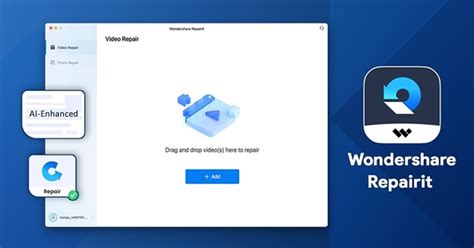
Nous vous présentons ici un outil fiable - Wondershare Repairit. Il est spécialement conçu pour réparer les vidéos MPEG corrompues et leur redonner vie.
- Lancez Wondershare Repairit Video Repair.
- Une fois cette opération effectuée, le programme affiche les détails de chaque vidéo MPEG.
- Appuyez sur Aperçu pour voir d'abord les vidéos MPEG fixes. Voyez s'il est possible de l'ouvrir maintenant. S'il ne peut toujours pas être ouvert, cliquez sur le bouton Réparation avancée pour télécharger un échantillon de fichier ayant le même format que le fichier corrompu.
- Attendez un peu que le problème soit résolu.
Wondershare Repairit
Lire aussi: WMV et iPhone : Compatibilité
Wondershare Repairit vient à la rescousse dans de telles situations. Il peut facilement et rapidement corriger les formats de fichiers vidéo MPEG. La correction des vidéos MPEG est importante car elle peut affecter la manière dont les utilisateurs apprécient le contenu et y accèdent. La réparation de ces vidéos permet de conserver le contenu numérique intact et d'assurer une lecture fluide.
Compatibilité des Fichiers MPEG
La plupart des appareils modernes, y compris les ordinateurs, les smartphones, les tablettes et les téléviseurs intelligents, prennent en charge les fichiers vidéo MPEG.
MPEG vs. MP4 : Quelles Sont les Différences ?
MP4 est un format de fichier vidéo courant qui stocke les données audio et vidéo en une taille de fichier compressée. En comparaison, MPEG est un codec largement utilisé dans plusieurs formats de fichiers vidéo célèbres. MP4 est un format de fichier vidéo, tandis que MPEG est un codec utilisé dans différents formats vidéo. C’est pourquoi nous ne pouvons pas établir de comparaison exacte entre eux, car les deux formats de fichiers ont chacun des utilisations spécifiques.
Voici un tableau comparatif pour mieux comprendre les différences :
| Caractéristique | MPEG | MP4 |
|---|---|---|
| Définition | Codec vidéo utilisé dans divers formats de fichiers | Format de fichier multimédia couramment utilisé |
| Utilisation | Stocke les données vidéo et audio à l’aide de techniques de compression MPEG-1 et MPEG-2 | Rassemble une vidéo compressée et d’autres données associées qui sont nécessaires pour la lecture d’un fichier vidéo |
| Compatibilité | Varie selon la norme (MPEG-1, MPEG-2, etc.) | Compatible avec divers lecteurs multimédias tels que VLC, GOM ou Windows Media Player |
Comment Convertir MPEG en MP4
Il peut y avoir une situation dans laquelle vous auriez besoin de convertir MPEG en MP4 en raison de problèmes d’incompatibilité. Pour une conversion instantanée et de haute qualité, l’outil le plus approprié est Wondershare UniConverter. Avec son interface conviviale, vous pouvez convertir facilement des formats de fichiers vidéo.
- Commencez par lancer l’outil UniConverter sur votre ordinateur.
- Dans la nouvelle fenêtre, appuyez sur le bouton « Add File » et importez le fichier vidéo de votre PC pour la convertir.
- Une fois cela fait, passez à l’option « Output Format » en bas et choisissez l’onglet « Video ». Dans cet onglet, vous pouvez sélectionner le format vidéo qui vous convient dans la section de gauche.
- Vous pouvez aussi sélectionner le dossier de destination du fichier dans « File Location ».
- Une fois le processus de conversion terminé, vous pouvez voir le mot « Success » sous l’onglet Converting.
Les formats MPEG et MP4 sont couramment utilisés dans différents domaines, tels que le streaming vidéo, le montage, les DVD et d’autres plateformes. En cas de problèmes d’incompatibilité, vous pouvez convertir MPEG en MP4 avec l’aide d’UniConverter.
Autres Formats Vidéo Courants
Il existe plusieurs autres formats de compression vidéo, tels que AVI, WMV et H.264.
Voici quelques formats vidéo courants :
- MP4 (MPEG-4 Partie 14) : Le format vidéo le plus utilisé. Plébiscité par Apple, il est également compatible avec la plupart des équipements d’autres fabricants. Utilisant l’algorithme de codage MPEG-4 pour enregistrer les fichiers vidéo, audio et texte, il offre toutefois une définition inférieure à celle d’autres formats.
- MOV (QuickTime Movie) : Développé par Apple pour QuickTime Player, ce format utilise le codage MPEG-4 pour lire les fichiers dans QuickTime sous Windows. La qualité des données audio et vidéo et des effets stockés est supérieure avec les fichiers MOV, mais ceux-ci sont généralement plus volumineux.
- WMV (Windows Media Viewer) : Microsoft a développé ce format pour Windows Media Player. Il est pris en charge par YouTube. Comme les fichiers MOV, les fichiers WMV sont volumineux, mais la qualité vidéo est au rendez-vous.
- AVI (Audio Video Interleave) : Développé par Microsoft, il offre la meilleure qualité, mais produit aussi les fichiers les plus volumineux. Le format AVI fonctionne avec pratiquement tous les navigateurs web sous Windows, Mac et Linux.
- FLV, F4V et SWF (Shockwave Flash) : Les formats vidéo Flash sont conçus pour Flash Player mais couramment utilisés en streaming vidéo sur YouTube.
- Matroska Multimedia Container : Développé en Russie, le format Matroska Multimedia Container est gratuit et disponible en open source. Compatible avec presque tous les codecs, il n’est cependant pas pris en charge par beaucoup d’applications.
Ces formats sont idéaux pour les vidéos incorporées dans votre site web personnel ou professionnel.
Le H264 utilise la compression avec perte et est l’un des codecs vidéo les plus couramment utilisés aujourd’hui. Le codec est largement pris en charge et utilisé dans la production, la publication et la distribution de vidéo. De nombreux caméscopes et reflex numériques enregistrent en H264. C’est la norme pour les disques Blu-ray ainsi que pour de nombreux hébergeurs vidéo Web. L’un des gros avantages du H264 est qu’il est utilisable à des débits très bas et très élevés. H264 enverra une vidéo basse résolution hautement compressée sur le Web, puis encodera avec facilité un film haute définition pour une diffusion sur un téléviseur HD.
Codec avec perte qui est l’évolution du H264, l’H265 offre une meilleure compression que son prédécesseur. L’apple ProRes est une série de codecs qui offrent à la fois une compression sans perte et avec perte. Le codec intermédiaire avec perte d’Avid, DNxHD/HR, a été conçu pour fonctionner avec leur logiciel.