Installer Atlas Pro sur votre Smart TV est possible en suivant quelques étapes adaptées à votre modèle. Que vous possédiez une Samsung, LG, Sony ou autre marque, vous pourrez profiter des milliers de chaînes et contenus directement sur votre écran. Tu as une Smart TV LG et tu te demandes s’il est possible d’installer Google Play Store dessus ? Tu aimerais accéder à plus d’applications que celles proposées par défaut ? Je comprends ta frustration ! Mais bonne nouvelle : c’est tout à fait possible de contourner cette limitation ! Dans cet article, je vais te montrer étape par étape comment installer le Play Store sur ta TV LG pour que tu puisses profiter de milliers d’applications Android. C’est plus simple que tu ne le penses !
Tu t’es sûrement demandé pourquoi ta belle Smart TV LG n’a pas le fameux Google Play Store alors qu’elle tourne sous Android TV… Eh bien figure-toi que c’est un choix totalement délibéré de la part de LG ! En fait, LG a développé sa propre surcouche WebOS et souhaite mettre en avant son propre magasin d’applications : le LG Content Store. Le problème ? Le LG Content Store est beaucoup moins fourni que le Google Play Store ! Tu te retrouves avec une sélection d’applications assez limitée, et après quelques semaines d’utilisation, tu commences à te sentir à l’étroit. Qui n’a jamais pesté en cherchant une app spécifique pour finalement découvrir qu’elle n’est pas disponible ? Mais pas de panique ! Il existe une solution pour retrouver ton bon vieil ami Google Play Store et toutes ses applications.
Comment Installer Google Playstore Sur Smart Tv Samsung & Lg ( FACILE )
Préparation à l'Installation
Une préparation adéquate garantit une installation sans problème. Commencez par créer votre compte Atlas Pro sur le site officiel. Pour les installations via USB, préparez une clé formatée en exFAT ou FAT32. Un espace de 1-2 Go suffit.
Voici les étapes préliminaires :
- Première étape cruciale : il faut activer le mode développeur sur ta TV. C’est un peu comme déverrouiller les fonctions cachées de ton téléviseur ! C’est un peu comme un code secret dans un jeu vidéo ! Une fois cette étape réalisée, tu auras accès à des options avancées qui ne sont pas disponibles en temps normal. Parfait pour la suite de notre mission !
- Maintenant que le mode développeur est activé, il faut permettre à ta TV d’installer des applications qui ne proviennent pas du LG Content Store. Cette étape est essentielle, car sans elle, ta TV bloquera automatiquement toute tentative d’installation d’applications extérieures. C’est un peu comme si tu ouvrais la porte d’entrée pour permettre à Google Play Store de s’inviter chez toi !
- Pense à vérifier que ta clé USB est bien reconnue par ta TV LG avant de continuer ! Ça t’évitera de perdre du temps si jamais il y a un problème de compatibilité.
- C’est un peu ironique d’utiliser le LG Content Store pour nous aider à installer son concurrent, mais on prend ce qu’on nous donne !
- Une fois l’installation terminée, tu devrais voir l’icône de Google Play Store apparaître dans la liste de tes applications ! Hourra ! Il ne te reste plus qu’à ouvrir l’application, te connecter avec ton compte Google et commencer à télécharger toutes les apps qui te faisaient défaut jusqu’à présent.
Installation d'Atlas Pro sur Différents Types de Smart TV
Atlas Pro ONTV est un service de streaming qui donne accès à plus de 8000 chaînes TV et 35000 films et séries en qualité HD et 4K. L’installation directe sur votre Smart TV présente plusieurs avantages pratiques. Vous profitez d’une expérience optimale sur grand écran, sans appareils supplémentaires.
Lire aussi: H96 Max : Test et évaluation
Compatibilité par Marque et Système d'Exploitation :
- Samsung : Les Smart TV Samsung fabriquées après 2016 avec Tizen OS sont généralement compatibles. Cela inclut les séries 6+, les modèles QLED (2019-2023), Smart TV standard (2020-2023) et Crystal UHD (2021-2023).
- Android TV (Sony, Philips, TCL) : Les téléviseurs sous Android TV (Sony Bravia, Philips, certains TCL) offrent la méthode d’installation la plus simple via le Google Play Store.
- LG : Pour les TV LG, celles sous WebOS 3.0+ peuvent utiliser Atlas Pro, principalement les séries UHD et OLED.
- Autres Marques (TCL sans Android TV, Hisense) : Les téléviseurs TCL sans Android TV, Hisense et autres marques moins courantes nécessitent souvent des méthodes alternatives.
Installation sur Samsung Smart TV
Les téléviseurs Samsung offrent deux méthodes principales: via le Samsung Smart Hub ou manuellement par USB.
- Installation via Smart Hub : Appuyez sur le bouton Home de votre télécommande. Recherchez « Atlas Pro » dans la barre de recherche. Si l’application apparaît, sélectionnez-la et cliquez sur « Installer ».
- Installation manuelle via USB : Connectez votre clé USB contenant le fichier APK à un port USB de votre TV. Utilisez le navigateur de fichiers (My Files) pour localiser le fichier sur la clé. Sélectionnez-le et suivez les instructions.
Installation sur Android TV
L’installation via Google Play Store est la méthode privilégiée.
- Accédez au Play Store depuis le menu principal.
- Recherchez « Atlas Pro ONTV », sélectionnez l’application et cliquez sur « Installer ».
- Si l’application n’est pas disponible sur le Play Store, utilisez l’application « Downloader ». Installez-la depuis le Play Store, puis entrez l’URL du fichier APK d’Atlas Pro.
- Pour l’installation manuelle via USB, connectez votre clé à la TV, naviguez jusqu’au fichier APK et lancez l’installation.
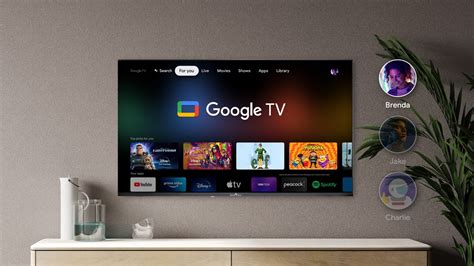
Installation sur LG Smart TV (WebOS)
Les téléviseurs LG utilisent leur propre système WebOS, rendant l’installation d’Atlas Pro plus complexe. La méthode principale utilise une application intermédiaire.
- Accédez au LG Content Store et recherchez « SMART IPTV ».
- Pour l’installation via USB, formatez une clé en exFAT et créez un dossier « userwidget » à la racine.
- Téléchargez le fichier d’installation compatible LG WebOS et placez-le dans ce dossier.
- Connectez la clé à votre TV et attendez que le système détecte l’application.
Installation sur TCL et Hisense
- TV TCL avec Roku : Ne permettent pas l’installation directe d’Atlas Pro.
- TV Hisense avec VIDAA U : Cherchez Atlas Pro dans l’App Store intégré.
Configuration Initiale et Personnalisation
Une fois Atlas Pro installé, la configuration initiale est essentielle. Si vous n’avez pas encore de compte, l’application peut proposer une inscription directe. Familiarisez-vous avec l’interface organisée en sections: TV en direct, Films, Séries et Paramètres. Personnalisez votre expérience en ajustant la langue, la qualité vidéo et en organisant vos chaînes favorites.
Lire aussi: Tout Savoir sur la TCL 50 Pouces
Optimisation et Dépannage
Pour une expérience optimale, suivez ces conseils :
- Privilégiez une connexion Ethernet directe plutôt que le Wi-Fi pour plus de stabilité.
- Si impossible, utilisez un réseau Wi-Fi 5 GHz plutôt que 2,4 GHz.
- Dans les paramètres d’Atlas Pro, ajustez la qualité vidéo selon votre connexion. Un stream en 720p stable est préférable à un 4K qui buffer constamment.
Problèmes Courants et Solutions
- Si l’application ne s’installe pas ou crash : Vérifiez d’abord la compatibilité de votre modèle et l’activation des « Sources inconnues ». Assurez-vous d’avoir au moins 500 Mo d’espace disponible.
- Pour les problèmes de connexion : Vérifiez vos identifiants et testez votre connexion internet. Redémarrez votre routeur et votre TV si nécessaire.
- En cas de buffering : Réduisez la qualité vidéo et limitez le nombre d’appareils connectés simultanément à votre réseau.
Solutions Alternatives
- Appareil externe : Un appareil externe comme Fire Stick ou boîtier Android TV est la solution la plus fiable.
- Casting depuis un smartphone : Installez Atlas Pro sur votre appareil mobile, puis utilisez la fonction de casting (Chromecast, AirPlay ou Smart View) pour diffuser sur votre TV.
- Connexion via ordinateur portable : En dernier recours, connectez un ordinateur portable à votre TV via HDMI et installez Atlas Pro sur l’ordinateur.
Installer Google Play Store sur une TV LG
Non, tu ne risques pas d’endommager ta TV LG en installant Google Play Store. L’activation du mode développeur et l’installation d’applications externes sont des fonctionnalités prévues par le système, même si elles ne sont pas mises en avant. Cependant, il faut noter que ce type d’installation n’est pas officiellement supporté par LG. Cela signifie que si quelque chose ne fonctionne pas correctement, le service client pourrait ne pas être en mesure de t’aider.
De plus, il est toujours préférable de télécharger des APK depuis des sources réputées et fiables pour éviter tout risque de logiciel malveillant. Une fois Google Play Store installé sur ta TV LG, tu auras accès à des milliers d’applications Android ! Le grand avantage, c’est que tu pourras synchroniser toutes tes applications préférées entre tes différents appareils Android. C’est vraiment pratique !
Parfois, les choses ne se passent pas exactement comme prévu. Redémarre ta TV et réessaie. Toutes les applications ne sont pas optimisées pour les TV. Ne t’inquiète pas si tu rencontres des difficultés, c’est assez normal quand on sort des sentiers battus prévus par le fabricant ! Un peu de persévérance et tu y arriveras.
Lire aussi: Webcam Android TV : Tutoriel