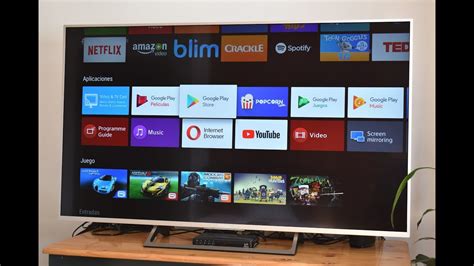
Avoir Google Play Store sur votre Smart TV peut vous permettre d'accéder à une multitude de nouveaux contenus, notamment des applications, des jeux et des films. Grâce au Play Store, vous pouvez accéder à une vaste bibliothèque de contenus qui ne sont pas disponibles par défaut sur votre téléviseur. Dans l’ère numérique d’aujourd’hui, les télévisions intelligentes sont devenues un élément essentiel de notre vie quotidienne et beaucoup se demandent comment faire pour installer Google Play Store sur leur précieux appareil. Ce guide contiendra des instructions précises, étape par étape, couvrant tous les détails nécessaires pour installer Google Play Store sur votre Smart TV LG.
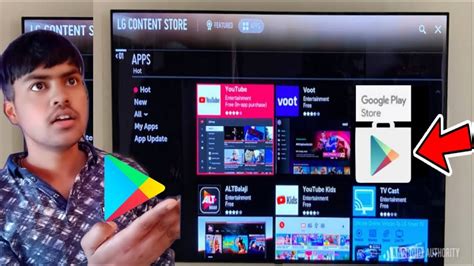
Face aux demandeurs d’une expérience de divertissement plus riche et diversifiée, installer le Play Store sur une Smart TV LG devient un enjeu majeur. Toutefois, cet avantage n’est pas sans quelques défis techniques. En effet, installer Play Store sur Smart TV LG n’est pas aisé car ces télévisions fonctionnent sous webOS • un système qui n’est nativement pas compatible avec Android (le système sous-jacent au Google Play Store). Dans cet article, je vais te montrer étape par étape comment installer le Play Store sur ta TV LG pour que tu puisses profiter de milliers d’applications Android.
Pourquoi installer Google Play Store sur une Smart TV LG ?
L'installation de Google Play Store sur votre Smart TV présente plusieurs avantages. Tout d'abord, vous aurez accès à un plus grand nombre d'applications et de jeux qui ne sont pas disponibles par défaut. Cela signifie que vous pouvez explorer de nouveaux contenus et découvrir de nouvelles façons d'utiliser votre Smart TV. Deuxièmement, vous pouvez télécharger des applications spécialement conçues pour les Smart TV, ce qui peut offrir une meilleure expérience utilisateur que l'utilisation d'une application mobile sur votre téléviseur. Enfin, l'accès au Play Store vous permet de télécharger et de regarder des films et des émissions de télévision directement sur votre Smart TV, sans avoir besoin d'utiliser un autre appareil.
Tu t’es sûrement demandé pourquoi ta belle Smart TV LG n’a pas le fameux Google Play Store alors qu’elle tourne sous Android TV… Eh bien figure-toi que c’est un choix totalement délibéré de la part de LG ! En fait, LG a développé sa propre surcouche WebOS et souhaite mettre en avant son propre magasin d’applications : le LG Content Store. Le problème ? Le LG Content Store est beaucoup moins fourni que le Google Play Store ! Tu te retrouves avec une sélection d’applications assez limitée, et après quelques semaines d’utilisation, tu commences à te sentir à l’étroit. Qui n’a jamais pesté en cherchant une app spécifique pour finalement découvrir qu’elle n’est pas disponible ?
Compatibilité et prérequis
Avant d'installer Google Play Store sur votre Smart TV, il est important de vérifier si votre appareil est compatible. Toutes les Smart TV ne prennent pas en charge le Play Store. Vous devez donc vérifier si votre TV est équipée d'un système d'exploitation Android. Si vous n'êtes pas sûr, consultez le manuel d'utilisation de votre téléviseur ou effectuez une recherche rapide en ligne sur le numéro de modèle de votre téléviseur pour vérifier s'il prend en charge le Play Store. Outre la compatibilité, vous devez vous assurer que votre Smart TV dispose des mises à jour logicielles nécessaires. Cela inclut toutes les mises à jour du micrologiciel qui peuvent être nécessaires. Vous pouvez vérifier la présence de mises à jour dans le menu des paramètres de votre téléviseur et les télécharger si elles sont disponibles.
Lire aussi: Kodi sur votre téléviseur intelligent
Dans cette section, nous allons explorer les prérequis nécessaires pour installer le célèbre Google Play Store sur une Smart TV LG. Assurez-vous que votre Smart TV LG est connectée à Internet. Cette connexion est essentielle pour pouvoir télécharger et installer les fichiers nécessaires à l’intégration du Google Play Store. Vérifiez la version du système d’exploitation webOS installée sur votre Smart TV LG. Pour cela, accédez aux paramètres de votre télévision et recherchez l’option ‘À propos’ ou ‘Informations système’. Une fois ces informations en main, vous pouvez passer à l’étape suivante : obtenir le fichier APK du Google Play Store compatible avec webOS.
Il faut noter qu’il existe des risques associés au téléchargement de fichiers APK provenant de sources inconnues ou non vérifiées. Une fois que vous avez réussi à obtenir le fichier APK correspondant au Google Play Store, il est temps de l’installer sur votre Smart TV LG. Pour ce faire, vous devez d’abord activer l’option ‘Installation d’applications tierces‘ sur votre télévision. Une fois cette option activée, utilisez un gestionnaire de fichiers intégré à webOS pour localiser le fichier APK que vous avez précédemment téléchargé. Il faut noter que même si vous parvenez à installer le Google Play Store sur votre Smart TV LG, toutes les applications disponibles ne seront pas forcément compatibles avec votre télévision.
Étapes d'installation
Dans cette section, nous allons explorer les étapes détaillées pour télécharger et installer Google Play Store sur une Smart TV LG. Assurez-vous que votre Smart TV LG est connectée à Internet via Wi-Fi ou par câble Ethernet direct. Vérifiez la version du système d’exploitation webOS installée sur votre Smart TV LG en vous rendant dans les paramètres de votre télévision. Une fois que vous avez confirmé la compatibilité de votre modèle de Smart TV LG avec webOS, vous pouvez rechercher le fichier APK correspondant au Google Play Store compatible avec cette version spécifique de webOS. Lorsque vous êtes prêt à télécharger le fichier APK, il est crucial d’utiliser uniquement des sites Web réputés afin d’éviter tout risque lié à la sécurité ou aux virus informatiques.
Procédure d'installation
- Accédez au menu des paramètres de votre Smart TV.
- Activez la fonction "Sources inconnues" pour l'installation des applications. Cette option se trouve généralement dans la section "Sécurité et restrictions" du menu des paramètres de votre téléviseur.
- Téléchargez le fichier APK du Google Play Store à partir d'une source fiable. Vous pouvez trouver cette source en effectuant une recherche rapide en ligne pour "Google Play Store APK pour Smart TV".
- Transférez le fichier APK sur votre Smart TV à l'aide d'une clé USB ou d'une autre méthode de transfert de fichiers.
- Installez le fichier APK Google Play Store sur votre Smart TV en ouvrant le fichier et en suivant les instructions à l'écran.
- Connectez-vous à votre compte Google et configurez le Play Store en suivant les instructions qui s'affichent sur l'écran de votre téléviseur.
Une fois que vous avez obtenu le fichier APK du Google Play Store compatible avec webOS, accédez aux paramètres généraux de votre Smart TV LG et activez l’option ‘Installation d’applications tierces’. Utilisez un gestionnaire de fichiers intégré à webOS pour localiser le fichier APK que vous avez précédemment téléchargé. Une fois l’installation terminée, redémarrez votre Smart TV LG afin que les modifications prennent effet.
Première étape cruciale : il faut activer le mode développeur sur ta TV. C’est un peu comme déverrouiller les fonctions cachées de ton téléviseur ! C’est un peu comme un code secret dans un jeu vidéo ! Une fois cette étape réalisée, tu auras accès à des options avancées qui ne sont pas disponibles en temps normal. Parfait pour la suite de notre mission ! Maintenant que le mode développeur est activé, il faut permettre à ta TV d’installer des applications qui ne proviennent pas du LG Content Store. Cette étape est essentielle, car sans elle, ta TV bloquera automatiquement toute tentative d’installation d’applications extérieures. C’est un peu comme si tu ouvrais la porte d’entrée pour permettre à Google Play Store de s’inviter chez toi !
Lire aussi: B.tv sur votre Android TV
C’est un peu ironique d’utiliser le LG Content Store pour nous aider à installer son concurrent, mais on prend ce qu’on nous donne ! Une fois l’installation terminée, tu devrais voir l’icône de Google Play Store apparaître dans la liste de tes applications ! Hourra ! Il ne te reste plus qu’à ouvrir l’application, te connecter avec ton compte Google et commencer à télécharger toutes les apps qui te faisaient défaut jusqu’à présent.
Avantages et fonctionnalités
Le Google Play Store offre une multitude d’avantages et de fonctionnalités sur une Smart TV LG. Vous aurez accès à un vaste catalogue d’applications spécialement conçues pour les téléviseurs intelligents. En installant le Google Play Store sur votre Smart TV LG, vous bénéficierez aussi de mises à jour régulières des applications. Les développeurs publient fréquemment des mises à jour pour améliorer la performance et ajouter de nouvelles fonctionnalités aux applications existantes. Une autre grande fonctionnalité offerte par le Google Play Store est l’accès à un large éventail de contenus multimédias variés.
Précautions à prendre
Lorsque vous installez le Google Play Store sur votre Smart TV LG, vous devez prendre certaines précautions afin d’assurer une installation sûre et sans problèmes:
- Vérifiez la compatibilité: Avant de commencer l’installation, assurez-vous que votre modèle de Smart TV LG est compatible avec l’installation du Google Play Store.
- Mettez à jour le système d’exploitation: Assurez-vous que votre Smart TV LG dispose de la dernière version du système d’exploitation avant d’installer le Google Play Store.
- Utilisez un réseau sécurisé: Lorsque vous téléchargez et installez des applications depuis le Google Play Store, vous devez veiller à ce que votre connexion Internet soit sécurisée.
- Autorisations d’accès aux données personnelles: Lorsque vous installez une application depuis le Google Play Store, celle-ci peut demander certaines permissions pour accéder à vos données personnelles telles que les contacts, l’appareil photo ou la localisation GPS.
- Évitez les sources non officielles: Pour garantir la sécurité et éviter tout risque potentiel lié au téléchargement malveillant, il est fortement recommandé de télécharger le Google Play Store uniquement depuis des sources officielles.
En suivant ces précautions, vous pourrez installer le Google Play Store en toute sécurité sur votre Smart TV LG et profiter pleinement des nombreuses applications et fonctionnalités qu’il offre.
Alternatives au Google Play Store
Les Smart TV LG offrent une expérience utilisateur remarquable avec leur interface WebOS, mais l’absence native du Google Play Store limite l’accès à certaines applications populaires. Heureusement, il existe plusieurs méthodes pour installer le Play Store sur votre Smart TV LG, transformant votre expérience télévisuelle. Les téléviseurs intelligents LG fonctionnent sous WebOS, un système d’exploitation propriétaire différent d’Android TV. Cette distinction fondamentale explique pourquoi le Google Play Store n’est pas disponible nativement sur ces appareils.
Lire aussi: Tutoriel IPTV Chromecast
La principale limitation réside dans l’architecture même du système. WebOS est basé sur Linux mais n’est pas compatible avec les applications Android sans modification substantielle. Chaque méthode présente ses avantages et inconvénients. L’utilisation d’un appareil externe comme un Chromecast, un Amazon Fire TV Stick ou une NVIDIA Shield offre la solution la plus fiable mais nécessite un investissement supplémentaire. Les émulateurs Android constituent une option intermédiaire, permettant de faire fonctionner des applications Android directement sur la TV LG, mais avec des performances parfois limitées en fonction des capacités matérielles de votre téléviseur.
Voici quelques alternatives au Google Play Store:
- Amazon Appstore: Si vous utilisez un appareil Fire TV d'Amazon, vous pouvez consulter la boutique Amazon Appstore, une alternative fiable pour télécharger des applications et des jeux sur votre appareil.
- APK Installer ou APK Mirror: Si vous souhaitez télécharger des fichiers APK directement, des services comme APK Installer ou APK Mirror offrent une vaste bibliothèque d'applications Android en complément du Google Play Store Android TV.
Résolution des problèmes courants
Si vous rencontrez des problèmes au cours du processus d'installation, il existe plusieurs problèmes courants que vous pouvez résoudre. Par exemple, si vous recevez un message d'erreur pendant l'installation, vous devrez peut-être vérifier que le logiciel de votre téléviseur est à jour. Vous pouvez également essayer de redémarrer votre téléviseur et de réessayer. Si vous rencontrez des difficultés pour vous connecter à votre compte Google, vérifiez que vous saisissez les informations d'identification correctes et que votre compte est actif et non bloqué.
Parfois, les choses ne se passent pas exactement comme prévu. Redémarre ta TV et réessaie. Toutes les applications ne sont pas optimisées pour les TV. Ne t’inquiète pas si tu rencontres des difficultés, c’est assez normal quand on sort des sentiers battus prévus par le fabricant ! Un peu de persévérance et tu y arriveras.
L'interface du Play Store
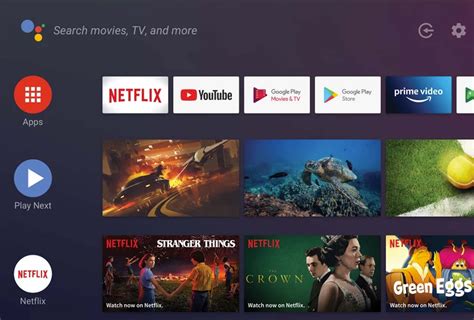
Une fois que vous avez installé le Google Play Store sur votre Smart TV, vous pouvez commencer à explorer ses fonctionnalités. L'interface du Play Store est similaire à celle d'un téléphone ou d'une tablette Android. Vous pouvez parcourir les applications et les jeux par catégorie, rechercher des titres spécifiques et afficher des recommandations basées sur votre historique de visionnage. Vous pouvez également gérer les applications installées et les mises à jour directement depuis l'interface du Play Store.
Conseils pour une expérience optimale
Une fois le Play Store installé sur votre Smart TV LG par l’une des méthodes précédentes, plusieurs ajustements peuvent améliorer significativement votre expérience utilisateur. La gestion de la mémoire constitue un aspect critique. Les Smart TV LG disposent généralement de ressources limitées comparées aux smartphones ou tablettes modernes. Pour maintenir des performances fluides, limitez le nombre d’applications exécutées simultanément. Optimisez l’espace de stockage en désinstallant les applications superflues et en nettoyant régulièrement les caches. Pour les applications Android installées, accédez aux paramètres d’applications, sélectionnez l’application concernée puis choisissez « Effacer le cache ».
L’interface utilisateur des applications Android n’est pas toujours adaptée aux téléviseurs et à l’utilisation avec une télécommande. Pour les utilisateurs ayant installé le Play Store via un émulateur ou sideloading, la compatibilité des applications peut varier. Certaines applications refuseront de s’installer ou fonctionneront de manière instable. Les paramètres d’affichage jouent un rôle majeur dans la qualité de l’expérience. Accédez aux paramètres d’image de votre téléviseur LG et sélectionnez le mode « Jeu » lorsque vous utilisez des applications Android, particulièrement pour les jeux. Si vous utilisez fréquemment des applications Android sur votre Smart TV LG, créez un raccourci dédié sur l’écran d’accueil. Sur WebOS, maintenez enfoncé le bouton OK de votre télécommande sur une application pour la déplacer ou l’ajouter aux favoris.
Pour une expérience multimédia optimale, configurez correctement les paramètres audio. Si vous utilisez une barre de son ou un système home cinema, assurez-vous que le format de sortie audio est compatible avec votre équipement. La sécurité reste un aspect à ne pas négliger. Les applications installées via sideloading ou émulateurs ne bénéficient pas toujours des mêmes vérifications que celles du LG Content Store. Enfin, restez informé des mises à jour de WebOS et des applications Android que vous utilisez. Les mises à jour de WebOS peuvent parfois affecter la compatibilité des méthodes d’installation du Play Store.
Les avantages après l'installation
Félicitations! Vous avez maintenant accès au Google Play Store sur votre Smart TV LG. Cette transformation ouvre un monde de possibilités qui étaient auparavant inaccessibles avec le système WebOS standard. La diversité applicative constitue le principal bénéfice de cette installation. Vous pouvez désormais accéder à des milliers d’applications Android optimisées pour les grands écrans. Les services de streaming alternatifs non disponibles nativement sur WebOS peuvent maintenant être installés directement. Des plateformes comme Tubi, Pluto TV, ou des services de streaming régionaux spécifiques deviennent accessibles sans compromis.
Les jeux Android représentent une addition majeure à votre Smart TV LG. Le Play Store propose une vaste bibliothèque de jeux adaptés aux grands écrans, des puzzles relaxants aux aventures immersives. Pour une expérience optimale, connectez une manette Bluetooth compatible comme la DualShock 4 de Sony ou une manette Xbox. Les applications éducatives transforment votre téléviseur en outil d’apprentissage familial. Des applications comme Khan Academy, Duolingo ou des encyclopédies interactives deviennent particulièrement engageantes sur grand écran. La personnalisation avancée devient possible grâce à des lanceurs d’applications Android alternatifs. Ces launchers peuvent remplacer l’interface standard lors de l’utilisation d’applications Android, offrant des thèmes personnalisés et des organisations d’écran plus adaptées à vos besoins.
L’écosystème Google s’intègre maintenant parfaitement à votre expérience télévisuelle. Utilisez Google Photos pour afficher vos albums sur grand écran, Google Drive pour accéder à vos documents, ou YouTube Music pour transformer votre téléviseur en système audio de salon. Pour les utilisateurs avancés, l’installation du Play Store ouvre la porte aux applications de productivité. Transformez temporairement votre téléviseur en station de travail d’appoint avec des suites bureautiques comme WPS Office ou Google Docs. N’oubliez pas la maintenance régulière de votre configuration. Contrairement aux applications WebOS natives, les applications Android installées manuellement ne se mettent pas toujours à j...