Félicitations pour l’achat de votre nouveau dispositif LG ! Ce guide vous fournira toutes les informations nécessaires pour exploiter pleinement les capacités de votre téléviseur LG, en particulier en ce qui concerne l'utilisation de la télécommande Magic Remote et du système d'exploitation webOS.
La télécommande TV LG Magic Remote
La télécommande TV LG Magic Remote est l’outil ultime pour contrôler votre expérience de divertissement sur votre Smart TV, offrant une navigation intuitive et des fonctionnalités avancées.
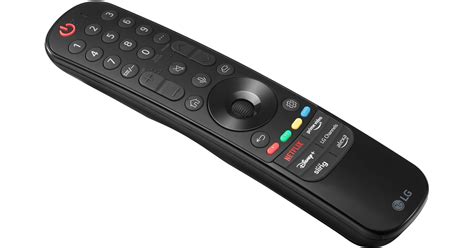
Elle permet d’utiliser des fonctions intuitives de pointage et de clic et peut être utilisée comme une télécommande standard dotée d’une reconnaissance vocale avancée basée sur l’IA. Elle est aussi pourvue d’une fonctionnalité de télécommande universelle. La télécommande est dotée de touches de commande standard à 5 directions et de touches physiques qui servent de raccourcis pour les fonctions les plus utilisées.
Elle comporte un pointeur que vous pouvez utiliser comme une souris d’ordinateur pour sélectionner et exécuter des contenus sur votre Smart TV LG. En outre, la télécommande reconnaît les fonctions vocales et les gestes, ce qui vous permet de naviguer facilement entre les différentes fonctions.
En exploitant les capacités de l’IA, la télécommande AI Magic est le compagnon idéal de votre téléviseur LG doté de l’IA. Cette intégration fluide offre une expérience de visionnage plus personnalisée et plus intelligente.
Lire aussi: Panne Chromecast : la solution
Il faut souligner qu’aucun autre fabricant ne propose une télécommande dotée d’une fonctionnalité aussi semblable à celle d’une souris, ce qui permet à LG de se démarquer sur le marché des téléviseurs intelligents.
Comment appairer une Magic Remote LG avec une télévision
Avant de pouvoir l’utiliser, vous devez d’abord connecter la télécommande Magic LG à votre téléviseur. Pour configurer la Magic Remote LG sur votre télévision, suivez les étapes suivantes :
- Lorsque vous utilisez votre télécommande pour la première fois, orientez la télécommande vers votre téléviseur et appuyez sur la molette de la télécommande LG qui se trouve au centre.
- Un message confirmant l’enregistrement de votre Magic Remote s’affichera à l’écran.
- Si le téléviseur ne parvient pas à enregistrer la télécommande Magic Remote, recommencez le processus après avoir éteint et rallumé votre TV.
Annuler l’enregistrement d’une Magic Remote LG sur une télévision
Si vous souhaitez annuler l’enregistrement de votre télécommande Magic Remote sur votre téléviseur, appuyez simultanément sur les touches PRÉCÉDENT et ACCUEIL et maintenez-les enfoncées pendant 5 secondes. Ceci permet de réinitialiser la Magic Remote LG et d’annuler son enregistrement sur votre TV.
Que faire si votre télécommande LG Magic Remote ne fonctionne plus ?
Si votre télécommande LG Magic Remote ne fonctionne plus, vous pouvez réinitialiser la Magic Remote LG, puis l’enregistrer à nouveau sur votre SV en suivant les étapes suivantes :
- Maintenez la touche ACCUEIL et la touche PRÉCÉDENT de votre télécommande enfoncées pendant 5 secondes pour réinitialiser la télécommande Magic LG.
- Dirigez la télécommande vers le téléviseur et cliquez sur la molette de la télécommande LG centrale.
- Un message confirmant l’enregistrement de votre Magic Remote s’affichera à l’écran.
Configurer le pointeur LG Magic Remote
Vous pouvez configurer la vitesse, la forme et la taille du pointeur de la LG Magic Remote en procédant comme suit :
Lire aussi: Hôtellerie Moderne
- Sur votre télécommande, cliquez sur la touche ACCUEIL pour accéder à l’écran d’accueil.
- Sélectionnez l’option « Paramètres ».
- Dans le menu Paramètres, sélectionnez Options > Paramètres du pointeur pour accéder aux paramètres du pointeur.
- Choisissez dans la liste des options l’élément que vous souhaitez configurer.
- Taille : configure la taille du pointeur ou du curseur
- Vitesse : définit la vitesse de déplacement du pointeur
- Forme : définit la forme du pointeur
- Alignement : active ou désactive la fonction d’alignement du pointeur de la télécommande, qui le repositionne au centre de l’écran lorsque vous secouez la télécommande Magic
Utilisation de la télécommande TV LG Magic Remote
Vous pouvez utiliser votre LG Magic Remote de plusieurs façons pour naviguer efficacement dans les options de votre Smart TV.
Vous pouvez utiliser la télécommande LG Magic Remote pour pointer et sélectionner du contenu, comme vous le feriez avec une souris d’ordinateur.
Avertissements
- Assurez-vous de l’absence d’obstacle entre votre téléviseur et votre télécommande Magic Remote. Utilisez cette dernière à une distance de 10 mètres.
- Faites attention à votre environnement afin de ne pas heurter d’objets ou de personnes lorsque vous utilisez la télécommande LG Magic.
- N’utilisez pas la télécommande Magic Remote LG à proximité d’appareils WLAN ou de micro-ondes. Elle pourrait ne pas fonctionner correctement si elle est utilisée à proximité d’appareils de la même bande de fréquence (2,4 GHz).
Notice de la télécommande LG Magic : explications des touches
Comme toute télécommande standard, la LG Magic Remote contient des touches que vous pouvez utiliser pour contrôler votre appareil et naviguer dessus.
Les touches peuvent varier d’un modèle à l’autre, mais voici quelques explications sur les touches de la télécommande LG Magic.
- ALIMENTATION : Allume et éteint la Smart TV
- ACCUEIL : Ouvre l’écran d’accueil
- PRÉCÉDENT : Revient à l’écran précédent
- RECONNAISSANCE VOCALE : Active la fonction de reconnaissance vocale
- MOLETTE OK : Une pression sur la molette permet d’exécuter l’élément sélectionné
- VOLUME : Permet d’augmenter ou de réduire le volume
- SOURDINE : Active ou désactive la fonction de sourdine
- TOUCHES DE COULEUR (rouge, vert, jaune, bleu) : Personnalisable via l’application
Utilisation des gestes
Le pointeur de la télécommande LG Magic Remote vous permet de contrôler le téléviseur avec des gestes. Vous trouverez ci-dessous les fonctions disponibles avec les gestes.
Lire aussi: Dépannage du mode veille de votre Chromecast
- Renvoi à la chaîne précédente à partir de l’écran actuel
- Affiche une liste des applications récemment consultées
- Accède à la chaîne correspondant au numéro
- Agrandit le navigateur Web
- Réduit le navigateur Web
Quelques conseils sur l’utilisation de la télécommande LG Magic
- En appuyant sur une flèche (haut, bas, gauche ou droite) en mode pointeur, la navigation passe en mode 5 directions.
- En secouant la télécommande en mode 5 directions, la navigation repasse en mode pointeur.
- Le pointeur ou curseur ne s’affiche pas à l’écran en mode 5 directions.
- Vous pouvez réorganiser les applications sur l’écran d’accueil en maintenant enfoncée la touche Molette (OK) sur une application. Vous accéderez alors à l’écran de modification des applications, où vous pourrez glisser-déposer les applications à votre convenance.
- Vous pouvez également utiliser la fonction « Édition intelligente » pour modifier l’ordre des applications en fonction de leur fréquence d’utilisation.
- Grâce à la fonction Accès rapide, vous pouvez attribuer des raccourcis aux touches numériques 1-8 de la télécommande. Ouvrez une application et maintenez le doigt enfoncé sur un numéro pour l’attribuer à l’application.
- Vous pouvez modifier les raccourcis d’accès rapide en appuyant sur la touche 0 et en la maintenant enfoncée.
- Les raccourcis des plateformes de streaming comme Netflix, Prime Video et Disney+ disponibles sur la télécommande peuvent également être utilisés pour allumer le téléviseur et accéder directement à l’application.
- Utilisez la commande vocale pour ouvrir des applications ou utiliser des entrées.
- Maintenez la touche Source enfoncée pour ouvrir le menu d’accueil.
Bien que la plupart de ces fonctions soient disponibles sur toutes les télécommandes LG Magic Remote, certaines peuvent varier en fonction du modèle. Reportez-vous au manuel d’utilisation pour vous familiariser avec l’utilisation de votre télécommande Magic LG.
webOS, c’est quoi ?
webOS est un système d’exploitation basé sur Linux pour les appareils intelligents, principalement installé sur les TV LG. Connu pour son interface graphique conviviale, webOS permet aux utilisateurs d’accéder facilement aux différentes commandes du téléviseur, de parcourir les applications webOS LG, de mettre à jour les paramètres et de se connecter à d’autres appareils compatibles tels que les haut-parleurs et les écouteurs.
webOS se démarque dans le secteur des smart TV par son utilisation facile et ses services interactifs. Il offre une expérience facile et intuitive, permettant aux utilisateurs d’accéder facilement à leur contenu et à leurs fonctions préférés. Les fonctionnalités intelligentes de la plateforme, telles que les commandes vocales, les recommandations personnalisées et les options multitâches, améliorent l’expérience visuelle dans son ensemble, faisant de webOS une référence en matière de technologie smart TV.
webOS peut être directement connecté à Internet, ce qui permet de visionner du contenu en streaming, d’accéder au cloud LG et même d’effectuer des recherches directement via un navigateur. Certains appareils webOS sont également compatibles avec des assistants intelligents comme le HomeKit d’Apple, Alexa d’Amazon et les appareils Google Home.
Le système webOS dispose également d’une reconnaissance vocale intégrée et fonctionne avec la télécommande LG Magic Remote.
Quels sont les avantages d’une TV connectée à webOS ?
La technologie primée OS de LG révolutionne la façon dont vous regardez la télévision. Son interface conviviale vous permet d’accéder facilement aux meilleures applications webOS et aux contenus les plus pertinents, ainsi que d’écouter de la musique.
Absolument tous les aspects du système webOS de LG vous permettent d’accéder plus facilement à vos divertissements préférés. Vous pouvez également installer le Play Store sur webOS et trouver d’autres applications qui vous intéressent.
Tous les téléviseurs LG commercialisés après 2014 sont équipés du système d’exploitation webOS.
Les applications webOS sont nombreuses et variées, et répondent à la demande générale des utilisateurs. En voici quelques-unes :
- Freeview Play
- NOW
- Netflix
- Disney+
- Apple TV
- Prime Video
- YouTube
- Pluto TV
Vous pouvez rechercher d’autres applications dans le LG Content Store.
Remarque : la disponibilité du contenu peut varier selon les régions.
Comment configurer votre smart TV LG
Vous devez d’abord configurer votre appareil. Suivez les étapes suivantes pour configurer votre smart TV LG :
- Après avoir allumé votre téléviseur pour la première fois, appuyez sur le bouton OK (au centre de la molette) de votre télécommande LG Magic Remote.
- Configurez votre langue, votre pays et votre fuseau horaire.
- Configurez la connexion Internet de votre téléviseur.
- Choisissez l’une des méthodes suivantes pour configurer votre téléviseur :
- À l’aide d’un appareil mobile doté de l’application ThinQ
- Directement via le téléviseur
- Connectez-vous à votre réseau WiFi.
- Acceptez les conditions générales.
- Connectez vos appareils à votre téléviseur ou choisissez de le faire plus tard.
- Saisissez votre code postal pour avoir accès à la télévision locale.
- Choisissez le type de téléviseur dont disposez (sur pied ou mural). Cela améliorera la qualité du son.
- Activez AI picture Pro et AI Sound Pro.
- Activez l’option « Toujours prêt » pour pouvoir utiliser des fonctions telles que le fond d’écran et la reconnaissance vocale.
- Choisissez d’activer ou non les mises à jour automatiques du logiciel.
- Connectez-vous à votre compte LG.
- Installez vos applications webOS préférées et le tour est joué !
Lorsque vous regardez la télévision, vous pouvez cliquer sur le bouton d’accueil de la télécommande pour accéder rapidement à l’écran principal.
Comment consulter le manuel d’utilisation webOS depuis la TV ?
Vous pouvez accéder au manuel d’utilisation depuis votre téléviseur pour en savoir plus sur les différentes fonctionnalités de LG webOS. Sur votre télécommande, appuyez sur l’icône de l’engrenage.
- Cliquez sur « Tous les paramètres ».
- Cliquez sur « Assistance ».
- Sélectionnez « Manuel d’utilisation » parmi les options disponibles.
Le menu peut varier en fonction du modèle que vous utilisez. Pour plus de détails, veuillez consulter le manuel d’utilisation fourni avec votre téléviseur.
En appuyant sur l’icône du point d’interrogation, vous pouvez consulter les instructions relatives à l’utilisation du manuel d’utilisation.
Le manuel d’utilisation comprend un code de couleur indiquant les éléments suivants :
- Rouge : nom des boutons de la télécommande.
- Jaune : texte et boutons s’affichant à l’écran.
- Vert : noms des prises d’entrée du téléviseur.
Il est important de noter que les images et les informations contenues dans le manuel d’utilisation peuvent varier en fonction des modèles et des contextes d’utilisation.
Comment savoir quelle est ma version webOS ?
Pour que votre appareil fonctionne le mieux possible, il est important qu’il soit équipé de la version webOS la plus récente. Suivez les étapes suivantes pour vérifier la version de votre appareil :
- Appuyez sur le bouton « Réglages » de votre LG Magic Remote.
- Cliquez sur l’icône de l’engrenage en haut du menu pour afficher tous les paramètres.
- Sélectionnez « Assistance ».
- Cliquez sur « Mise à jour du logiciel ».
Ici, vous pouvez voir la version actuelle de votre appareil.
Vérifiez si une nouvelle version est disponible en cliquant sur le bouton « Vérifier les mises à jour ».
La disponibilité des nouvelles versions webOS peut dépendre du modèle de votre téléviseur, du pays, de la langue et de la version actuelle.
Si vous voyez le message « Aucune mise à jour trouvée », cela signifie que vous utilisez déjà la dernière version.
Si de nouvelles mises à jour sont trouvées, vous pouvez facilement les installer en un clic.
Lorsque l’option « Mise à jour automatique » est activée, votre appareil recherchera et installera automatiquement la dernière version webOS lorsque votre appareil est connecté à Internet.
Comment installer des application LG webOS ?
Pour installer de nouvelles applications sur votre téléviseur, suivez les étapes suivantes :
- Sur votre télécommande, cliquez sur le bouton « Accueil ».
- Faites défiler le contenu de l’écran pour trouver l’icône « Applications ».
- Cliquez sur la molette centrale de la télécommande pour l’ouvrir.
- Faites défiler le contenu de l’écran pour trouver l’application que vous souhaitez ou utilisez la barre de recherche.
- Cliquez sur l’application que vous souhaitez télécharger.
- Sur la page de l’application, cliquez sur le bouton « Installer ».
Votre application sera alors installée et vous pourrez la démarrer.
Comment installer une application sur votre téléviseur Smart LG.
Comment désinstaller des application LG webOS ?
Il peut arriver que vous deviez supprimer des applications dont vous n’avez pas besoin ou que vous n’utilisez pas très souvent. Cela peut vous aider à libérer de l’espace pour d’autres applications et à réduire la mémoire utilisée.
Les télévisions LG sont réputées pour offrir une performance exceptionnelle et un design innovant qui raviront les amateurs de technologie et de divertissement. LG propose une gamme complète de télévisions pour répondre à tous les besoins et préférences des consommateurs. Que vous cherchiez une TV LED, OLED, UHD ou Smart TV, LG a une solution adaptée à vos besoins.
LG s'efforce constamment d'innover et de repousser les limites de la technologie des télévisions. La vision de LG est de créer des produits qui offrent une expérience immersive et captivante aux utilisateurs. Chaque télévision LG est livrée avec un manuel d'utilisation détaillé pour vous guider tout au long de l'installation et de l'utilisation de votre télévision. Le manuel d'utilisation fournit des instructions étape par étape, des conseils pratiques et des informations importantes sur les fonctionnalités de la télévision.
Les télévisions LG sont dotées de fonctionnalités innovantes qui améliorent l'expérience de visionnage. Des fonctionnalités telles que l'Intelligence Artificielle (IA) intégrée, la compatibilité avec les assistants vocaux et la connectivité sans fil facilitent l'accès aux contenus et permettent de contrôler la télévision à la voix.
LG est une marque de confiance dans l'industrie des télévisions, réputée pour sa qualité, sa durabilité et son service client exceptionnel. Les télévisions LG sont conçues avec des matériaux de haute qualité et sont soumises à des normes de contrôle de qualité rigoureuses pour garantir une performance optimale à long terme.
Foire aux questions (FAQ)
Notre équipe d’assistance recherche des informations utiles sur les produits et des réponses aux questions fréquemment posées.
Comment connecter une télécommande universelle à mon téléviseur ?
Pour connecter votre télécommande universelle, vous avez besoin du numéro de modèle et du nom de marque de la télécommande et du téléviseur.
Je veux connecter un haut-parleur à mon téléviseur LED avec HDMI, quel port dois-je utiliser ? Est-il important de savoir sur quel port HDMI je connecte mon appareil ?
En général, il est possible de connecter un appareil tel qu’un lecteur Blu-ray ou une console de jeu à n’importe quel port HDMI.
Comment puis-je mesurer les pouces de ma téléviseur LED ?
La mesure des pouces sur votre téléviseur LED est réalisée en mesurant la distance diagonale entre par exemple le coin supérieur gauche et le coin inférieur droit de l'écran (pas le bord).
tags: #mode #d #emploi #televiseur #lg