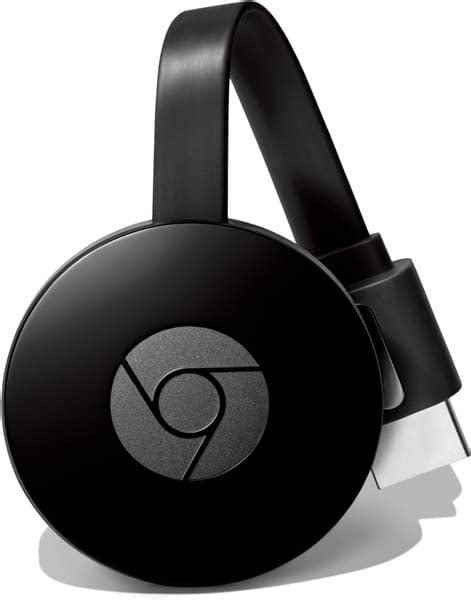
Depuis le dimanche 9 mars 2025, de nombreux utilisateurs de Chromecast de deuxième génération et Chromecast Audio ont rencontré une panne affectant leurs appareils. Ce bug rendait impossible l'utilisation de la fonction de streaming, qui est la principale utilité de ces clés HDMI.
Un Bug et Non une Obsolescence Programmée
Contrairement à la mise au rebut du premier Chromecast en 2023, Google a rapidement confirmé qu'il s'agissait d'un bug et qu'une solution était en cours d'élaboration. Les premières estimations évoquaient un possible oubli de renouvellement des certificats SSL de ces clés au 9 mars 2025. Google a conseillé de ne pas remettre les Chromecast concernés aux paramètres d'usine.
Mise à Jour Logicielle Déployée le 14 Mars 2025
Le 14 mars 2025, Google a déployé une mise à jour logicielle pour les Chromecast de deuxième génération et Chromecast Audio. Cette mise à jour s'installe automatiquement dès que l'appareil est connecté au Wi-Fi. Le déploiement se poursuivra à l’échelle mondiale dans les jours à venir, selon Google. Toutefois, aucune solution n'est encore disponible pour ceux qui ont réinitialisé leur Chromecast. Google assure travailler sur un correctif alternatif afin de résoudre le problème au plus vite.
Si vous n'arrivez pas à vous connecter à votre Chromecast, il est possible qu'un message d'erreur précisant qu’il était impossible de connecter l’appareil s'affiche. Le bug concerne le Chromecast de deuxième génération, petit accessoire rond qui se branche sur la prise HDMI de votre téléviseur, et les Chromecast Audio, tous deux lancés en 2015.
Les utilisateurs concernés par la panne ont constaté un message indiquant que leur appareil "n'a pas pu être authentifié" et qu’il est impossible de se connecter. Ce problème semble toucher des internautes de plusieurs pays, comme la Bolivie, la Colombie, le Mexique, l’Allemagne ou les Pays-Bas.
Lire aussi: Comment utiliser votre téléviseur LG
Cause Probable : Certificat SSL Périmé
Une des causes probables de ce dysfonctionnement serait l'expiration d'un certificat SSL utilisé pour authentifier les Chromecast auprès des serveurs Google. Ce certificat aurait expiré le 9 mars 2025 à minuit, rendant impossible la validation des appareils affectés. Ce type de problème est déjà survenu par le passé sur d'autres appareils connectés, nécessitant une mise à jour rapide de la part du fabricant.
Stratégie Commerciale ou Simple Panne ?
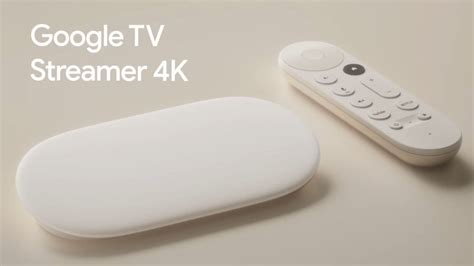
Certains observateurs se demandent si ce bug n'est pas une manière pour Google d'encourager les utilisateurs à adopter ses nouveaux produits, notamment le Google TV Streamer, lancé récemment. Toutefois, il n’y a aucune preuve concrète et il est fort possible que le bug actuel soit simplement une défaillance technique involontaire.
Que Faire en Attendant ?
Google a reconnu le problème et travaille activement à une solution. La société conseille aux utilisateurs de ne pas réinitialiser leurs appareils aux paramètres d'usine, car cela pourrait compliquer davantage la situation. Si vous l'avez déjà réinitialisé, il faudra modifier la date du téléphone utilisé pour configurer le Chromecast, en mettant une date antérieure au 9 mars 2025.
Comment Redémarrer ou Rétablir la Configuration d'Usine de Votre Chromecast
Deux méthodes existent pour redémarrer ou rétablir la configuration initiale. Sachez que vous pouvez également consulter les conseils de dépannage pour Chromecast avant d'effectuer une opération irréversible. La réinitialisation peut être considérée comme quelque peu compliquée et fastidieuse, mais ce n'est pas forcément le cas ! Qu'il s'agisse de problèmes de connexion ou même de bugs ou que vous souhaitiez simplement tout effacer et recommencer d'une autre manière, effectuer une réinitialisation de l'appareil permettra de tout faire en un rien de temps.
Réinitialisation Chromecast implique de remettre l'appareil aux paramètres d'usine ou du fabricant. Elle supprime tous les réseaux, paramètres et informations personnelles, ainsi que tous les éléments nécessaires pour faire une pause nette et repartir à zéro.
Lire aussi: Hôtellerie Moderne
Comment redémarrer mon Chromecast ?
- Sélectionnez « Redémarrer » puis validez votre choix. Quelques dizaines de secondes seront nécessaires à votre Chromecast pour redémarrer.
- Débranchez votre Chromecast. Autre solution : débranchez simplement votre Chromecast de sa source d'alimentation USB (et non de son port HDMI). Laissez-le débranché durant une minute puis rebranchez-le.
Comment rétablir la configuration d'usine de mon Chromecast ?
- L'application vous avertira alors que l'opération est irréversible et qu'elle supprimera l'appareil de votre maison, de l'application, ainsi que de votre compte Google. Plusieurs minutes sont nécessaires pour un retour à la configuration d'usine.
- Essayez d'abord de réinitialiser l'alimentation, si ce n'est déjà fait. Cette opération ne rétablit généralement pas les paramètres d'usine pour les réglages de l'appareil.
AVERTISSEMENT ! Le rétablissement de la configuration d'usine supprime tous les paramètres personnalisés, y compris les chaînes, les informations de compte (comme un compte Google), les données système et d'applications, les applications téléchargées, les paramètres de réseau filaire et Wi-Fi, les paramètres de verrouillage parental, ainsi que les données de l'appareil photo ou de la caméra.
Instructions Détaillées pour Réinitialiser Chromecast
Dans les paragraphes suivants, vous trouverez des instructions détaillées qui vous aideront à réinitialiser Chromecast rapidement et sans effort. Oubliez tous les problèmes et préparez-vous à un streaming sans stress !
Comment réinitialiser Chromecast avec le streamer Google TV
Les streamers Google TV sont en fait tous les appareils qui vous donnent accès à Google TV, une plate-forme de streaming vidéo. Il y a ce défaut où votre Chromecast avec Google TV fonctionne, mais l'interface se bloque. Ce n'est pas grave. Vous pouvez la réinitialiser via le bouton latéral ou en allant dans les paramètres.
La première chose à faire est de brancher le Chromecast et le streamer Google TV sur votre téléviseur. Assurez-vous que l'alimentation est allumée. L'étape suivante consiste à localiser le bouton sur le Chromecast appareil, qui est généralement situé sur le côté plutôt que sur le screen face à vous. Laissez-le pendant 25 secondes ou jusqu'à ce que la lumière orange/jaune/rouge devienne blanche, et si la lumière orange/jaune/rouge reste là pendant que vous appuyez sur ce bouton pendant 25 secondes, la lumière orange/jaune/rouge deviendra blanche sur l'arrière-plan.
Donc, lorsque la lumière blanche s'allume, vous retirez votre main du bouton et le Chromecast réinitialise et commence l'installation.
Lire aussi: Dépannage du mode veille de votre Chromecast
Comment réinitialiser Chromecast avec Google TV
Lorsqu'il s'agit de réinitialiser le Chromecast avec le menu d'options sur les tablettes Android ou iPhone peut être simplement fait via les procédures ci-dessous.
- Connectez le Chromecast et le streamer Google TV sur le téléviseur, assurez-vous que l'alimentation est sous tension.
- Sélectionnez le port HDMI sur lequel votre Chromecast a été connecté.
- Recherchez votre photo de profil dans le coin supérieur droit de l'écran et appuyez dessus.
- Cliquez sur Paramètres > Système > À propos. Vous pourrez également voir les paramètres > préférences de l'appareil, et les deux pourront vous amener à votre option de réinitialisation.
- Cliquez sur le bouton Réinitialisation d'usine, puis sur Oui pour confirmer la réinitialisation d'usine.
Comment réinitialiser Chromecast 2e génération, 3e génération ou Chromecast Ultra
Si vous avez un Chromecast 2e génération, 3e génération ou Chromecast Ultra et vous devez réinitialiser l'appareil pour une raison quelconque, vous pouvez suivre les étapes suivantes :
Sur l'appareil Android
- Ouvrez le Google Home application que vous avez installée sur votre mobile Android. Assurez-vous que votre téléphone et le Chromecast les appareils sont sur le même réseau Wifi.
- Sélectionnez votre Chromecast appareil dans la liste disponible.
- Après avoir appuyé sur l'option « Plus », les paramètres apparaissent.
- Parmi toutes les options proposées ici, appuyez sur l’appareil Réinitialisation d’usine et vous le verrez en bas de la page.
- Après cela, vous serez invité à déterminer s'il est vrai que vous souhaitez réinitialiser votre Chromecast appareil. La réinitialisation va commencer et sur le téléviseur screen, vous verrez une barre de progression indiquant la progression réalisée pendant le processus de réinitialisation.
Sur iPhone et iPad
- Prenez votre iPhone/iPad et commencez par le Google Home application. Si vous n'avez pas cette application, téléchargez-la d'abord depuis l'App Store.
- Joindre le Chromecast appareil à n'importe quel iPhone ou iPad qui se connecte au même réseau Wi-Fi.
- Lancez maintenant l'application Google Homeet sélectionnez le Chromecast appareil.
- Appuyez sur l’icône Paramètres dans le coin supérieur droit > trois points > faites défiler vers le bas pour trouver l’option de réinitialisation d’usine.
- Ensuite, appuyez sur OK et laissez l’appareil portable terminer la réinitialisation.
Comment réinitialiser Chromecast 1ère génération ?
Si votre Chromecast L'appareil de 1ère génération a cessé de fonctionner correctement ou fonctionne anormalement lentement, une réinitialisation d'usine pourrait alors permettre de le restaurer. Chromecast peut être réinitialisé avec ou sans sa source d'alimentation. Cela peut être fait à l'aide d'un ordinateur personnel ou même d'un iPhone ou d'un iPad.
Sur l'appareil Android
- Ouvrez le Google Home application sur votre appareil mobile Android. Veuillez confirmer que les deux Chromecast et le téléphone sont sous le même routeur sans fil.
- Attendez un moment pendant qu'il analyse vos appareils, mettant en valeur les appareils connectés Chromecast.
- Dans le coin supérieur droit de la fenêtre, cliquez sur l’icône Paramètres (bouton d’engrenage).
- Lorsque vous atteignez l'option Programmée qui est actuellement active, faites défiler vers le bas et cliquez sur Réinitialisation d'usine. Appuyez dessus.
- Si vous souhaitez procéder à la réinitialisation Chromecast, choisissez Oui. Tous les autres comptes seront supprimés. Il y aura un message de chargement sur le téléviseur screen.
Sur iPhone / iPad
- Pour commencer, téléchargez et installez d'abord le Google Home application depuis votre boutique d'applications.
- Afin d'éviter les problèmes, vous devez vous assurer que Chromecast et la iOS les appareils que vous utilisez sont sous le même réseau.
- Dans l'application, appuyez sur le Chromecast appareil lorsqu'il apparaît dans la liste.
- Cliquez sur l’icône d’engrenage dans le coin supérieur droit > trois points > réinitialisation d’usine.
- Maintenant, cela vous prendra environ une minute, et le reste sera presque terminé. Attendez la progression sur votre téléviseur.
1ère génération Chromecast est obsolète et aucune mise à jour n'est disponible pour eux. Si vous en avez, suivez les instructions ci-dessus ou vous pouvez également opter pour la méthode du bouton physique.
Comment redémarrer Chromecast?
Dans certaines situations, les problèmes de connectivité en streaming, entre autres, peuvent être très courants et ces problèmes peuvent être attribués à votre Chromecast. Redémarrage Chromecast est l'une des techniques utilisées pour résoudre ce défi. Il s'agit pour mémoire d'un processus très simple et vous pourrez le réaliser en quelques étapes.
Le Google Home Application
- Veillez à ce que Google Home L'application est opérationnelle et disponible pour une utilisation sur les appareils smartphones et tablettes appropriés. Il est très important de connecter l'appareil mobile au même réseau Wi-Fi que celui de l'appareil. Chromecast appareil.
- Dans la liste de tous les appareils disponibles, recherchez le vôtre et cliquez sur le bouton Chromecast appareil.
- À l'extrême droite du haut de la screen, appuyez sur le symbole d'engrenage qui correspond aux paramètres.
- Dans le menu principal, abaissez le screen et recherchez l'option Redémarrer qui se trouve souvent en bas. Cliquez dessus. Soyez patient. Laissez votre Chromecast refaites votre processus de démarrage tout seul et vous êtes autorisé à visionner le processus sur votre téléviseur.
Appuyer sur le bouton
- Branchez le Chromecast avec le téléviseur et allumez le téléviseur. Pour commencer, recherchez le bouton physique sur le Chromecast l'équipement lui-même.
- Il suffit de maintenir le bouton enfoncé pendant une dizaine de secondes. La LED de l'appareil clignote et devient orange, avant de passer à une lumière blanche.
- Dès que la lumière indique le blanc, vous devez relâcher le bouton. Cela implique que le Chromecast sera redémarré.
Alternative à Chromecast : FlashGet Cast
FlashGet Cast peut être à peu près la meilleure alternative que vous recherchez si vous en avez assez d'utiliser Chromecast. Streaming ou casting devient plus facile avec ce nouveau logiciel, qui vous permet de regarder n'importe quoi depuis votre tablette Android, votre téléphone ou votre ordinateur sur le téléviseur.
Les principales caractéristiques de FlashGet Cast
- Compatibilité: FlashGet Cast fonctionne sur les systèmes d'exploitation Android et iPhone, avec une grande efficacité. Même en streaming depuis Windows et les ordinateurs Mac sont fournis pour permettre aux utilisateurs plus de choix quel que soit l'appareil utilisé.
- Interface conviviale : Ici, vous allez adorer l'interface intelligente car casting Ce sera un travail à faire et à oublier. Il suffit de quelques clics pour que l'utilisateur commence à regarder les romans télévisés ou les vidéos souhaités sans être un geek.
- Lecture vidéo et audio de haute qualité : il offre une qualité d'image très bonne et claire avec une mise en mémoire tampon très minime ou inexistante. Comme toutes les autres applications, la qualité de l'image vue à travers FlashGet Cast sera en moyenne très bon.
Pourquoi utiliser FlashGet Cast?
Ainsi, il s’ensuit que FlashGet Cast est un excellent choix pour les appareils qui nécessitent de travailler sur autre chose plutôt que Chromecast. La configuration du système de divertissement à domicile peut être effectuée sans l'acquisition d'appareils supplémentaires. Cette application est généralement déployée à un coût inférieur à celui de la plupart des applications à taux élevé casting solutions, ce qui rend cette application rentable. La plupart des gens ne se plaignent pas car vous pouvez accéder à toutes les fonctionnalités sans encourir de coûts élevés.
Et Flashget cast, trois options vous seront proposées : casting via castcode, par airplay ou via USB. Ainsi, en suivant simplement 2 à 3 étapes, vous pouvez facilement configurer Flashget cast comparé à Chromecast qui vous oblige à utiliser des câbles ou des applications comme Google Home app.
De plus, lors de l'utilisation Flashget cast , il vous suffit d'avoir une bonne connexion Internet et vous pourrez profiter d'un streaming sans décalage. Lors de l'utilisation chromecast est quelque peu problématique car il peut devenir défectueux ou d'autres bugs peuvent survenir. Alors allez-y, essayez-le.
Chronologie des Événements
La panne des Chromecast 2ème génération et Chromecast Audio s'est déroulée comme suit :
- 9 mars 2025 : Début de la panne affectant les Chromecast de deuxième génération et les Chromecast audio.
- 10 mars 2025 : Google reconnaît le problème et indique travailler sur un correctif.
- 14 mars 2025 : Google déploie une mise à jour logicielle pour résoudre le problème.
Après plus d’une semaine de dysfonctionnement total, Google déploie enfin un correctif pour les Chromecast 2ᵉ génération et Chromecast Audio.
Ce bug a eu un impact massif, rendant tous les Chromecast 2ᵉ génération et Chromecast Audio totalement inutilisables pendant plus d’une semaine. Même si Google a finalement corrigé le problème, cette panne prolongée soulève des questions sur la fiabilité du support des anciens appareils.
Nous avons vu comment configurer la clé Chromecast de Google pour diffuser des contenus sur une TV et c'est assez simple.
- Si vous avez changé de réseau sans fil ou modifié l'emplacement de la clé vous n'avez plus accès à ses paramètres. Ce sera donc la seule solution pour rétablir la configuration. Sur la clé trouvez un petit bouton qui se trouve juste à côté de la prise USB qui sert à l'alimentation. Appuyez et maintenez appuyé, la led se met à clignoter en orange. Votre Chromecast est réinitialisée, il ne reste qu'à reprendre la configuration de zéro.
- Allumez votre TV et positionnez vous sur le canal HDMI 1, 2 ou 3 dédié à la Chromecast. Si vous avez installé l'extension Chromecast sur le navigateur Google Chrome saisissez l'adresse chrome://cast/ dans votre barre d'adresse. Votre appareil est aussitôt détecté. L'opération prend moisn d'une minute. Votre clé est comme neuve.
- Allumez votre TV et positionnez vous sur le canal HDMI 1, 2 ou 3 dédié à la Chromecast. Avec un appareil Android ou iOS vous devez avoir installé l'application Google Home. Vous voilà prêt à repartir du bon pied avec votre Chromecast.
Comment réinitialiser Chromecast (Google Chromecast)
tags: #mode #usine #chromecast