MP4 est peut-être le format multimédia le plus répandu sur terre. Ce n’est pas forcément le meilleur, mais c’est à coup sûr le plus compatible, celui que tous les systèmes reconnaissent, celui qui est pris en charge par toutes les plateformes d’hébergement vidéo et qui sert pour les échanges sur les réseaux sociaux. Il existe de nombreuses solutions pour lire une vidéo sur un ordinateur, un smartphone ou une tablette. La plupart des systèmes propose des applications de lecture gratuites mais limitées. Vous trouverez surement dans la liste ci-dessous le lecteur qui répondra à vos besoins en fonction de votre appareil et de son système.
De nombreux utilisateurs se sont souvent plaints de ne pas pouvoir lire les fichiers MP4 sur leur PC ou leur ordinateur portable. Windows Media Player, étant l'un des outils les plus couramment utilisés pour les logiciels de fichiers audio et vidéo, doit être mis à jour en permanence. Dans certains cas, le lecteur multimédia ne peut pas traiter certains fichiers. Commencez par vérifier la compatibilité de son extension.
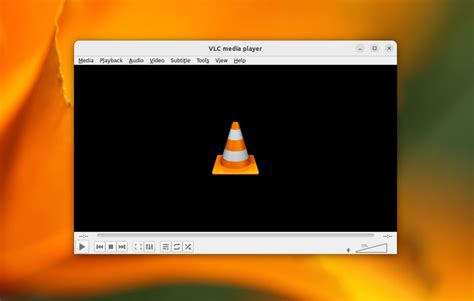
Interface de VLC Media Player
Parfois, les fichiers MP4 ne peuvent pas être lus dans Windows Media Player car le format n'est pas pris en charge. De plus, les problèmes de codec sont également l'une des raisons pour lesquelles le fichier MP4 ne peut pas être lu sur Windows Media Player. Tous les fichiers vidéo ont un format dans lequel les informations et le codage sont organisés. Les applications de lecture vidéo peuvent lire (ou non) certains types de fichiers en fonction de la compatibilité avec les formats et les codecs.
Pourquoi Windows Media Player ne lit pas les MP4 ?
Bien que MP4 soit l'un des formats vidéo les plus populaires, vous êtes toujours averti que ces fichiers ne sont pas pris en charge par Windows Media Player. C'est parce que Windows Media Player ne prend pas en charge certains codecs MP4. Eh bien, vous pouvez installer le codec mp4 pour lire des fichiers MP4 avec Windows Media Player, ou vous pouvez utiliser une alternative à Windows Media Player pour lire MP4.
Lire aussi: Lire des fichiers MKV en ligne
Si vous n'installez pas le bon codec Windows Media Player MP4 ou si les codecs par défaut de Windows Media Player sont obsolètes, vous ne pourrez pas lire correctement les fichiers .mp4 avec Windows Media Player.Impossible de lire MP4 avec Windows Media Player. Pas de son lors de la lecture de MP4 avec Windows Media Player. Que faire lorsque vous recevez la notification disant Un codec est nécessaire pour lire ce fichier? Ne vous inquiétez pas pour ça. Vous pouvez installer des codecs vidéo MP4 pour Windows Media Player comme le montrent les paragraphes suivants.
Étape 1: Dans la boîte de dialogue Windows Media Player MP4 non lu, cliquez sur l'option Aide Web.
Étape 2: Dans la nouvelle fenêtre Aide sur les messages d'erreur du lecteur Windows Media, cliquez sur le lien hypertexte ci-dessous et accédez au site Web WMplugin.
Étape 3: Recherchez et téléchargez le package d'installation du codec MP4.
Étape 4: Une fois le processus d'installation du codec WMP MP4 terminé, Windows Media Player redémarre automatiquement.
Lire aussi: HEVC : Caractéristiques Techniques
Malheureusement, même si vous installez le codec Windows Media Player MP4, le problème WMP ne lit pas MP4 existe toujours. Windows Media Player ne prend pas en charge la lecture native des fichiers .mp4.
Si vous souhaitez améliorer votre expérience de visionnage de vidéos, vous pouvez utiliser Vidmore Player comme logiciel alternatif de Windows Media Player. Presque tous les formats vidéo et audio courants sont pris en charge.
Comment installer les codecs nécessaires
Il y a deux façons d'obtenir les codecs, la première et la plus recommandée est d'utiliser l'outil de mise à jour natif de Windows Media Player pour que la bibliothèque de codecs soit toujours à jour. Pour la seconde, vous devrez utiliser votre navigateur web afin de rechercher les codecs nécessaires qui peuvent être trouvés sur Internet.
Comme d'autres conteneurs numériques, le format MP4 dépend également de divers codecs pour fonctionner efficacement. Ainsi, si vous rencontrez un problème avec des fichiers MP4 qui ne peuvent pas être lus sous Windows, vous devez installer les codecs importants. En fonction de cela, vous pouvez vérifier si le problème peut être résolu. Une fois les codecs installés sur votre ordinateur, le problème devrait être résolu. Cependant, notez qu'il existe trop de packs de codecs disponibles sur Internet.
Dans la plupart des cas, lorsque vous lisez un fichier MP4, ce dernier doit fonctionner correctement, cependant, il est possible qu'il y ait un problème de compatibilité entre Windows Media Player et le codage du fichier.
Lire aussi: Meilleur lecteur enregistreur DVD
Si elle n'est pas prise en charge, téléchargez et installez un pack de codecs complémentaires. Si l'opération ne résout pas le problème, il se peut que votre fichier soit corrompu ou inutilisable. Tentez un autre lecteur multimédia qui sera peut-être capable de le lire.
Autres solutions
L'une des principales raisons pour lesquelles votre vidéo mp4 ne peut pas être lue dans Windows Media Player est que le format vidéo n'est pas compatible avec le système. Dans ce cas, vous devrez utiliser un convertisseur vidéo professionnel et de haute qualité. Plusieurs outils de conversion vidéo sont disponibles en ligne. Ces outils sont conçus pour convertir vos formats vidéo actuels en formats mis à jour.
Vous pouvez vérifier les formats vidéo compatibles avec les lecteurs multimédias de votre appareil. Ces outils tiers peuvent convertir des vidéos en différents formats, tels que MOV, MP4, AVI, WMV, M4V et MOV. Chacun de ces différents formats est disponible dans différentes qualités pour garantir une lecture efficace de la vidéo sur la plateforme. Bien qu'il existe des outils gratuits, vous pouvez envisager de choisir des outils payants. Les outils gratuits de conversion de fichiers MP4 sont également assez bons.
Si Windows Media Player ne charge pas les vidéos, vous devez envisager de vérifier les autres lecteurs vidéo MP4 pour Windows. Comme mentionné ci-dessus, Windows Media Player peut ne pas toujours disposer des codecs nécessaires pour lire les vidéos. Si Windows Media Player ne fonctionne pas, essayez d'autres lecteurs vidéo. Les autres lecteurs vidéo MP4 pour Windows incluent VLC Media Player, KM Player, Real Player, etc. En dehors de ceux-ci, les lecteurs MP4 tiers sont également intégrés à tous les codecs essentiels.
Si le fichier MP4 4K correspondant ne peut pas être lu sur votre système, envisagez de convertir la vidéo 4K en 1080p. VLC Media Player peut être un outil efficace pour la conversion de vidéos 4K en 1080p ou moins. La plateforme est disponible par défaut sur votre système, vous pouvez donc compresser les vidéos 4K et les réduire. L'outil peut fonctionner avec des vidéos et de l'audio, y compris certains formats pris en charge comme DivX, H.264, MKV, MPEG-2, WMV et WebM. Le codec VP9 est disponible là où la plupart des vidéos 4K sont encodées.
Étape 2: faites un clic droit sur l'écran et suivez Média > Convertir/Enregistrer > Ajouter à l'importation.
Étape 5: après avoir sélectionné le fichier de destination, appuyez sur le bouton Démarrer.
L'utilitaire de résolution des problèmes Windows est un outil essentiel qui permet de résoudre tous les problèmes matériels majeurs du système.
Étape 2: dans la barre de recherche Paramètres, recherchez Dépannage.
Étape 3: dans le panneau de droite, vous trouverez l'option Lecture vidéo.
Étape 4: appuyez sur Exécuter l'option Dépannage.
Étape 5: vous obtiendrez des instructions sur votre écran.
Réparer les fichiers MP4 corrompus
Wondershare Repairit est l'un des meilleurs outils pour réparer les fichiers MP4 corrompus et les lire sur Windows. L'outil scanne tous les fichiers corrompus en analysant les fragments endommagés. Wondershare Repairit aidera à réparer un large éventail de problèmes vidéo tels que MP4, MOV, MTS, M2TS, AVI, FLV et MKV. Par conséquent, l'outil jouera un rôle important dans la réparation des vidéos endommagées et corrompues. Vous pouvez télécharger et installer Wondershare Repairit sur votre Windows et votre Mac.
Si la vidéo est gravement corrompue et ne répond pas aux attentes de réparation, essayez le mode "Réparation Avancée" en ajoutant un échantillon de la vidéo à réparer. Un fichier d'exemple est un fichier valide créé avec le même appareil et le même format que la vidéo corrompue. De cette façon, Repairit effectuera une réparation plus profonde. Après cela, il faudra quelques secondes pour sauvegarder la vidéo réparée.

Réparation de fichiers MP4 corrompus
La mise à jour du support MP4 avec la dernière version peut être extrêmement importante. Cela permettra de résoudre tous les problèmes techniques et d'améliorer les performances. De plus, la dernière version prend également en charge les nouveaux formats de fichiers vidéo.
Étape 2 : Développez la fonctionnalité multimédia.
Cliquez sur Windows Media Player.
Étape 3 : Redémarrez le PC.
Étape 5 : Ouvrez maintenant l'option Fonctionnalité multimédia.
Cliquez sur la case à cocher Windows Media Player.
Étape 6 : Redémarrez le PC.
Alternatives à Windows Media Player
Voici une liste non exhaustive de lecteurs vidéo MP4 alternatifs, chacun ayant ses propres avantages :
- VLC Media Player: Le plus célèbre des lecteurs multimédia 100% gratuits. On lui attribut souvent la qualité de pouvoir lire n’importe quel format multimédia. Il est en fait loin d’être le seul dans ce cas. C’est un excellent lecteur vidéo MP4 notamment parce qu’il propose de multiples paramètres de lecture. C’est probablement celui qui en propose le plus. Il a toutefois cet avantage sur la plupart de ses concurrents : il existe non seulement pour Windows et macOS, mais aussi pour Linux, iOS et Android.
- GOM Player: Parce que la culture coréenne est à la mode, et que son interface existe aussi en anglais, essayer GOM Player est une bonne solution. Créé au départ comme alternative à Windows Media Player, ce lecteur vidéo MP4 existe maintenant pour macOS, Android et iOS.
- RealPlayer: Si vous êtes sur Windows, et que vous cherchez un lecteur vidéo MP4 en mesure de gérer la bibliothèque multimédia de votre PC, alors RealPlayer est un choix intéressant.
- KMPlayer: Si on retourne en Corée, il existe un autre gratuiciel capable de servir de lecteur vidéo MP4. Il s’agit de KMPlayer (acronyme de Kang’s Multimedia Player). Encore une fois c’est à la fois une application pour PC Windows et pour appareil mobile iOS ou Android. Il peut à peu près tout lire. Il peut aussi télécharger.
- ALL Player: Si vous souhaitez un lecteur vidéo MP4 au design et à l’interface qui sort des sentiers battus, alors, votre meilleur choix pourrait bien être ALL Player. C’est un gratuiciel pour Windows, Android et iOS qui peut lire énormément de formats vidéo et aussi traiter des flux multimédias pour regarder des films en streaming. Ses boutons et ses menus sont translucides et viennent s’afficher par-dessus l’image sans la cacher.
- MPlayer: Dans le monde des lecteurs vidéo MP4, MPlayer tient une place à part : il fonctionne sur tout un tas de systèmes d’exploitation différents, depuis macOS X à Windows en passant par QNX, FreeBSD, OpenDarwin, Haiku, NetBSD, Solaris, MorphOS, BeOS, etc. Originaire de Hongrie, il parle maintenant de nombreuses langues et il a cette autre particularité de d’être manipulable en ligne de commande.
- 5KPlayer: Revenons à un lecteur vidéo MP4 plus classique, mais à l’offre assez riche. Il s’agit du gratuiciel 5KPlayer, qui peut lire les vidéos en MP4, WMV, MKV, et bon nombre d’autres formats. Il peut aussi lire des flux et gérer les fichiers multimédias de l’ordinateur. Il possède même un convertisseur intégré. Il peut également servir de centre de téléchargement depuis des plateformes d’hébergement vidéo comme YouTube.
- KODI: Si vous êtes sur un système d’exploitation comme Linux, Raspberry ou WebOS, alors votre meilleur choix de lecteur vidéo MP4 pourrait bien être KODI (l’ancien Xbox Media Center). C’est un véritable centre multimédia, un système complet pour lire, gérer, enregistrer et diffuser les fichiers, vidéos, audio et image d’un ordinateur.
- DivX Player: Si le nom DivX peut faire penser aux vieux formats de compression vidéo de la fin des années 1990, le lecteur qui porte son nom est aujourd’hui un excellent lecteur vidéo MP4. Il est régulièrement mis à jour et peut lire plein d’autres formats autre que DivX. Il a l’avantage d’exister pour Windows, macOS et aussi Linux et d’avoir une interface utilisateur très simple.
Windows Media Player 12 est la version la plus récente et mise à jour de Windows Media Player. Lecteur Windows Media hérité est disponible en tant que fonctionnalité facultative de Windows 10 et 11. Pour les fonctionnalités vidéo modernes telles que la 4K, Microsoft recommande l’application Lecteur multimédia. Dans certaines éditions de Windows 10 et dans Windows 11, elle est proposée en tant que fonctionnalité facultative que vous pouvez activer.
Windows 11 : Sélectionnez Démarrer > Paramètres > Système > Fonctionnalités facultatives > Fonctionnalités d’affichage, puis recherchez « Lecteur Windows Media hérité ». Le mode Lecture en cours est un chef-d’œuvre de minimalisme : il affiche uniquement les commandes dont vous avez besoin. Ainsi, rien ne vient interférer entre vous et votre musique ou vos vidéos. Développez fonctionnalités multimédias et vérifiez que la case à cocher Lecteur Windows Media est activée. Sélectionnez OK, puis redémarrez votre PC. Sélectionnez OK, puis redémarrez votre PC.
En conclusion, bien que Windows Media Player puisse rencontrer des difficultés avec certains fichiers MP4, il existe de nombreuses solutions pour résoudre ces problèmes, allant de l'installation de codecs à l'utilisation de lecteurs alternatifs. Chaque lecteur a ses propres avantages, et le choix dépendra de vos besoins spécifiques et de votre système d'exploitation.