L'application MyCanal sur Apple TV 4K offre une expérience utilisateur riche, permettant d'accéder à un large éventail de contenus, y compris les chaînes en direct, les films à la demande et les programmes d'Apple TV+ pour les abonnés Canal+.
Configuration de l'Apple TV 4K
Lorsque vous avez connecté l’Apple TV 4K à votre téléviseur HD ou 4K et que vous avez allumé les deux appareils, un processus de configuration simple vous guidera. Si vous disposez d’un iPhone exécutant iOS 9.1 ou ultérieur ou d’un iPad exécutant iPadOS 13 ou ultérieur, vous pouvez configurer votre Apple TV 4K encore plus vite.
Prérequis
- Une télévision haute définition ou 4K avec un port HDMI.
- Un câble HDMI (un câble HDMI très haute vitesse est recommandé pour les téléviseurs 4K avec HDR).
- Un accès Internet haut débit (Wi-Fi ou Ethernet).
- Un compte Apple.
Étapes de configuration
- Connectez le câble HDMI entre l'Apple TV 4K et votre téléviseur.
- Connectez le cordon d’alimentation à l'Apple TV 4K et à une prise de courant.
- Allumez votre téléviseur et sélectionnez l’entrée HDMI connectée à votre Apple TV 4K.
- Suivez les instructions à l’écran pour configurer votre connexion Internet et l’authentification par signature unique (si applicable).
Astuce : Vous pouvez utiliser votre iPhone ou iPad pour configurer automatiquement votre Apple TV 4K. À l’invite, sélectionnez « Configurer avec un iPhone ou iPad » et suivez les instructions à l’écran.
Pour utiliser VoiceOver pendant la configuration, appuyez trois fois sur ou sur sur votre télécommande.
Installation et Mise à Jour de l'Apple TV 4K
Une fois votre Freebox et votre Apple TV 4K reçues, il faut encore les installer. Depuis l’été dernier, il est possible d’opter pour une Apple TV 4K au lieu d’un player Freebox, tant en player principal pour les abonnés Freebox Delta et Pop qu’en tant que second boîtier TV. Un player offrant une qualité d’image et de son assez plébiscitée, avec un magasin d’applications plutôt complet et toute la sobriété d’Apple pour sa navigation. Cependant pour une utilisation optimale, il faudra la configurer, associer la télécommande et s’assurer qu’elle soit mise à jour.
Lire aussi: myCANAL: Samsung Smart TV
Mise à jour de tvOS
Pour ceux préférant garder le contrôle sur leur appareil, il est possible d’effectuer la mise à jour manuellement. Rendez-vous alors dans la section réglages de votre Apple TV, puis dirigez vous dans vers la rubrique “Système”. Cliquez sur télécharger et installer, puis patientez le temps que votre Apple TV télécharge la mise à jour. Veillez à ne pas déconnecter ni débrancher votre Apple TV avant la fin de la mise à jour.
Une fois la mise à jour téléchargée, votre Apple TV redémarre, prépare la mise à jour et l’installe. Si la barre de progression de la mise à jour semble bloquée ou n’avance plus, ne débranchez pas votre Apple TV. Attendez que la mise à jour se termine. En cas de problème pendant la mise à jour, un message peut vous demander d’effacer tous les réglages ou de redémarrer. Dans un premier temps, essayez de redémarrer votre appareil.
Utilisation de MyCanal et Recherche Universelle
En France, l’application myCANAL est la première du genre à inaugurer le support de la recherche universelle. Cette fonction était promise depuis le printemps et le lancement des nouvelles offres d’abonnement OTT du groupe audiovisuel ; elle apporte un confort supplémentaire indéniable pour trouver une émission et lancer une chaîne.
Le mode d’emploi est très simple, il suffit de demander de vive voix ce que l’on veut regarder à la télécommande Siri. L’Apple TV retournera les résultats de recherche provenant de myCANAL, qui rejoint le club très (très) fermé des applications compatibles avec la recherche universelle de tvOS. Cela fonctionne pour une série TV ou un film, mais aussi pour une chaîne spécifique, myCANAL ayant comme spécificité d’offrir un accès à 170 chaînes, dont la TNT (le cas échéant, tvOS demandera de préciser la chaîne).
Malgré les quelques bugs, cette recherche universelle démontre toute son efficacité et on aimerait que d’autres apps puissent en profiter, à l’instar des États-Unis où le service est largement répandu.
Lire aussi: Guide de connexion Bluetooth Apple TV
Comment mettre à jour myCANAL sur Apple TV
Accès à Apple TV+ via Canal+
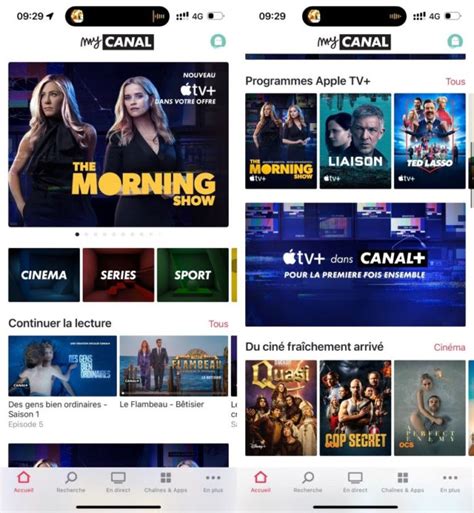
Si vous disposez d'un abonnement Canal+, vous avez également accès aux programmes d'Apple TV+, et désormais y compris depuis l'App Apple TV. Les abonnés Canal+ peuvent profiter des programmes du catalogue Apple TV+ car ces derniers sont inclus dans leur abonnement. Toutefois et jusqu'ici, il fallait impérativement passer par l'App myCanal pour regarder ces programmes.
Le changement provient d'une nouvelle option permettant de profiter des programmes d'Apple TV+ via l'App Apple TV pour les abonnés Canal+. Pour cela, il suffira de cliquer sur ce lien avant de choisir la formule d'abonnement puis d'accepter d'ouvrir l'App Apple TV avant de lier votre compte Canal+ à celui de l'App Apple TV. Pour ceux qui disposeraient d'un abonnement payant à Apple TV+ en sus de celui de Canal+, lier vos comptes aura pour conséquence de suspendre le paiement du côté d'Apple (sauf si ce dernier fait partie d'une offre comme Apple One).
Depuis déjà un an - que le temps passe vite - les abonnés Canal Plus peuvent visionner les programmes d’Apple TV+. Depuis que cela est possible, ces derniers sont disponibles depuis l’application gratuite MyCanal. C’est bien pratique si on veut tout avoir au même endroit, y compris une sélection de titres de Netflix et Disney+ si on est également abonnés.
Problèmes Courants et Solutions
Certains utilisateurs rencontrent des problèmes de qualité d'image avec l'application MyCanal sur Apple TV 4K. Voici quelques pistes à explorer :
Qualité d'image SD pour les films à la demande
Un problème fréquemment signalé est la qualité SD (définition standard) pour les films à la demande sur Canal+. Cela peut être dû à une relation complexe entre Canal+ et SFR, affectant le développement et la qualité des applications Canal+ sur les box TV SFR.
Lire aussi: beIN SPORTS et Apple TV : Tutoriel
Écran sombre et image floue
Si vous constatez un écran sombre et une image floue lors de l'utilisation de MyCanal, vérifiez les réglages suivants :
- Réglages de l'Apple TV : Assurez-vous que "Adapter l'image et la fréquence" sont activées. Réglez la sortie sur 4K, 50Hz, HDR.
- Réglages du téléviseur : Désactivez le TruMotion ou réglez-le sur des valeurs basses (0,0).
- Câble HDMI : Utilisez un câble HDMI de haute qualité, compatible avec la 4K et le HDR.
- Débit Internet : Une connexion Internet faible peut entraîner une dégradation de la qualité de l'image. Assurez-vous d'avoir une connexion stable et suffisamment rapide.
Nouvelle interface de l'App Canal+
Canal+ a soigné la mise en scène pour mettre à l'honneur la revampe de son App : écrans géants, voitures connectées, espace Air France, Apple Vision Pro ou robot gonflé à l'IA... La clarté et la position des icônes du lecteur ont été revues, et celles-ci ont gagné notamment en taille. Une nouvelle timeline est désormais accessible par un appui long de l’écran et permet de naviguer dans les contenus.
De plus, la navigation met davantage en avant les fonctionnalités utiles (lecture, pause, revenir en avant ou arrière).En parlant de fonctionnalités, certaines deviennent plus accessibles, comme le fait de zoomer sur le programme pour le plein écran, changer le volume en touchant le côté gauche de l'écran, ou régler la luminosité en effleurant le côté droit. Canal+ semble s'extirper un peu de son interface un peu datée pour rattraper son retard par rapport à Netflix.
Tableau Récapitulatif des Paramètres Recommandés
| Paramètre | Réglage Recommandé | Description |
|---|---|---|
| Adapter l'image et la fréquence (Apple TV) | Activé | Permet d'adapter automatiquement la résolution et la fréquence de l'image au contenu. |
| Résolution (Apple TV) | 4K, 50Hz, HDR | Assure une qualité d'image optimale si votre téléviseur est compatible. |
| TruMotion (TV) | Désactivé ou 0,0 | Réduit les artefacts et améliore la netteté de l'image. |
| Câble HDMI | Haute qualité, compatible 4K et HDR | Garantit une transmission optimale du signal vidéo. |