Votre téléviseur Philips moderne est bien plus qu'un simple écran. C'est un véritable centre de divertissement connecté qui vous permet de profiter d'une multitude de fonctionnalités, notamment la navigation sur Internet. Cet article vous guide à travers les différentes étapes pour utiliser le navigateur Internet sur votre Smart TV Philips, résoudre les problèmes courants et optimiser votre expérience.
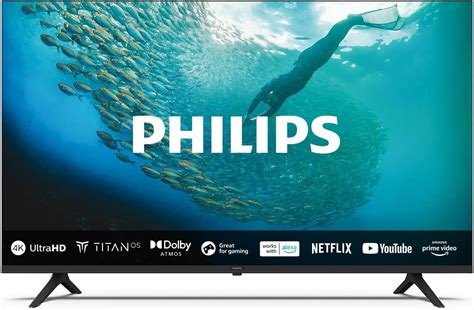
Accéder à l'interface Android TV
Dès l'allumage de votre téléviseur, vous accédez à l'écran d’accueil Android TV, paramétré par défaut. Votre TV est un véritable ordinateur qui vous permet de jouer, surfer sur Internet ou naviguer dans YouTube. Vous pouvez modifier l'interface comme il vous plaît, de manière à afficher les chaînes que vous utilisez le plus, et masquer celles qui ne vous intéressent pas.
L'onglet Applications présente cinq applications par défaut, dont la Collection TV Philips, qui regroupe les meilleures applications premium du moment. Pour ajouter une application, sélectionnez l'icône +. Commencez par l’appli Play Store, qui vous permettra de faire vos emplettes sur la boutique Google.
Personnaliser l'écran d'accueil
- Supprimer une application : Maintenez le bouton OK de la télécommande et sélectionnez Supprimer des favoris.
- Déplacer une application : Pressez Déplacer, et faites-la glisser vers la gauche en vous servant des flèches de la croix directionnelle pour qu'elle apparaisse en tête de liste.
Parmi les chaînes de l’écran d’accueil figure le mode d'emploi du téléviseur, présenté sous forme de courtes vidéos. Une fois que vous en maîtriserez le fonctionnement, vous souhaiterez peut-être la faire disparaître, quitte à la réinstaller par la suite.
Utiliser le navigateur Internet
Saviez-vous que votre Android TV dispose d'un navigateur Internet, accessible via l'écran d'accueil ? Évidemment, pas question de surfer en utilisant la télécommande. Mais la très bonne nouvelle, c'est que le téléviseur dispose de deux prises USB auxquelles vous pouvez connecter clavier et souris, sans fil dans l'idéal, qui seront instantanément reconnus.
Lire aussi: Android TV : Accès Internet
Voici les étapes pour accéder au navigateur et configurer l'agent utilisateur :
- Étape 1 : Accédez au menu Android, puis ouvrez votre navigateur Internet.
- Étape 2 : Appuyez sur la touche Menu de la télécommande; une barre de menus s'affiche en bas de l'écran.
- Étape 3 : Sélectionnez « More » (Plus) dans la barre de menus et appuyez sur la touche OK de la télécommande.
- Étape 4 : Dans le menu contextuel qui apparaît, sélectionnez « setting » (réglage) et appuyez sur la touche OK de la télécommande.
- Étape 5 : Le menu de réglage Android s'affiche à l'écran. Appuyez sur la touche de curseur bas de la télécommande pour parcourir le menu.
- Étape 6 : Faites défiler le menu jusqu'à « User agent » (Agent utilisateur), puis appuyez sur la touche OK de la télécommande.
- Étape 7 : Dans le menu User agent (Agent utilisateur), appuyez sur la touche de curseur bas pour faire défiler les options vers le haut.
- Étape 8 : Sélectionnez « Desktop » (Bureau), puis appuyez sur la touche OK de la télécommande.
Bien sûr, si vous souhaitez obtenir la réponse immédiate à une question, interrogez plutôt vocalement l'assistant Google, après avoir pressé la touche correspondante sur la télécommande.
ANDROID TV Un Bon navigateur web avec remote control
Profiter des jeux Android TV
Qui dit Android TV dit jeux. Des milliers de jeux, accessibles via l'appli Google Play. Et pour en profiter, quoi de mieux que d'utiliser une manette ? Là encore, pas d'embarras, branchez-la simplement sur l'un des deux ports USB du téléviseur pour jouer dans les meilleures conditions. Bien sûr, vous pouvez aussi utiliser le clavier et la souris, si leur usage se prête davantage à l'un de vos jeux préférés.
Diffuser du contenu avec Google Cast
Il est temps de voir les choses en très grand ! Grâce à Google Cast, vous pouvez afficher sur votre téléviseur, du contenu audio vidéo en provenance de votre smartphone ou votre tablette et, même, du navigateur de votre ordinateur. C'est très simple, il vous suffit de connecter votre TV au même réseau WiFi que celui utilisé par votre périphérique.
Résoudre les problèmes courants de Smart TV
Plusieurs facteurs peuvent empêcher l'affichage de la Smart TV. Voici une liste de contrôle et des étapes de dépannage pour résoudre les problèmes courants :
Lire aussi: France 4 en direct : le guide ultime
Liste de contrôle
- S'assurer que le logiciel sur le téléviseur est à jour.
- Vérifier qu'une connexion filaire ou sans fil est disponible sur le téléviseur.
- En cas d'utilisation d'un signal sans fil, la puissance du signal sans fil doit être au moins 80% entre le téléviseur et le point d'accès sans fil.
- Le téléviseur doit être mis en marche pendant au moins 3 minutes avant l'accès au portail Smart TV.
Étapes de dépannage
- Effectuer un cycle d'alimentation :
- Éteignez le téléviseur.
- Débranchez le câble d'alimentation du téléviseur.
- Attendez au moins une minute (après avoir éteint le voyant LED) avant de rebrancher le câble d'alimentation à nouveau.
- Rallumez le téléviseur.
- S'assurer que le réglage de l'horloge est correct :
- Appuyez sur le bouton [Home] sur la télécommande du TV et sélectionnez: [Configuration]> [Réglages TV]> [Préférences]> [Horloge]> [Mode horloge automatique]> [Manuel] ou [Configuration]> [Réglages TV]> [Paramètres généraux / Préférences]> [Horloge]> [Manuel] ou [Configuration]> [Installation]> [Horloge]> [Mode horloge automatique]> [Manuel].
- Définissez l'heure et la date appropriées.
- Vérifiez les paramètres réseau dans le téléviseur :
- Appuyez sur le bouton [Home] sur la télécommande du téléviseur et sélectionnez : [Paramètres]> [Paramètres réseau]> [Afficher les paramètres réseau] ou [Configuration]> [Installation]> [Réseau]> [Paramètres réseau].
- Dans ce menu, les paramètres suivants peuvent être définis :
- [Mode réseau]: cela doit être réglé sur [DHCP / IP auto].
- [Adresse IP]: Si l'adresse IP commence avec 169 ou 0.0, passez à l'étape 5.
- Effacer la mémoire Internet :
- Appuyez sur le bouton [Home] sur la télécommande du téléviseur et sélectionnez : [Configuration]> [Paramètres réseau]> [Effacer mémoire des applications] ou [Effacer la mémoire Internet] ou [Configuration]> [Installation]> [Effacer la mémoire Net TV].
- Répétez l'étape 1, attendez 3 minutes pour que le téléviseur démarre complètement et essayez d'accéder à Smart TV.
- Essayez une connexion filaire :
Au cas où une connexion sans fil serait utilisée, une connexion sans fil pourrait être interrompue par les métaux, les murs, l'eau ou d'autres dispositifs.
- Contactez le fournisseur d'accès Internet :
L'accès à la Smart TV peut être bloqué par le routeur du réseau domestique. Le fournisseur d'accès Internet peut aider à vérifier les paramètres de sécurité du routeur (par exemple, pare-feu, protection internet).
- Réinstallez le téléviseur :
Soyez conscient que les enregistrements et les informations sur les chaines seront perdus lors de la réinstallation.
- Appuyiez sur le bouton [Home] sur la télécommande du téléviseur et sélectionnez : [Configuration]> [Réglages TV]> [Réinstaller TV] ou [Configuration]> [Paramètres TV]> [Paramètres généraux]> [Réinstaller TV].
- Suivez les instructions à l'écran.
Tableau récapitulatif des problèmes et solutions
| Problème | Solution |
|---|---|
| Smart TV inaccessible | Vérifier la connexion réseau, redémarrer le téléviseur et le routeur. |
| Icône de chargement affichée en continu | Effacer la mémoire Internet, vérifier les paramètres de l'horloge. |
| Message "serveur Philips introuvable" | Contacter le fournisseur d'accès Internet, vérifier les paramètres du routeur. |
| Google Play Store introuvable | Vérifier si le téléviseur est sous Android TV, redémarrer, réinitialiser. |
Que faire si le Google Play Store est introuvable ?
Si votre téléviseur est bien compatible avec Android TV mais que vous ne trouvez pas l’icône du Google Play Store, plusieurs problèmes peuvent expliquer cette situation. Cette solution peut sembler basique, mais un simple redémarrage résout souvent les problèmes temporaires d’affichage des applications. Si le redémarrage n’a pas fonctionné, les données Internet stockées peuvent parfois causer des dysfonctionnements avec les plateformes d’applications.
Voici les étapes à suivre :
Lire aussi: Comment connecter une TV Samsung à Internet
- Appuyez sur la touche Accueil de votre télécommande et naviguez vers les paramètres.
- Confirmez la suppression et redémarrez ensuite votre téléviseur.
Cette action a résolu une situation similaire chez un client dont l’application YouTube avait également disparu de l’écran d’accueil. Cette option est à considérer en dernier recours car elle supprime tous vos paramètres personnalisés et applications installées.
- Appuyez sur la touche Home de la télécommande, puis naviguez vers Configuration > Paramètres généraux > Réinstaller le téléviseur.
Attention : notez vos paramètres importants et identifiants de compte avant cette manipulation. Une fois le téléviseur réinitialisé, vous devrez configurer à nouveau votre connexion internet, vos comptes et réinstaller vos applications préférées.
Alternatives pour une Smart TV complète
L’ajout d’un périphérique externe comme un Chromecast, un Fire TV Stick ou une Apple TV transformera instantanément votre téléviseur en Smart TV complète. J’ai personnellement opté pour un Chromecast avec Google TV pour mon ancien téléviseur du bureau, et la transformation a été spectaculaire.
tags: #navigateur #internet #smart #tv #philips