Il fut un temps où les téléviseurs se contentaient de diffuser un signal vidéo dit analogique via les ondes hertziennes. La seule action qui s’offrait au téléspectateur consistait à zapper d’une chaîne à l’autre. Dorénavant, les téléviseurs diffusent un signal numérique. Cela a entraîné une modification de leur connectique. Les moniteurs sont équipés d’un port HDMI, et peuvent ainsi être connectés à Internet. Si une smart TV se relie à Internet grâce à votre Bbox ou votre box B&You via le Wifi ou un câble Ethernet, la TV non connectée nécessite d’être branchée via un port HDMI à un périphérique lui-même connecté à Internet (box, passerelle multimédia, console vidéo…).
Doter votre télévision d’une connexion à Internet revient à bénéficier des principaux avantages d’une Smart TV. Grâce à Internet, vous profitez d’une profusion de services accessibles directement sur votre écran, entre amis ou en famille. Que ce soit pour visionner une vidéo sur YouTube, réaliser une partie de jeu en ligne ou bien encore lancer une web radio. Vous retrouvez tous les services Internet que vous utilisez régulièrement. Une fois connectée à Internet, votre télévision vous permet aussi d’accéder aux contenus multimédias (vidéos, photos, audios) stockés sur votre smartphone.
Voici les différentes méthodes pour connecter votre Android TV à Internet et profiter pleinement de ses fonctionnalités.
Méthodes de connexion à Internet
La réponse dépend en partie de la connectique présente sur votre télévision. De nombreux modèles possèdent aujourd’hui un port Ethernet. La solution la plus simple consiste, dans ce cas, à utiliser un câble RJ45 pour relier votre moniteur à votre box Internet. Dans l’hypothèse où votre TV ne se trouve pas dans la même pièce que votre Bbox, vous pouvez recourir au Courant Porteur par ligne (CPL). Vous avez alors la garantie de disposer d’une connexion fiable et stable. Bouygues Telecom vous propose un kit très simple à installer. Il se compose de deux boîtiers - qui font office d’émetteur et de récepteur - à brancher sur des prises électriques. Vous connectez le premier boîtier via un câble Ethernet à votre Bbox Internet, et le second à votre téléviseur, également via un câble Ethernet.
Vous pouvez vous procurer une clé Wifi spécialement conçue pour la TV. Elle se présente sous la forme d’un petit boîtier qui se branche sur le port HDMI de votre télévision. Ensuite, il suffit de connecter votre clé Wifi TV au réseau Wifi de votre box internet. Seul inconvénient : il doit être placé à proximité du point d’accès Wifi. Sinon, le débit de connexion baisse d’intensité. Vous devez aussi veiller à choisir un modèle adapté à votre équipement.
Lire aussi: France 4 en direct : le guide ultime
Les passerelles multimédia (Apple TV, Mi Box TV, Nvidia Shield TV…) ou des clés HDMI (Google Chromecast, Amazon Fire TV Stick…) vous permettent aussi de disposer d’Internet sur votre téléviseur. Chacun de ces boîtiers multimédia se connecte via un câble HDMI sur votre téléviseur. Vous devez ensuite sélectionner la bonne source vidéo sur votre moniteur. Instantanément, votre téléviseur se transforme en TV connectée. Selon le modèle choisi, une télécommande est fournie en complément de l’équipement.
Il n’est pas nécessaire d’investir dans un nouveau téléviseur pour accéder à Internet sur votre écran. Chaque option a ses avantages : certaines sont idéales pour un usage intensif et permanent, d’autres plus pratiques pour des besoins ponctuels ou mobiles.
Comment installer IPTV sur une SMART TV en 2024 ! (Guide Rapide et Complet) 🔥
Utilisation d'Android TV et Smart TV
Une fois votre Android TV connectée, vous pouvez explorer différentes options pour naviguer sur Internet et profiter de vos contenus préférés.
Android TV
Vous devez connecter le TV sur le réseau de votre domicile. Depuis l'interface, vous pouvez utiliser le Google assistant qui permet de rechercher du contenu ou l'application Google App for Android TV. Ces deux interfaces sont optimisées pour rechercher du contenu sur le web et l'affichage sur votre TV. Si vous voulez naviguer sur internet comme sur un PC, vous pouvez télécharger des applications tierces de type web browser comme T-Browser.
Avec Android TV, Google a rencontré un vaste succès. Son système d’exploitation, spécialisé dans les interfaces TV, est présent dans les accessoires de l’entreprise depuis des années. Bon nombre de constructeurs ont adopté cette solution, plutôt que de développer leur propre plateforme. Adopter Android TV, c’est donc indiquer aux clients qu’ils pourront accéder à l’ensemble des applications du Play Store. Android TV facilite également l’inclusion dans le parc logiciel des clients. La majorité des appareils mobiles fonctionnent avec Android, ce qui permet notamment de synchroniser son compte, de retrouver ses informations, d’envoyer facilement un flux vers la télé en Chromecast, etc.
Lire aussi: Naviguer sur le web (Philips)
Signalons d’abord qu’Android TV n’a pas de navigateur par défaut. Le système n’est pas fait pour ça, Google étant parti du principe que la télécommande était loin d’être le périphérique d’entrée idéal pour naviguer. À la place, ce sont les applications qui sont mises en avant. La vidéo montre comment on peut se rendre sur le Play Store pour y récupérer un navigateur tiers, ici TV Bro (Chrome n’est pas présent sur le Store). De là, on récupère Chrome depuis un site en proposant le fichier APK, le format d’archive utilisé pour les applications Android. La télécommande n’est pas prise en charge, c’est la seule réelle contrainte de la procédure : il faut pouvoir raccorder un clavier à l’appareil utilisé, en filaire ou non.
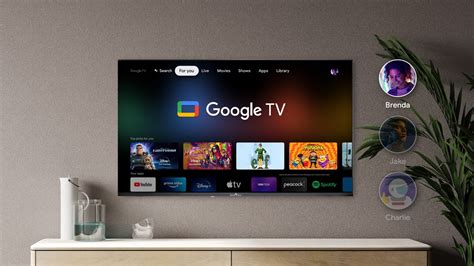
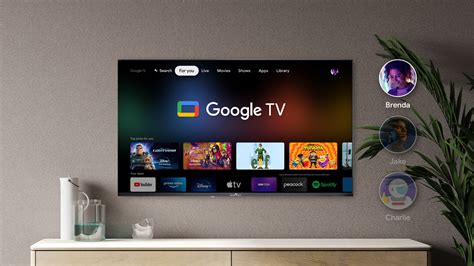
Les Smart TV avec Android TV ou Google TV Ils ne sont pas seulement très intéressants pour une utilisation avec une multitude de services de streaming, mais aussi pour quelque chose que nous faisons habituellement avec notre téléphone, tablette ou ordinateur : surfer sur Internet. Bien sûr, pour pouvoir le faire, vous devez d'abord installer google chrome.
Smart TV
Assurez-vous d'avoir paramétré la connexion internet de votre téléviseur. Accédez au menu de votre interface multimédia. Si vous possédez une SmartTV dans votre camping-car, votre fourgon ou votre van, vous allez pouvoir profiter de vos plateformes de streaming favorites, partout où vous serez. La télévision va rechercher le signal Wi-Fi. Un menu s’ouvre sur la droite. Cette action est à effectuer uniquement la première fois.
L’Internet Protocol Television (IPTV) fait partie des quatre modes de réception de la télévision, avec le réseau hertzien, le satellite et le câble. Les programmes TV sont transmis via le réseau Internet via fibre optique, 4G ou 5G. Il vous suffit de brancher votre TV à votre décodeur TV, lui-même connecté à votre box internet, ou votre smart TV directement à votre box. Pour garantir une qualité d’image suffisante, une partie de la bande passante est réservée au flux vidéo en IPTV. Vous pouvez ainsi regarder la télé tout en surfant sur Internet sans subir une baisse de débit.
Libre à vous d’ajouter des abonnements à des bouquets de chaînes (Canal+, OCS, beIN SPORTS…) ou de services de vidéos à la demande (Prime Video, Netflix, Salto…). Le décodeur TV vous garantit une qualité d’image et un son en haute définition grâce aux technologies 4K HDR et audio Dolby Digital.
Lire aussi: Comment connecter une TV Samsung à Internet
Installation de Google Chrome sur Android TV
Avec autant d'appareils qui nous entourent aujourd'hui, il est difficile de penser qu'il y aura quelqu'un qui sera intéressé à pouvoir se connecter à Internet depuis la télévision, car par rapport à la commodité offerte par un téléphone portable, une tablette ou un ordinateur, ils semblent clairement désavantagés. Sur les téléviseurs intelligents basés sur Android TV ou Google TV, il y a encore plus de raisons de le faire, car le navigateur que vous pouvez utiliser sur ces modèles est celui de Google : Chrome.
Ici, nous devons faire une pause et expliquer un peu que malgré le fait d'avoir le même navigateur les performances lors de la navigation, l'accès à différentes pages ou services Web peuvent sembler très différents. Le motif? Pour cette raison, bien qu'avec Google Chrome vous puissiez accéder à une feuille de calcul depuis votre télévision ou d'autres applications Web, il est probable que vous remarquiez des différences d'exécution.
Avant de commencer, assurez-vous que Chrome n'est pas déjà installé sur votre smart TV avec l'un des systèmes d'exploitation TV de Google. Normalement, ce n'est pas comme ça, mais juste au cas où un fabricant changerait et serait encouragé.
Méthodes d'installation
La première option consiste à recourir au fichier d'installation ou d'application lui-même Google Chrome APK. Quelle que soit la méthode que vous choisissez, ce n'est pas compliqué et la seule chose à prendre en compte est une série de considérations.
- Télécharger l'APK de Google Chrome: Pour ce faire, il vous suffit d'aller sur APK Mirror et c'est tout.
- Enregistrer l'APK sur une clé USB: Maintenant que vous avez téléchargé l'APK sur votre ordinateur ou votre appareil mobile, la solution la plus rapide et la plus simple consiste à l'enregistrer sur une clé USB.
- Activer l'installation d'applications depuis l'extérieur du Play Store: Pour cela, rendez-vous dans Préférences de l'appareil > Sécurité et restrictions > Sources inconnues.
Pour installer Aptoide sur votre téléviseur avec Android TV ou Google TV, vous pouvez utiliser la méthode précédente, mais une fois que vous avez commencé, installez Google Chrome directement et c'est tout.
En supposant que vous ne vouliez pas y aller et que vous souhaitiez simplement pouvoir installer Chrome directement avec votre téléviseur, la première chose à faire est de télécharger l'un des navigateurs disponibles pour les téléviseurs intelligents avec le système d'exploitation de Google. Navigateur TV Puffin est l'un d'entre eux, alors allez sur le Play Store, recherchez-le et installez-le. Cliquez pour télécharger et installer l'application Aptoide sur votre téléviseur.
Une fois l'application installée, il est possible qu'elle n'apparaisse pas sur l'écran principal, dans ce cas vous devrez recourir à l'une des applications qui vous permettent de lancer ces autres applications installées d'une manière alternative. Certaines d'entre elles sont: Lanceur de chargement latéral ou canal de chargement latéral.
Maintenant oui, une fois que vous avez tout en main, vous n'avez qu'à lancer Chrome et profiter d'une expérience de navigation pratiquement identique à celle que vous pouvez avoir sur votre ordinateur de bureau ou portable.
Mais avant un dernier conseil, la navigation avec la télécommande du téléviseur n'est pas confortable du tout.
TV-Browser Internet
Lance TV-Browser Internet sur PC ou Mac. Affranchis-toi des contraintes de ton mobile. TV-Browser Internet, c’est un peu comme avoir un navigateur web conçu pile pour votre TV. Que vous vouliez mater un film, suivre une série, ou simplement surfer sur vos sites préférés, c’est aussi simple qu’avec un ordi, sauf que tout se fait sur grand écran et, franchement, ça fait plaisir.
- Regarder des films ou des séries directement depuis votre télé - aucun besoin de bidouiller.
- Quelques raccourcis pour lancer une recherche directement, sans taper mille fois sur la télécommande.
- Aucun partage de données personnelles ni de localisation.
Sur une smart TV ou avec l’aide de BlueStacks sur PC, tout marche comme prévu. Envie de mener ton expérience d’utilisation au prochain niveau ?
Comment Télécharger et Exécuter TV-Browser Internet sur PC
- Télécharge et installe BlueStacks sur ton PC ou Mac
- Connectez-vous à Google pour accéder au Play Store ou faites-le plus tard
- Recherchez TV-Browser Internet dans la barre de recherche dans le coin supérieur droit
- Cliquez pour installer TV-Browser Internet à partir des résultats de la recherche
- Connectez-vous à Google (si vous avez ignoré l'étape 2) pour installer TV-Browser Internet
- Cliquez sur l'icône TV-Browser Internet sur l'écran d'accueil pour commencer à jouer
Configuration minimale requise pour BlueStacks
| Composant | Configuration Requise |
|---|---|
| Système d'Exploitation | Microsoft Windows 7 ou supérieur, macOS 11 (Big Sur) ou supérieur |
| Processeur | Processeur Intel, AMD ou Apple Silicon |
| RAM | Au moins 4GB |
| HDD | 10 Go d'espace disque libre |
| Note | * Vous devez être un administrateur sur votre PC. |
Pourquoi BlueStacks est-elle la plateforme la plus rapide et la plus sûre pour jouer à des jeux sur PC ? BlueStacks respecte votre vie privée et son utilisation est toujours sûre et sécurisée. RAM : votre PC doit disposer d'au moins 2 Go de RAM.