La diffusion de contenu depuis un ordinateur portable vers un téléviseur est une fonctionnalité recherchée par de nombreux utilisateurs. Le Chromecast de Google offre une solution simple et efficace pour transformer n’importe quel écran en centre multimédia connecté. Ce guide détaille le processus complet pour configurer et utiliser un Chromecast avec votre ordinateur portable, depuis l’installation physique jusqu’à la résolution des problèmes courants.
Prérequis pour la configuration
Avant de commencer la configuration de votre Chromecast, assurez-vous de disposer de tous les éléments nécessaires. Le dispositif Chromecast se présente sous forme d’une petite clé HDMI qui se branche directement sur votre téléviseur ou écran.
La configuration réseau constitue un aspect fondamental. Votre ordinateur portable et le Chromecast doivent être connectés au même réseau Wi-Fi pour communiquer efficacement. Si vous utilisez un réseau avec plusieurs bandes de fréquence (2,4 GHz et 5 GHz), vérifiez que vos appareils partagent la même bande.
Concernant les spécifications techniques, votre ordinateur portable doit répondre à des exigences minimales. Pour Windows, un processeur Intel Core ou AMD équivalent de deuxième génération ou supérieur est recommandé. Pour les Mac, tout modèle de 2012 ou plus récent devrait fonctionner sans difficulté.
Installation physique du Chromecast
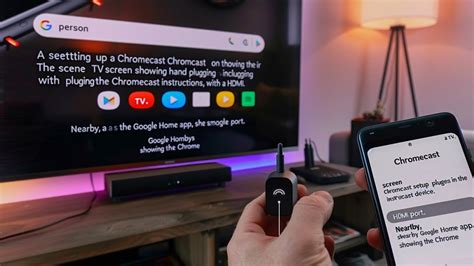
L’installation physique du Chromecast représente la première étape du processus. Branchez votre appareil dans un port HDMI disponible sur votre téléviseur ou écran. Connectez ensuite le câble d’alimentation USB du Chromecast à l’adaptateur secteur fourni, puis branchez-le à une prise électrique. Allumez votre téléviseur et sélectionnez la source HDMI correspondante. Un écran d’accueil Chromecast devrait apparaître, indiquant que l’appareil est prêt pour la configuration.
Lire aussi: Netflix sur TV Samsung : Réinitialisation
Configuration initiale via Google Home
Lancez l’application Google Home sur votre ordinateur portable. Cliquez sur l’icône « + » pour ajouter un appareil, puis choisissez « Configurer un appareil » suivi de « Nouvel appareil ». L’application recherchera automatiquement votre Chromecast.
Une fois la configuration terminée, votre Chromecast recevra automatiquement les mises à jour du firmware si nécessaire. Ce processus peut prendre quelques minutes, pendant lesquelles l’appareil pourrait redémarrer.
Diffusion de contenu depuis Chrome
Une fois votre Chromecast configuré, la diffusion de contenu depuis votre ordinateur portable devient un processus simple. Le navigateur Chrome offre plusieurs méthodes pour projeter différents types de contenus multimédias sur votre téléviseur.
Diffuser un onglet spécifique
Pour l’activer, ouvrez l’onglet que vous souhaitez projeter, cliquez sur le menu à trois points dans Chrome, puis sélectionnez « Diffuser… ». Choisissez votre Chromecast dans la liste des appareils disponibles.
Projeter le bureau complet
Dans le menu de diffusion, cliquez sur « Sources » et sélectionnez « Bureau ». Cette fonction s’avère idéale pour les présentations professionnelles ou pour partager des applications qui ne s’exécutent pas dans le navigateur.
Lire aussi: Panne Chromecast : la solution
Diffuser des fichiers multimédias locaux
Dans Chrome, appuyez sur Ctrl+O (Windows) ou Cmd+O (Mac) pour ouvrir un fichier, sélectionnez votre vidéo ou audio, puis utilisez l’option de diffusion.
Utiliser les boutons de diffusion intégrés
De nombreuses applications et sites web populaires intègrent directement des boutons de diffusion compatibles avec Chromecast. Netflix, YouTube, Spotify et Disney+ figurent parmi les services qui permettent une projection directe via un bouton dédié, généralement représenté par l’icône d’un écran avec des ondes.
Options avancées avec des logiciels tiers
Pour les utilisateurs avancés, des logiciels tiers comme Plex ou VideoLAN (VLC) proposent des fonctionnalités de diffusion élargies, permettant de créer un véritable centre multimédia contrôlable depuis votre ordinateur portable.
Révélation : L'astuce infaillible pour reconnecter votre Google Chromecast !
Configurations avancées et pratiques
Pour tirer pleinement parti de votre Chromecast, certaines configurations avancées et pratiques méritent votre attention. La gestion efficace de la bande passante constitue un facteur déterminant pour la qualité de diffusion.
Ajuster les paramètres d’affichage
Dans le menu de diffusion de Chrome, cliquez sur les trois points verticaux à côté du nom de votre appareil Chromecast, puis sélectionnez « Paramètres de diffusion ». Vous pourrez y modifier la résolution (720p ou 1080p), la fréquence d’images (30 ou 60 fps) et la qualité audio.
Lire aussi: Tout savoir sur Chromecast
Optimisation pour les présentations
Pour les présentations professionnelles, activez le mode « Optimisé pour la lisibilité » dans les paramètres de diffusion. Cette option améliore la netteté du texte projeté, particulièrement utile lors du partage de documents, de feuilles de calcul ou de diapositives.
Personnalisation via Google Home
Accédez à l’application Google Home sur votre smartphone ou tablette, sélectionnez votre Chromecast, puis touchez l’icône d’engrenage pour accéder aux paramètres.
Économie d’énergie
Pour les utilisateurs soucieux de leur consommation énergétique, activez le mode d’économie d’énergie dans les paramètres du Chromecast. Cette fonction réduit la luminosité de l’écran de veille après une période d’inactivité et peut être programmée selon vos habitudes d’utilisation.
Dépannage des problèmes courants
Malgré sa conception intuitive, le Chromecast peut parfois présenter des dysfonctionnements. La connaissance des techniques de dépannage vous permettra de résoudre rapidement la plupart des problèmes sans assistance technique.
Difficultés de connexion
Si votre ordinateur portable ne détecte pas le Chromecast, vérifiez d’abord que les deux appareils sont connectés au même réseau Wi-Fi.
Redémarrage des composants
Le redémarrage des différents composants résout souvent les problèmes temporaires. Commencez par actualiser la page web que vous tentez de diffuser. Si le problème persiste, redémarrez le navigateur Chrome, puis votre ordinateur portable. En dernier recours, débranchez le Chromecast de l’alimentation pendant 10 secondes avant de le reconnecter.
Problèmes de qualité d’image ou de son
Les problèmes de qualité d’image ou de son proviennent généralement de limitations de bande passante. Utilisez des outils en ligne comme Fast.com ou Speedtest.net pour vérifier votre débit internet. Pour une diffusion fluide en HD, un minimum de 5 Mbps est recommandé, tandis que le streaming 4K nécessite au moins 25 Mbps.
Incompatibilités logicielles
Les incompatibilités logicielles peuvent survenir, particulièrement avec certains sites web ou formats de fichiers. Pour les sites non compatibles, l’extension « Google Cast » disponible dans le Chrome Web Store peut améliorer la compatibilité.
Réinitialisation d’usine
Si les solutions précédentes échouent, une réinitialisation d’usine peut s’avérer nécessaire. Maintenez enfoncé le bouton situé sur le côté du Chromecast pendant environ 25 secondes jusqu’à ce que le voyant lumineux clignote en orange, puis devient blanc.
Ressources d’assistance Google
Pour les utilisateurs confrontés à des difficultés techniques récurrentes, Google propose des ressources d’assistance détaillées. Le Centre d’aide Chromecast accessible en ligne contient des guides de dépannage spécifiques et des forums communautaires où des utilisateurs expérimentés partagent leurs solutions.
Réinitialisation matérielle du Chromecast
En cas de problème, il peut être utile de remettre à zéro son Chromecast afin de le réinitialiser avec les paramètres d’usine. S’il n’est pas possible de reconfigurer le Chromecast depuis le logiciel, il est toujours possible de le faire de façon matérielle. Pour cela, appuyez plusieurs secondes sur le bouton noir à l’arrière de la clé HDMI lorsqu’elle est encore branchée à votre téléviseur jusqu’à ce qu’une lumière clignote. Il vous suffit alors de reconfigurer à nouveau le Chromecast comme s’il s’agissait de sa première utilisation.
Applications compatibles
Voici une liste non exhaustive d'applications compatibles avec Chromecast :
- Netflix
- YouTube
- Spotify
- Disney+
- France TV Pluzz
- Canal Play
- Rdio
- Podcast Addict
- Dayframe
- RealPlayer Cloud
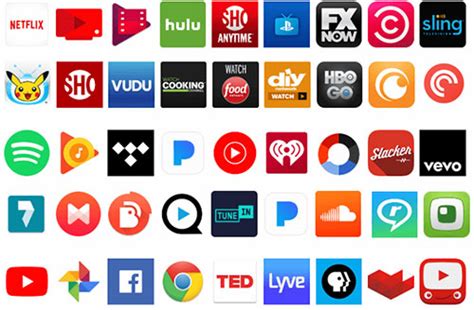
Tableau récapitulatif des problèmes et solutions courantes
| Problème | Solution |
|---|---|
| Difficulté de connexion Wi-Fi | Vérifier la connexion Wi-Fi, redémarrer le routeur et le Chromecast |
| Qualité d'image ou de son médiocre | Vérifier le débit internet, ajuster les paramètres de diffusion |
| Incompatibilité logicielle | Installer l'extension Google Cast, mettre à jour le navigateur |
| Dysfonctionnement persistant | Réinitialisation d'usine du Chromecast |
tags: #reinitialiser #chromecast #1ere #generation