Le Google Chromecast, le Chromecast avec Google TV et les appareils sous Android TV offrent une manière simple et efficace de profiter de contenus audio et vidéo grâce à la technologie Google Cast. Que vous soyez novice ou utilisateur expérimenté, ce guide vous fournira toutes les informations nécessaires pour optimiser votre expérience.
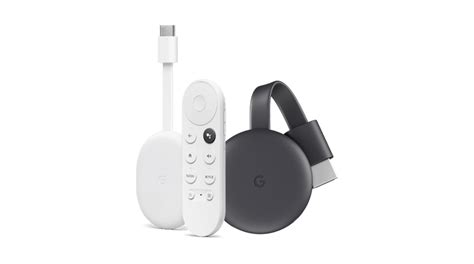
Qu'est-ce que le Chromecast ?
À l'origine, le Chromecast est un appareil connecté que Google a commencé à commercialiser aux États-Unis en 2013. À l’époque, les téléviseurs intelligents, ou Smart TV, commençaient à déferler sur le marché, mais de nombreux possesseurs de téléviseurs à écran plat avaient acquis leur modèle quelque temps avant et ne souhaitaient pas investir dans une nouvelle TV uniquement pour disposer de fonctionnalités connectées.
C’est pour aider les propriétaires de téléviseurs peu ou pas connectés que Google a commencé à proposer son premier Chromecast dans le commerce. Le nom de l’appareil est assez explicite, car il permettait surtout, à la base, de « caster » les contenus présents au sein du navigateur Google Chrome : par exemple, depuis un ordinateur doté de Chrome, l’utilisateur pouvait diffuser le contenu de la fenêtre de navigation sur sa TV.
Très vite, le Chromecast est devenu compatible avec des services comme YouTube, Netflix, Spotify, et beaucoup d’autres. À défaut de pouvoir accéder à ces services directement depuis le menu de leur téléviseur, les utilisateurs du Chromecast pouvaient alors diffuser le contenu de leur ordinateur, mais aussi de leur tablette ou de leur smartphone, directement sur leur grand écran.
Le Chromecast permet de diffuser facilement le contenu d’applications de votre smartphone, de votre tablette ou même de votre ordinateur avec le navigateur Chrome sur un grand écran de TV. Notez que les téléviseurs et box Android TV intègrent aussi la technologie du Chromecast, nommée Google Cast.
Lire aussi: Chromecast : Guide
L'appareil émetteur devient alors une sorte de télécommande, et il est aussi possible de l'utiliser en même temps pour un autre usage. C'est un atout supplémentaire par rapport aux systèmes de « cast » traditionnels, qui se contentent généralement de diffuser en miroir le contenu du smartphone sur le téléviseur. Avec le Chromecast, l'utilisateur du terminal peut, par exemple, décider de diffuser un film depuis Netflix sur sa TV via son smartphone, et utiliser ce dernier pour surfer sur Internet en même temps.
Depuis la sortie du premier modèle de Chromecast, Google a développé son concept et propose désormais d'autres produits du même type, comme le Chromecast Ultra, qui diffuse les contenus en 4K Ultra HD, ainsi que le Chromecast avec Google TV, qui embarque son propre système indépendant. L'évolution de la gamme de Chromecast a largement contribué à développer le marché des boîtiers multimédias connectés, qui sont utilisés par de très nombreux possesseurs de téléviseurs à travers le monde.
Choisir le bon Chromecast selon votre usage
Le Chromecast et le Chromecast Ultra ne s’utilisent pas de la même manière que le Chromecast avec Google TV : les usages de ces appareils sont très différents. En fonction de l’utilisation que vous désirez faire de l’appareil, vous devez choisir un modèle spécifique.
Le Google Chromecast de base, et son alternative Ultra, fonctionnent sur le principe originel développé par Google : une fois branché en HDMI à un téléviseur ou à un écran d’ordinateur, l’appareil permet de diffuser un flux quelconque venu d’un ordinateur, d’un smartphone ou encore d’une tablette, à condition que l’application d’origine soit compatible. À partir de là, vous pouvez piloter ce qui s’affiche sur votre grand écran depuis le petit. Cela signifie que le Chromecast ne peut pas fonctionner seul : il faut disposer d’un second appareil pour diffuser du contenu dessus.
Le Chromecast avec Google TV, de son côté, embarque comme son nom l’indique le système Google TV, qui peut fonctionner de manière autonome. Lorsqu’il est branché au téléviseur, ce modèle de Chromecast permet d’accéder nativement à des applications de divertissement, sans que vous ayez besoin d’utiliser votre smartphone ou votre ordinateur en plus. Il est vendu avec une télécommande pour une navigation aisée dans ses menus. Il est donc entièrement autonome, et s’adapte plus facilement à un usage centré sur un accès facile aux divertissements. À vous de choisir le modèle le plus adapté à vos besoins.
Lire aussi: Chromecast non détecté ?
Comment installer un Chromecast ?
L’installation d’un Chromecast est très simple, et le déroulement est exactement le même peu importe le modèle que vous avez choisi. Voici les étapes à suivre :
- Branchez l’appareil à l’une des entrées HDMI de votre téléviseur.
- Raccordez l’appareil au secteur via la prise fournie.
- Sélectionnez la chaîne Source associée au port HDMI sur lequel il est branché.
- Paramétrez votre connexion WiFi pour connecter votre appareil à Internet. L’application Home présente sur votre smartphone ou votre tablette sous Android peut s’avérer utile pour cela.
Une fois ces étapes réalisées, vous pouvez utiliser votre Chromecast pour caster vos applications préférées.
Applications compatibles avec Chromecast
Vous pouvez utiliser de très nombreuses applications via votre Chromecast. Voici une liste non exhaustive des applications les plus populaires :
- Services de streaming vidéo: Netflix, myCANAL, Disney+, Amazon Prime Video, Molotov, YouTube, TV d’Orange, OCS, Google Play Films, Rakuten TV.
- Services de musique: Tune In, Spotify, Deezer, Apple Music, SoundCloud, Podcast Addict, Qobuz.
- Autres applications: Google Chrome, Google Photos, Stadia, Cast Games, TV Games Free, GamingCast, Cast Nes.
Si votre téléviseur n’est pas connecté et si vous ne possédez pas de boitier TV ou de console de jeu capable de lancer des applications de streaming vidéo, il est possible de diffuser vos films et séries préférées sur votre Chromecast directement depuis votre smartphone. Pratique. Et évidemment à ce petit jeu, le premier service auquel on pense, c’est évidemment le plus gros de tous, à savoir Netflix.
Il faut aussi mentionner le service Disney+ qui permet d’accéder aux univers Marvel, Star Wars, Pixar et Disney, mais aussi à de nombreux contenus venus de la Fox avec le catalogue Star. Notez par ailleurs qu’Amazon a su enterrer la hache de guerre avec Google, ce qui permet à son application Prime Video d’être disponible sur Chromecast.
Lire aussi: Android TV : Configurer l'Assistant Google
Il existe des podcasts de tous styles, aussi bien en audio ou en vidéo. Pour les écouter, on peut citer l’excellent Podcast Addict qui, en plus d’être ultra agréable à utiliser, a l’avantage d’être compatible Chromecast. L’application Plex, permettant de gérer votre mediacenter maison, est compatible avec le Chromecast. Vous pouvez donc streamer vos contenus personnels (photos, vidéos…) depuis votre téléphone équipé de l’application vers votre TV à laquelle est branché un Chromecast. Si Plex ne vous plaît pas, vous pouvez également tenter l’expérience BubbleUPnP.
Pour lire des vidéos stockées en local sur votre téléphone ou votre tablette, quelques applications rempliront parfaitement ce rôle et nous vous recommandons notamment le fameux service VLC qui est parfaitement compatible avec le Chromecast. Spotify, Deezer et YouTube Music, les poids lourds du streaming musical, sont compatibles avec le Chromecast. Pratique pour visualiser vos playlists « en grand » et si votre téléviseur est associé à un système sonore digne de ce nom. Précisons aussi que le service Apple Music est compatible Chromecast.
Y a-t-il besoin de le préciser ? Vous pouvez caster des vidéos YouTube depuis votre téléphone vers votre TV. Même sur les TV connectées, en natif ou via une box, ceux qui ont essayé savent à quel point il est fastidieux de faire une recherche en pointant le curseur avec une télécommande : autant passer par le smartphone. Nostalgique des soirées diapos d’antan ? Pour montrer à vos proches vos photos de vacances sur un grand écran, il est également possible de passer par un Chromecast.
Le Chromecast Ultra peut se transformer en console de jeu grâce à Google Stadia, la plateforme de cloud gaming lancée par le géant du web. Quelques titres sont aussi directement disponibles sur le Play Store et transforment le smartphone en manette tandis que l’action se déroule sur votre écran de téléviseur. Just Dance Now vous fera quant à lui éliminer les excès des fêtes en musique. Il existe quelques applications vous permettant de travailler sur votre grand écran en utilisant votre Chromecast.
Comment caster une application sur Chromecast ?
Caster une application sur un appareil Chromecast est très simple, à partir du moment où l'application en question est compatible. Voici les étapes à suivre :
- Assurez-vous que votre appareil (smartphone, tablette, ordinateur) est connecté au même réseau WiFi que votre Chromecast.
- Ouvrez l'application compatible Chromecast sur votre appareil.
- Recherchez l'icône de cast (un écran avec un symbole WiFi).
- Cliquez sur l'icône de cast et sélectionnez votre appareil Chromecast dans la liste.
- Le contenu de l'application sera diffusé sur votre téléviseur.
Alternatives au Chromecast
Bien que le Chromecast soit un excellent choix, il existe d'autres passerelles multimédias qui peuvent répondre à vos besoins :
- Amazon Fire TV Stick: Disponible en versions HD, 4K et 4K Max, avec support Alexa.
- Xiaomi Mi TV Stick 4K: Une option économique avec Android TV.
- Apple TV 4K: Idéale pour les utilisateurs de l'écosystème Apple.
- Nvidia Shield TV: Un boîtier performant pour le streaming et le jeu.
Chacune de ces alternatives offre des fonctionnalités et des avantages spécifiques, il est donc important de choisir celle qui correspond le mieux à vos besoins.
Les meilleures applications TV gratuites compatibles Chromecast
Pour regarder la TV gratuitement sur votre Chromecast, plusieurs applications sont disponibles :
- SFR TV : Pour les abonnés SFR, avec accès à toutes les chaînes de la TNT.
- TV d’Orange : Pour les abonnés Orange et Sosh, avec les chaînes TNT incluses.
- OQEE by Free : Pour les abonnés Free, offrant un large choix de chaînes TNT.
- B.tv (Bouygues) : Pour les abonnés Bouygues, avec toutes les chaînes TNT disponibles.
- RED TV : Pour les abonnés RED by SFR, avec accès à 35 chaînes, dont la TNT.
Ces applications permettent de regarder la TV en direct et en replay, directement sur votre téléviseur grâce à Chromecast.
Voici un tableau comparatif des applications TV gratuites compatibles Chromecast :
| Application | Compatibilité Chromecast | Chaînes TV TNT disponibles | Conditions d'accès |
|---|---|---|---|
| SFR TV | Oui | TF1, France 2, France 3, M6, Arte, etc. | Être abonné SFR |
| TV d'Orange | Oui | TF1, France 2, France 3, M6, Arte, etc. | Être abonné Orange/Sosh |
| OQEE by Free | Oui | TF1, France 2, France 3, M6, Arte, etc. | Être abonné Freebox/Mobile 5G |
| B.tv (Bouygues) | Oui | TF1, France 2, France 3, M6, Arte, etc. | Être client Bbox/Mobile |
| RED TV | Oui | TF1, France 2, France 3, M6, Arte, etc. | Être abonné RED Box |
N'hésitez pas à explorer ces options pour trouver celle qui correspond le mieux à vos besoins et à vos abonnements.
Les appareils TV compatibles avec Chromecast
Il est tout à fait possible de profiter de la technologie de diffusion numérique sans passer par un achat de l’appareil Chromecast, créé par Google. Cependant, certains constructeurs d’appareils multimédias ont fait le choix d’intégrer Chromecast dans leurs produits.
Voici quelques marques de Smart TV qui intègrent la technologie Chromecast :
- Sony
- Xiaomi
- TCL
- LG
Pour déterminer la compatibilité, vérifiez le système d’exploitation de votre téléviseur. Android TV, Google TV et WebOS récents sont généralement compatibles. Le logo « Chromecast built-in » sur l’emballage ou dans les spécifications techniques est un bon indicateur.
Profiter de la TV et de la TNT gratuitement grâce au Chromecast
Vous ne savez pas comment bien utiliser tout ça ? Votre Chromecast associé à l’application Molotov vous donnera la possibilité de regarder les chaînes TV en direct. Sinon, vous pouvez toujours profiter des outils de replay ou de TV en direct fournis directement par les applications des chaînes TV.
Il est tout à fait possible de profiter de cette technologie de diffusion numérique sans passer par un achat de l’appareil Chromecast, créé par Google. Il est tout à fait possible de se passer d’un achat d’un Chromecast Audio en faisant l’acquisition d’une enceinte à clé Chromecast intégrée. Seules les box internet sous Android permettent d’avoir accès à Chromecast.
Certains opérateurs du marché ont constaté l’intérêt des utilisateurs pour le Chromecast ainsi que ses nombreux avantages. Ainsi, vous n’êtes pas obligé de télécharger les applications compatibles Chromecast vu qu’il vous sera possible de streamer de A à Z tout ce que votre appareil Android affiche.
Google Home et Chromecast : un écosystème connecté
La Google Home est proposée aux États-Unis depuis novembre 2016 et en France depuis l'été 2017. La firme a donc eu temps de soigner un écosystème de produits et de services. Si vous entendez rendre votre habitat "intelligent" et connecté, quatre solutions s’offrent désormais à vous : investir dans le Google Home « classique » à 99€, dans la version Mini à 55€, la Max à 300€ ou la petite dernière, la Nest Hub à 130€.
La requête vocale "Ok Google" peut être lassante, un écran tactile comme panneau de contrôle pour piloter les autres objets connectés de la maison s'avère donc pratique. Google Home fonctionne avec Google Assistant, l'AI de Google. Vous pourrez le questionner sur la météo, le restaurant le plus proche, les résultats sportifs, effectuer des calculs, des traductions ou toutes requêtes Internet mais également l’état du trafic routier ou votre programme de la journée.
Google Home permet aussi, et c'est l'objet de ce guide, de contrôler les appareils présents dans sa maison par la voix. Ainsi, tout l'équipement compatible est agrégé et contrôlé avec l'application Home (Android et iOS) qui sera utilisé pour ajouter un nouveau service ou appairer un nouvel appareil. Pour personnaliser l'expérience, nous vous recommandons de renommer les appareils dans l'application Home, un Chromecast Audio pourra être ainsi rebaptisé en "Enceintes", un Chromecast Vidéo renommé en "TV" et des ampoules en "lampe du salon" par exemple.
Pour ambiancer son habitat, trois solutions se présentent : acheter une enceinte Wifi compatible Chromecast comme la solide JBL Playlist, un ampli connecté ou tout simplement utiliser un Chromecast Audio.
Après le son, vous voudrez probablement piloter l'image avec la voix. Là encore, la solution la plus adaptée est griffée Google, Chromecast Vidéo (39€) ou Chromecast Ultra (79€) si vous souhaitez diffuser de la 4K / UHD. Notez que si votre téléviseur dispose d'une prise HDMI CEC (implémentée sur la plupart des TV d'après 2008) vous pourrez allumer ou éteindre votre TV vocalement avec le Chromecast.
La solution ultime pour connecter votre Chromecast au Wifi rapidement
La liste des téléviseurs qui intègrent nativement la technologie Chromecast commence à s'étoffer, si vous entendez renouveler votre TV (au hasard pour passer à la 4K/ UHD ou goûter au raffinement de l'OLED), cela peut être un critère dans votre choix final. Point important, à la différence d'un Chromecast branché sur la prise HDMI CEC, les téléviseurs Android TV avec Chromecast Intégré ne sont pas compatibles avec la requête vocale permettant d'allumer/éteindre la télévision.
Astuces et solutions pour les problèmes fréquents
Voici quelques astuces et solutions pour les problèmes que vous pourriez rencontrer avec votre Chromecast :
- Marque de TV non reconnue: Essayez de choisir une marque similaire ou une option générique dans les paramètres du Chromecast.
- Problèmes de connexion Wi-Fi: Assurez-vous que votre Chromecast et votre appareil sont connectés au même réseau Wi-Fi et que le signal est stable.
- Application non compatible: Vérifiez si l'application est compatible avec Chromecast et qu'elle est à jour.
Avec ces conseils, vous devriez être en mesure de résoudre la plupart des problèmes courants et de profiter pleinement de votre Chromecast.
tags: #appareil #compatible #chromecast