Vous rencontrez des difficultés avec votre Chromecast et vous n'arrivez pas à diffuser du contenu multimédia sur votre télévision depuis votre PC ? Pas de panique ! Cet article vous propose un guide complet de dépannage pour identifier et résoudre les problèmes de détection de votre Chromecast par votre ordinateur.
Prérequis et Configuration Initiale
Avant de commencer le dépannage, assurez-vous de respecter les prérequis suivants :
- Ordinateur compatible : Un ordinateur portable avec les configurations minimales requises est nécessaire : Core i3 ou équivalent pour Windows 7 ou une version ultérieure, Macbook Pro 2010 et Macbook Air 2011 pour Apple OS X 10.9 ou plus, tous les modèles sortis à partir de 2014 pour Chrome OS. Pour Linux, les résultats varient selon la distribution du système d’exploitation.
- Navigateur Google Chrome : Ce navigateur est recommandé par son constructeur pour configurer et utiliser cet appareil lecteur de flux multimédias. Si ce n'est pas déjà fait, téléchargez et installez Google Chrome.
Ensuite, suivez les étapes suivantes pour installer Chromecast sur votre ordinateur :
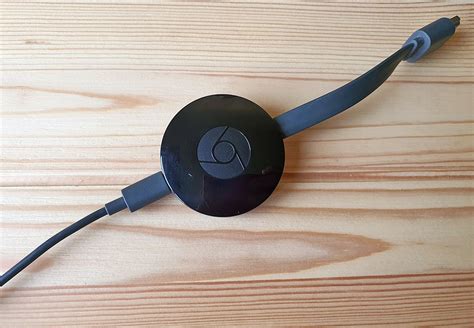
- Branchez le Chromecast sur le port HDMI de votre téléviseur.
- Accédez à chromecast.com/setup et suivez les instructions données.
N'oubliez pas de suivre attentivement les instructions affichées à l'écran lors de la configuration pour éviter les erreurs qui pourraient compromettre la sécurité de votre appareil.
Vérification de la Configuration du Chromecast
La première étape consiste à vérifier la configuration de votre Chromecast :
Lire aussi: "Sans Aucun Remords": Notre Avis
- Nom du réseau Wi-Fi : Vérifiez que le Chromecast est connecté au même réseau Wi-Fi que l'appareil que vous utilisez pour diffuser.
- Heure : Assurez-vous que la date et l'heure sont exactes sur l'appareil de diffusion et sur le téléviseur.
- Désignation de l'appareil : Retrouvez la désignation de l'appareil que vous avez paramétré sur Google Home (par exemple, « Salon »).
Si rien ne s'affiche, il vous faut peut-être changer de source sur votre téléviseur à l'aide de la touche AV de votre télécommande, que l'on retrouve parfois sous le nom « Input » ou « Source ».
Problèmes de Réseau et Solutions
Plusieurs problèmes liés au réseau peuvent empêcher votre PC de détecter votre Chromecast :
- Routeur double bande : Dans certains cas, il peut être nécessaire de désactiver l'isolation du point d'accès afin que le Chromecast soit en mesure de communiquer sur le réseau.
- Bornes Wi-Fi : Il en va de même avec les bornes Wi-Fi qui permettent d'amplifier la portée du signal Wi-Fi.
- VPN et Serveur Proxy : Si vous êtes connecté à internet via un VPN ou un serveur proxy, votre Chromecast ne pourra pas communiquer avec votre appareil. Assurez-vous donc d'être déconnecté de l'ensemble de ces services.
Redémarrage du Routeur et du Chromecast
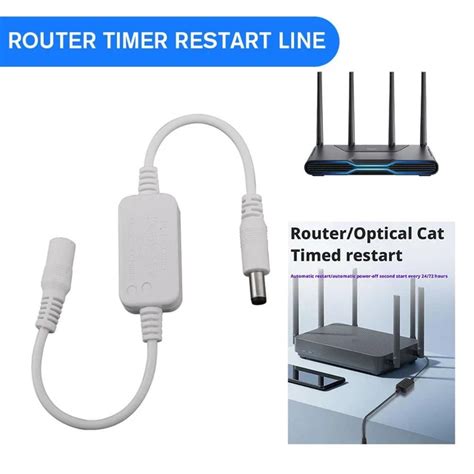
Parfois, il est nécessaire d'effectuer un simple redémarrage de votre box internet, puis du Chromecast, pour parvenir à le détecter et profiter de ses fonctionnalités.
Paramètres Avancés et Dépannage Supplémentaire
Si les solutions précédentes n'ont pas fonctionné, essayez les étapes suivantes :
Effacer les Données des Applications Cast
Ouvrez l'écran Réglages et suivez les étapes suivantes :
Lire aussi: Tout savoir sur Chromecast
- Android 9 ou version ultérieure : Sélectionnez Applications - See all apps (Afficher toutes les applications) - Show system apps (Afficher les applications système) - Cast Function apps (Applications de fonction Cast) - Effacer les données - OK.
- Versions antérieures : Sélectionnez Applications - Cast Function apps (Applications de fonction Cast) - Effacer les données - OK.
Activer Chromecast Built-in
Ouvrez l'écran Réglages et sélectionnez Applications - See all apps (Afficher toutes les applications) - Show system apps (Afficher les applications système) - Chromecast built-in ou Google Cast Receiver (Récepteur Google Cast) - Activer.
Désinstaller les Mises à Jour d'Android System WebView
Ouvrez l'écran Réglages et suivez les étapes suivantes :
- Android 9 ou version ultérieure : Sélectionnez Applications - See all apps (Afficher toutes les applications) - Show system apps (Afficher les applications système) - Android System WebView - Uninstall updates (Désinstaller les mises à jour) - OK.
- Versions antérieures : Sélectionnez Applications - Android System WebView - Uninstall updates (Désinstaller les mises à jour) - OK.
Faites de même pour Chromecast built-in.
Réinitialisation d'Usine du Chromecast et Problèmes d'Authentification
Si vous avez réinitialisé votre Chromecast et que vous rencontrez des problèmes d'authentification, suivez ces étapes :
- Allez dans les paramètres de Date&Time de votre téléphone et désactivez le réglage automatique de la date.
- Réglez manuellement la date au 7 mars 2025.
- Téléchargez et installez l'application Activity Manager.
Alternatives et Applications Compatibles
Si vous rencontrez des difficultés avec certaines applications, comme "TV d'Orange", sachez qu'il existe des alternatives :
Lire aussi: Chromecast : Guide
- Molotov : Application entièrement gratuite qui propose le direct pour toutes les chaînes TNT. Pour le replay, Molotov propose toutes les chaînes sauf TF1 et M6.
Tableau Récapitulatif des Solutions
| Problème | Solution |
|---|---|
| Chromecast non détecté | Vérifier la connexion Wi-Fi, redémarrer le routeur et le Chromecast |
| Problèmes d'authentification après réinitialisation | Modifier la date du téléphone au 7 mars 2025, utiliser Activity Manager |
| Application TV d'Orange non compatible | Utiliser l'application Molotov |
Diffuser votre écran PC sur votre TV connecté via Chrome
En suivant ces étapes, vous devriez être en mesure de résoudre la plupart des problèmes de détection de votre Chromecast par votre PC et profiter pleinement de la diffusion de contenu multimédia sur votre télévision.
Pour maintenir les performances de cette passerelle multimédia, vérifiez régulièrement les mises à jour logicielles périodiquement.
tags: #aucun #appareil #trouve #chromecast #pc