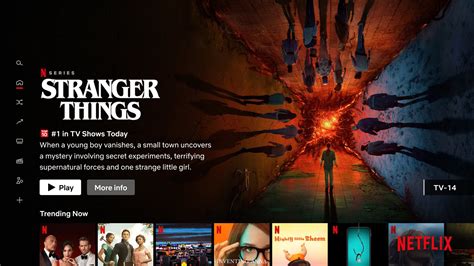
Les plateformes de streaming comme Netflix offrent un large catalogue de films, séries, animés et autres documentaires du monde entier, que les abonnés peuvent binge-watcher à leur guise. Que vous ayez récemment décidé de vous abonner à ce service de streaming ou que vous soyez un abonné de la première heure, vous n'avez peut-être pas connaissance de toutes les astuces et autres fonctionnalités possibles sur ce service de streaming.
Activer un contrôle parental, désactiver la lecture automatique, personnaliser l'affichage des sous-titres, télécharger du contenu en mode hors-ligne... voici nos tutos pour comprendre et connaître toutes les fonctionnalités de Netflix afin d'en avoir un usage optimal.
Contrôle parental
Comment faire quand vos enfants comprennent comment passer d’un profil à un autre et qu'ils risquent de tomber sur des contenus inappropriés ? En arrivant sur la page des profils, sélectionnez celui que vous désirez. Une fois dessus, il vous suffit de cliquer en haut à droite sur l'icône, puis d'aller sur gérer les profils.
Afin d'activer le contrôle parental, la première solution proposée par Netflix est de mettre une catégorie d'âge. Netflix vous demande bien évidemment de taper votre mot de passe, afin d'éviter que nos geeks en herbe ne puissent repasser derrière vous pour supprimer le contrôle parental. Sur la page suivante, vous pouvez choisir la catégorie d'âge maximale que vous souhaitez mettre sur le profil en question.
Toutes les restrictions (ou libertés !) que vous avez pu mettre en place sur les différents profils sont ainsi indiquées. Si parents et enfants partagent le même profil et que vous souhaitez malgré tout contrôler leur temps d'écran, Netflix vous propose une seconde solution : restreindre l'accès... avec un mot de passe ! A vous de jouer avec cette partie, mais un petit conseil, évitez les codes du type "0000" ou "1234" ou même la date de naissance du petit dernier de la famille...
Lire aussi: Comment installer votre téléviseur sur un support
Accéder aux genres cachés
Voici une liste de codes pour accéder aux genres cachés de Netflix :
Les séries :
- Le code principal pour retrouver toutes les séries est le 83.
- 52117 - Les séries britanniques
- 46553 - Les classiques de la télévision
- 26146 - Les séries criminelles
- 74652 - Le séries cultes
- 27346 - Les séries télévisées pour enfants
- 67879 - Le séries coréennes
- 4814 - Les mini-séries
- 1372 - Les séries de science-fiction et fantastique
- 10673 - Les séries d’action et d’aventure
- 10375 - Les séries comiques
- 10105 - Les séries documentaires
- 11714 - Les séries dramatiques
- 83059 - Les séries d'horreur
Les films d'action et d'aventure :
- Les films d’action à gros budget sont disponibles sur le code 1365.
- 43040 - Comédies d'action
- 1568 - Films d'action et fantastique
- 43048 - Thrillers d'action
- 7442 - Films d’aventure
- 77232 - Films d'action asiatiques
- 46576 - Les classiques
- 10118 - Les comics et films de super-héros
- 11828 - Films d’action et d'aventure sur les extraterrestres
- 20541 - Films d'enlèvement
- 8985 - Films d'arts martiaux
- 2125 - Films d’action militaire et aventure
- 7700 - Westerns
Les films pour toute la famille :
- Pour passer un après-midi ou une soirée en famille, rien de mieux que des films pour tous les âges. Rendez-vous sur le code 783.
- 67673 - Les films Disney
- 10659 - Les films éducatifs
- 51056 - Les films de famille
- 52843 - Les films musicaux pour enfants
- 10056 - Les films basés sur des livres pour enfants
- 6796 - Films pour enfants de 0 à 2 ans
- 6962 - Films pour les 11 à 12 ans
- 6218 - Films pour les 2 à 4 ans
- 5455 - Films pour les 5 à 7 ans
- 561 - Films pour les 8 à 10 ans
- 11177 - Dessins animés télévisés
Les films d'horreur :
- Le code pour accéder uniquement aux films d’horreur est le 8711.
- 10944 - Les films d'horreur cultes
- 45028 - Les films d'horreur en mer
- 8654 - Les films d'horreur étrangers
- 89585 - Les films d'horreur comiques
- 947 - Les films de monstres
- 6998 - Les histoires sataniques
- 8646 - Les films de tueurs en série et slashers
- 42023 - Les films d'horreur surnaturels
- 75804 - Les films d'horreur de vampires
- 75930 - Les films d'horreur de loup-garou
- 75405 - Les films d'horreur de zombies
Les comédies :
- Pour passer une bonne soirée entre amis, rien de mieux qu’une comédie efficace. Pour les trouver, rendez-vous sur le code 6548.
- 9302 - Les comédies animées
- 869 - Les comédies noires
- 4426 - Les comédies étrangères
- 89585 - Les comédies d'horreur
- 1402 - Les comédies de fin de soirée
- 13335 - Les comédies musicales
- 2700 - Les comédies politiques
- 5475 - Les comédies romantiques
- 4922 - Les satires
- 9702 - Les comédies de situation
- 10256 - Les comédies à succès
- 5286 - Les comédies sportives
- 3519 - Les comédies pour ados
Les documentaires :
- Tous les documentaires de la plateforme Netflix sont disponibles sur le code 6839.
Désactiver la lecture automatique
Il existe une option permettant d’empêcher la lecture automatique de vos programmes. Pour l’utiliser, rien de plus simple : il vous suffit de vous rendre sur votre compte, en cliquant sur la vignette de votre profil. Il vous faut ensuite descendre jusqu’à la section Profils et contrôle parental et choisir le profil que vous souhaitez modifier.
Cliquez alors sur Paramètres de lecture, et il ne vous reste plus qu’à décocher l’option Lecture automatique de l’épisode suivant sur tous les appareils. Important : n’oubliez pas d’enregistrer votre modification (en bas de la page) avant de fermer votre fenêtre de navigateur ou de quitter l’application Netflix !
Comment désactiver la lecture automatique sur netflix
Sélectionner la qualité du flux vidéo
Il faut, pour commencer, se rendre sur la page d’accueil de la plateforme. Cliquez sur la photo de votre compte personnel, en haut à droite de l’écran, et cliquez sur Compte. Rendez-vous ensuite dans la section Profils et contrôle parental qui centralise les différents profils rattachés à votre abonnement. Une longue liste d’options s’affiche. Vous y êtes ! L’utilisation des données par écran propose quatre options : Auto, Faible, Moyenne et Élevée. Pour chaque option, Netflix renseigne le nombre de gigaoctets consommés.
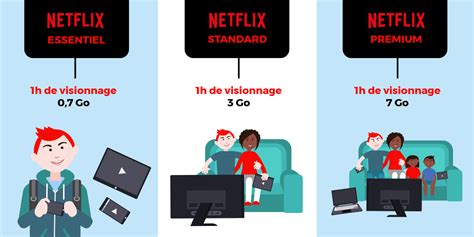
Forcément, plus la résolution est haute, plus les gigaoctets sont élevés. Pour cette option, mieux vaut avoir une excellente connexion internet et l’écran adapté.
Lire aussi: Connecter facilement votre Freebox à votre téléviseur
Personnaliser l'affichage des sous-titres
Pour un confort de lecture optimal, vous pouvez modifier l'affichage des sous-titres sur la plateforme avec différents critères. Il vous suffit de glisser le curseur sur l'icône de votre profil en haut à droite de la page d'accueil de la plateforme pour faire apparaître plusieurs options. Plusieurs options apparaissent dont Affichage des sous-titres et vous pouvez cliquer dessus.
Plusieurs options s'offrent alors à vous. Vous pouvez ainsi modifier la police et la taille du texte. Vous pouvez également ajouter une ombre portée aux sous-titres ainsi qu'un arrière-plan et une fenêtre encadrant les sous-titres. Une fois vos modifications faites, vous pouvez cliquer sur Enregistrer. Les modifications seront alors effectives sur ce profil uniquement mais sur tous les appareils connectés (TV, ordinateur, smartphone) à ce profil spécifique.
Supprimer l'historique des visionnages
Pour commencer, rendez-vous sur votre page d’accueil Netflix. Cliquez en haut à droite sur l’icône de votre compte. Une fenêtre s’ouvre : cliquez sur Compte. Dans la partie Profils et contrôle parental, la liste de vos différents comptes s’affiche. Cliquez sur celui qui vous intéresse. Étape suivante : marquer vos films et séries.
La liste qui s’affiche devant vous rassemble tous les contenus qui ont été visionnés sur votre compte. Ils sont rangés par date, du plus récent au plus ancien. Cliquez ensuite sur l’icône Masquer dans l’historique à droite. La plateforme Netflix affiche ensuite le message suivant : “D'ici 24 heures, [titre de l’oeuvre ] ne figurera plus parmi les titres que vous avez regardés sur le service Netflix. Pour que le contenu disparaisse définitivement, ne touchez plus à rien. Dans 24h, il aura disparu. Si vous souhaitez masquer ou effacer toute la liste des contenus, rendez-vous tout en bas et cliquez simplement sur Tout masquer. Ainsi, votre historique sera complètement nettoyé.
Télécharger du contenu pour le mode hors ligne
Sur les applications Netflix pour Windows, Android ou iOS sur smartphone ou tablette, il existe donc ce mode hors-ligne qui permet de télécharger certains contenus et de les visionner ensuite sans connexion Internet. Attention, le mode hors-ligne n'est pas disponible sur le navigateur Web.
Lire aussi: Empire en France : Toutes les options
Munissez-vous de votre smartphone ou de votre tablette et connectez-vous à votre compte Netflix. Allez ensuite sur la partie Téléchargements. Vous n'avez plus qu'à chercher dans le catalogue les contenus et programmes qui sont disponibles en téléchargement. Une fois votre choix fait, cliquez dessus et appuyez sur Télécharger. Vous pouvez désormais regarder votre contenu quand vous le souhaitez et sans connexion. Si vous utilisez l’application desktop téléchargeable dans le Windows Store ou son équivalent chez Microsoft, le procédé est similaire.
Comment désactiver la lecture automatique sur netflix
Activer l'audiodescription
Pour rappel, l’audiodescription permet de décrire l’action visuelle d’une œuvre aux personnes malvoyantes ou aveugles. Elle est disponible sur une grande partie des programmes proposés par la plateforme, du moins principalement sur les productions américaines et françaises. Pour l’activer, rien de plus facile. Première étape, connectez-vous à votre compte personnel.
Choisissez le film ou la série que vous souhaitez visionner. Une fois l’œuvre lancée, dirigez-vous sur la barre d’outils présente en bas de votre écran. Cliquez sur la première icône, à côté de la vitesse de lecture. Vous voyez apparaître les réglages pour l’audio et les sous-titres. Les paramètres audio permettent de changer la langue mais aussi d’activer l’audiodescription.
Regarder un programme à plusieurs à distance
Pour organiser des soirées ciné ou séries à plusieurs, malgré la distance, il vous suffit de télécharger une extension de navigateur (gratuite !) qui s'intitule tout simplement Netflix Party. Il vous suffit donc d'aller sur votre navigateur (attention, cela ne fonctionne que sur Google Chrome) et de taper "Netflix Party" dans la barre de recherche. Un lien vous renverra alors vers le téléchargement de cette extension.
Vous n'avez plus qu'à cliquer sur le lien de téléchargement et l'extension s'intégrera directement dans votre navigateur Chrome. Rendez-vous sur votre compte Netflix et lancez la série de votre choix (prenons Élite, par exemple, pour les captures d'écran). Cliquez ensuite sur le logo de l'extension Netflix Party sur votre navigateur.
Netflix Party vous propose alors un lien que vous allez pouvoir partager avec toutes les personnes avec qui vous voulez regarder la série. Assurez-vous que chaque partenaire de visionnage a bien un compte Netflix et qu'il a installé Netflix Party pour pouvoir en profiter. Un chat apparaît également afin de pouvoir discuter en temps réel avec vos proches tout en visionnant le programme.
Quelques dernières informations à prendre en compte avant de vous lancer dans une "watch party" : on vous rappelle que Netflix Party n'est disponible QUE sur le navigateur Google Chrome. Et cette extension ne fonctionne QUE sur les ordinateurs portables et de bureau, vous ne pouvez pas l'utiliser sur les smartphones, tablettes ou TV connectées.
Ajouter un profil
Tout d'abord, il faut se rendre sur la page d'accueil de la plateforme. L'utilisateur est automatiquement dirigé vers une page qui lui permet de choisir son profil. Pour en créer un nouveau, cliquez sur Ajoutez un profil. Une fois que ces étapes sont passées, votre profil personnel est prêt.
Attention, il est impossible de créer plus de cinq profils sur un compte Netflix. Vous pouvez, par la suite, modifier votre profil en cliquant sur sa vignette. Il est possible, à tout moment, de supprimer le profil pour en créer un nouveau, en reproduisant les mêmes étapes.
Regarder le générique de fin
Lorsque vous terminez un épisode d'une série ou un film, vous avez une option qui apparaît Voir le générique. Mais si vous n'avez pas été assez rapide, vous avez une seconde chance. Lorsque vous avez terminé tous les épisodes d'une série ou un film, le générique s'affiche dans une petite fenêtre, au-dessus de suggestions d'autres titres Netflix à découvrir.
Attention, si vous n'avez pas sélectionner l'option ou la fenêtre, l'option "Voir le générique" ne sera plus disponible. Il vous faudra donc revenir sur la série ou le film et faire défiler le contenu jusqu'à la fin pour voir le générique.
Payer moins cher son abonnement Netflix
La plus célèbre des plateformes de streaming n'en finit pas d'augmenter ses tarifs, année après année. Ça tombe bien, Les Numériques vous propose cinq manières de payer moins cher votre abonnement au géant du streaming.
Opter pour Netflix avec publicité
L'option la plus simple, sans doute aussi la moins agréable, est l'offre du service de streaming Standard avec pub. Cet abonnement à 7,99 €/mois propose la quasi-totalité du catalogue Netflix (5 à 10 % ne sont pas accessibles) à un prix imbattable. Et si la qualité d'affichage était bloquée à 720p auparavant, elle atteint maintenant 1080p (Full HD). Vous pouvez regarder Netflix et télécharger des programmes sur deux appareils compatibles à la fois.
Le hic : vous devrez subir des publicités de 15 à 30 s au lancement et au milieu de votre série ou film pour un total de 4 à 5 min de pub par heure.
Netflix inclus dans Canal+
De plus, Netflix est inclus dans l'offre Ciné Séries de Canal+, qui propose également Disney+, OCS, Paramount+, Ciné+ et Apple TV+ pour 29,99 €/mois (pendant un an, puis 34,99 €).
Flexibilité et résiliation
Les plateformes de streaming proposent en sus des options pour résilier son abonnement en quelques clics. Rien ne vous empêche ainsi de prendre Netflix juste pour un mois et une série attendue, pour ensuite mieux déguerpir. Un peu de flexibilité, que diable !
Services de streaming gratuits
Il est également bon de rappeler qu'il existe de nombreux services de streaming vidéo gratuits : Arte.tv, Pluto TV, ou tout simplement YouTube ! Envie de faire encore plus d'économies ?