Avec un smartphone ou une tablette sous Android ou iOS, il est possible d’afficher l’écran de son appareil directement sur un téléviseur. Autrefois, pour connecter son téléphone ou sa tablette à son téléviseur, il fallait acheter un câble spécial et passer des heures à en régler les paramètres. Aujourd'hui, nous vivons dans l'âge d'or de la technologie, où tout ce dont vous avez besoin, c'est d'un port USB et d'un peu de savoir-faire technique.
Cet article explique comment connecter facilement n'importe quel téléphone ou tablette directement à votre téléviseur à l'aide d'un simple câble et d'un logiciel gratuit. Découvrez les différentes manières de connecter sa tablette sur sa télévision.
Pourquoi Connecter une Tablette à un Téléviseur ?
Le visionnage d’une vidéo YouTube ou de votre série Netflix préférée a rapidement de quoi lasser sur le petit écran d’un smartphone ou d’une tablette tactile. Connecter votre tablette à votre télévision peut vous offrir un confort visuel optimal et une meilleure résolution d’image. Avec la somme de contenus multimédias, surtout vidéo, photo et vidéoludiques, qui transitent par nos smartphones, il est normal de vouloir en profiter un tant soit peu sur nos TVHD ultraconnectés eux aussi.
On peut également imaginer la diffusion d’applications de jeux de société sur grand écran, des aides aux devoirs diffusées sur téléviseur… le potentiel est énorme et l’atout de la démarche est de pouvoir interagir en temps réel avec le contenu diffusé.
Les Différentes Méthodes de Connexion
Il existe plusieurs façons de connecter votre tablette à votre téléviseur, avec ou sans fil. Voici un aperçu des principales méthodes :
Lire aussi: Support TV sur pied : dimensions et compatibilité
1. Connexion Filaire
Si vous des difficultés à vous connecter sans fil, vous pouvez essayer d’utiliser un adaptateur HDMI pour connecter votre appareil à votre téléviseur. La première méthode pour connecter votre tablette à votre télévision est d’utiliser un câble HDMI. La plupart des tablettes sont équipées d’un port HDMI ou d’un port USB-C. Si ce n’est pas le cas, il existe des adaptateurs que vous pouvez acheter dans de nombreux commerces.
Pour connecter vos deux appareils, il suffit de relier votre câble entre la tablette et la TV. Lorsque la connexion est établie, vous sélectionnerez le canal correspondant au câble HDMI depuis les réglages de votre téléviseur. L’avantage avec cette solution, c’est que la qualité de l’image et du son est généralement excellente. Cependant, l’utilisation d’un câble HDMI limite les déplacements avec votre tablette puisque celle-ci doit rester branchée. Cette méthode est recommandée pour regarder des films ou des séries en haute définition.
Les câbles HDMI sont compatibles avec la plupart des téléviseurs et permettent de transmettre à la fois le son et l’image sans aucune perte de qualité. Pour assurer une connexion optimale, veillez à utiliser un câble HDMI de qualité et vérifiez que votre téléviseur dispose d’un port HDMI libre. Autre astuce : Il est possible d'utiliser un adaptateur USB pour connecter physiquement votre tablette à votre téléviseur.
2. Connexion Sans Fil
Utiliser une technologie sans fil vous permet de vous déplacer librement avec votre tablette sans vous encombrer d’un câble.
a. Réseau Wi-Fi
La deuxième solution pour connecter votre tablette à votre téléviseur est de passer par le réseau Wi-fi. Si vous possédez une Smart TV, en principe l’adaptateur Wi-fi est inclus avec. Dans le cas contraire, vous devrez vous munir d’une clé Wi-fi. Pour établir la connexion, accédez aux réglages de votre TV à l’aide de la télécommande.
Lire aussi: Tutoriel: TV Orange sur tablette Android
Indiquez le mot de passe de votre box internet (clé WEP ou WPA) et assurez-vous d’être connecté. Une fois votre connexion confirmée, vous pouvez profiter de votre grand écran. La technologie Wi-Fi est idéale pour les présentations professionnelles ou pour diffuser du contenu en streaming. Vérifiez que votre réseau Wi-Fi est stable et que la bande passante est suffisante pour éviter les interruptions pendant la diffusion de vidéos.
b. Screen Mirroring (Partage d'Écran)
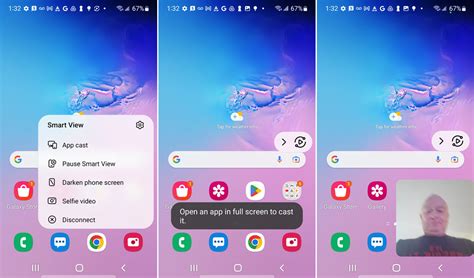
La technologie Screen Mirroring ou partage d'écran vous permet de visualiser le contenu de votre appareil mobile sur l'écran de votre téléviseur. Vous pouvez pour cela utiliser l’application SmartThings ou la fonction Smart View. Afin de pouvoir afficher l’écran de votre smartphone sur votre téléviseur, vous devez au préalable ajouter votre téléviseur à votre espace SmartThings.
La fonction Smart View vous permet de dupliquer l’écran, et donc le contenu, de votre smartphone Galaxy sur votre Smart TV Samsung. Votre smartphone et téléviseur doivent être connectés au même réseau Wi-Fi. Il se peut que vous soyez invité à saisir un code PIN ou à autoriser l’accès à votre appareil pour compléter la connexion. Ensuite, suivez les instructions à l’écran.
Si les fonctionnalités de votre téléviseur connecté sont trop limitées pour permettre d’y télécharger les applications en question, alors votre tablette peut venir à la rescousse. Google Cast permet également de diffuser intégralement l’écran du smartphone sur une TV. Cette option s’active généralement assez simplement depuis la barre de notifications du smartphone ou de la tablette. Elle se nomme « caster » ou « diffuser ».
c. AirPlay
Pour profiter du contenu de votre iPhone, iPad ou Mac sur votre TV Samsung, la fonction AirPlay doit être activée. La passerelle AirPlay est une technologie développée par Apple permettant de diffuser des contenus multimédias sur sa télévision. Avant de tenter de connecter vos appareils entre eux, vous devrez vérifier qu’ils soient bien compatibles.
Lire aussi: Sublimer votre intérieur avec une TV cachée
Une fois ce point validé, vous pourrez établir la connexion en sélectionnant l’icône AirPlay de votre tablette. Pour cela, choisissez le contenu que vous souhaitez partager sur votre écran. Allez dans les réglages et sélectionnez l’option « Recopie de l’écran ». Dès que vous voyez apparaître votre téléviseur dans la liste, appuyez dessus et votre contenu devrait se diffuser.
AirPlay est apprécié pour sa simplicité d’utilisation et la qualité de la transmission des données. Cette technologie permet de contrôler la lecture du contenu directement depuis votre tablette, ce qui est très pratique pour les utilisateurs d’appareils Apple (tablette iPad ou mobile iPhone).
d. Chromecast
Une autre solution pour caster (diffuser en français) du contenu sur sa télévision est de vous procurer un Chromecast. C'est une petite clé développée par Google qui permet de partager des médias à partir d’un téléphone mobile, d’un ordinateur ou d’une tablette. Pour cela, rendez-vous sur Google Play Store ou l’App Store de votre appareil Android ou Apple et téléchargez l’application Google Cast. Ensuite, configurez votre Chromecast à l’aide de votre tablette via le réseau Wi-fi.
Pour finir, activez le bouton de diffusion et profitez de votre téléviseur. Acheter le Chromecast de Google est une solution économique et facile à utiliser pour caster depuis votre tablette Android ou Apple. Assurez-vous que votre Chromecast et votre smart TV sont connectés au même réseau Wi-Fi pour profiter d’une diffusion fluide.
L’avantage de la technologie Chromecast, c’est qu’une fois la diffusion lancée, vous n’avez pas besoin de garder l’écran de la tablette allumé en permanence si vous n’en avez pas l’utilité. Facturée une trentaine d’euros à peine, la clé Chromecast de Google a pour avantage son faible coût mais aussi une réelle simplicité d’utilisation si vous souhaitez connecter un smartphone sur votre TV. Libre à vous ensuite de « caster » les contenus de votre choix sur l’écran de votre téléviseur depuis votre smartphone iOS ou Android (de nombreuses applications sont compatibles) ou encore votre ordinateur de bureau.
e. Miracast
Miracast est une technologie née il y a de nombreuses années, et qui reste très populaire actuellement pour les possesseurs de smartphones et tablettes qui veulent en diffuser le contenu sur un téléviseur sans s’encombrer de fil. La première étape pour utiliser Miracast est d’activer la fonction au sein de votre téléviseur s’il en est pourvu.
Si la technologie peut prendre un nom différent selon les marques de TV, elle se trouve généralement toujours au même endroit, à savoir dans les paramètres réseau puis dans la rubrique Wi-Fi. Rien de plus normal puisque Miracast utilise le Direct Wi-Fi pour fonctionner. Lorsque vous l’avez activé sur votre téléviseur, rendez-vous ensuite dans les paramètres de votre tablette puis cherchez une fonction qui se nomme « Diffusion de l’écran ».
Une fois la connexion effectuée, vous pouvez lancer toutes les applications et les contenus que vous désirez depuis votre tablette sur votre téléviseur. Mais attention, tout comme la connexion filaire, il faut garder la tablette allumée et la manipuler pour que la démarche fonctionne.
f. Mise en Miroir Sans Fil
Une méthode supplémentaire pour connecter votre tablette à votre télévision consiste à utiliser la mise en miroir sans fil. Cette technologie permet de refléter l'écran de votre tablette sur votre téléviseur sans avoir besoin de câbles. Voici les étapes à suivre :
- Vérifiez la compatibilité: Assurez-vous que votre tablette et votre téléviseur soient compatibles avec la mise en miroir sans fil. De nombreuses smart TV modernes et tablettes récentes disposent de cette fonctionnalité.
- Activez la mise en miroir sur votre tablette: Accédez aux paramètres de votre tablette et recherchez l’option de mise en miroir d’écran. Cette option se trouve généralement en haut de l'écran dans les paramètres rapides ou dans la section des connexions réseau.
- Sélectionnez votre téléviseur: Une fois la mise en miroir activée, votre tablette recherchera les appareils disponibles. Sélectionnez votre téléviseur dans la liste des appareils affichés.
- Confirmez la connexion: Sur votre téléviseur, une notification apparaîtra pour confirmer la connexion. Utilisez la télécommande pour accepter la demande de mise en miroir.
La mise en miroir sans fil est parfaite pour partager des présentations, des vidéos, des photos et même des jeux en temps réel sur un grand écran.
Tableau Récapitulatif des Méthodes de Connexion
Voici un tableau comparatif des différentes méthodes de connexion pour vous aider à choisir la plus adaptée à vos besoins :
| Méthode de Connexion | Avantages | Inconvénients | Compatibilité |
|---|---|---|---|
| Câble HDMI | Excellente qualité d'image et de son, connexion stable | Mobilité limitée, nécessite un câble | La plupart des tablettes et téléviseurs |
| Wi-Fi | Sans fil, pratique pour le streaming | Dépend de la qualité du réseau Wi-Fi | Smart TV, tablettes avec Wi-Fi |
| AirPlay | Facile à utiliser pour les appareils Apple, bonne qualité de transmission | Nécessite des appareils Apple compatibles | Appareils Apple (iPad, iPhone, Apple TV) |
| Chromecast | Économique, facile à configurer, compatible avec Android et iOS | Nécessite une connexion Wi-Fi stable | Tablettes Android et iOS, téléviseurs avec port HDMI |
| Miracast | Sans fil, miroir d'écran direct | Peut être instable, dépend de la compatibilité des appareils | Tablettes et téléviseurs compatibles Miracast |
Comment connecter tablette Samsung sur TV sans fil Caster tablette sur TV
Conclusion
En déterminant vos besoins, en vérifiant la compatibilité de vos appareils, et en considérant la facilité d’utilisation et la qualité de la connexion, vous pouvez choisir la méthode la plus adaptée à vos exigences. Chaque méthode a ses propres avantages, qu’il s’agisse de la stabilité d’une connexion filaire ou de la flexibilité d’une connexion sans fil.
tags: #tablette #pour #televiseur