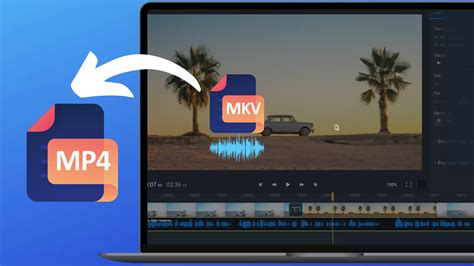
Vous avez une vidéo au format MKV que vous ne pouvez ni ouvrir ni lire sur certains appareils portables comme iPad, iPhone, téléphone Android ou même des lecteurs vidéo tiers ? Pas de panique ! Il existe des solutions simples et efficaces pour convertir vos fichiers MKV en MP4, un format plus largement compatible. Découvrez comment faire en quelques clics grâce à ce guide détaillé.
Un fichier MKV est un format de conteneur multimédia qui contient vidéo, audio, sous-titres, et plus, le tout dans un seul fichier. Il est souvent utilisé pour les vidéos de haute qualité comme les films ou les séries télévisées.
Un MP4 est un format de fichier vidéo largement utilisé qui stocke vidéo, audio, images et sous-titres dans un fichier unique compressé. Il est connu pour sa petite taille de fichier et sa haute compatibilité, ce qui signifie qu’une vidéo MP4 peut facilement être lue sur la plupart des appareils, navigateurs et plateformes de réseaux sociaux, en faisant le choix de référence pour le partage et le streaming.
Les fichiers MKV sont flexibles et riches en fonctionnalités, mais ils peuvent ne pas être lisibles facilement sur certaines applications ou appareils. C'est pourquoi de nombreuses personnes recherchent des solutions pour convertir MKV en MP4.
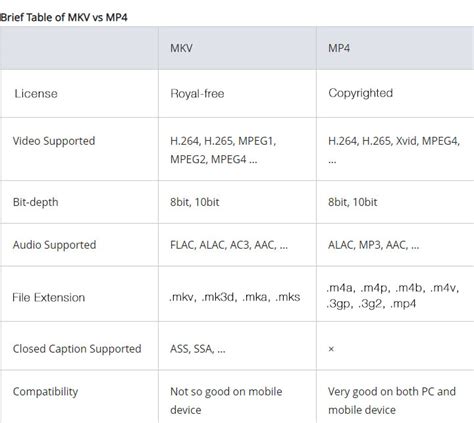
Pourquoi Convertir MKV en MP4 ?
Ce sont tous deux des formats vidéo, mais le MP4 a une compatibilité plus large avec les appareils et applications.
Lire aussi: Conversion MP4 en WMV Facile
Après avoir comparé les deux formats vidéo, vous constaterez que le format MP4 est plus adapté dans la plupart des cas.
Solutions pour Convertir MKV en MP4
Il existe plusieurs méthodes pour convertir vos fichiers MKV en MP4, que ce soit en utilisant des logiciels dédiés ou des outils en ligne.
Convertisseurs Vidéo Gratuits pour Windows
Voici trois convertisseurs vidéo gratuits que nous allons recommander ici. Tous peuvent être utilisés sur les ordinateurs Windows.
1. EaseUS Video Converter
Il vous permet de convertir vos fichiers MKV en MP4 sans aucun effort sur votre PC Windows. Il suffit d'uploader un fichier MKV, de définir les formats de sortie et d'autres paramètres, puis de lancer la conversion. En outre, vous pouvez convertir n'importe quel fichier audio ou vidéo dans différents formats, car cet outil prend en charge l'importation et l'exportation de plus de 1000 formats de fichiers.
Etape 1. Lancez EaseUS Video Converter sur votre PC, et choisissez le "Convertisseur de vidéo". Cliquez sur le bouton "Choisir les fichiers" pour importer la vidéo que vous voulez convertir.
Lire aussi: Convertir YouTube en MPEG gratuitement
Etape 2. Cliquez sur l'option "Paramètres" pour sélectionner le format cible.
Etape 3. Sélectionnez le dossier de sortie de la vidéo MP4 qui sera convertie. Pour la conversion, vous avez deux boutons.
Etape 4. Dans l'onglet "Fini(es)", vous pouvez trouver la vidéo MP4 convertie.
2. EaseUS Video Editor
L'une des solutions les plus simples pour convertir une vidéo MKV en MP4 est d'utiliser EaseUS Video Editor, un montage vidéo sous Windows 10 qui possède plusieurs fonctions robustes. La première impression d'EaseUS Video Editor est toujours simple mais puissante.
Etape 1. Lancez EaseUS Video Editor.
Lire aussi: Convertir des vidéos sur Windows 10
Etape 2.
Etape 3.
Etape 4.
3. VLC Media Player
Lorsqu'il s'agit de mentionner une vidéo MKV, nous devons présenter VLC media player, qui est l'un des rares lecteurs multimédia compatibles avec MKV sur le marché. On dit que VLC est le choix préféré des gens pour lire les fichiers MKV, principalement parce qu'il a un support intégré. Un avantage de l'utilisation de VLC par rapport au convertisseur vidéo d'EaseUS est que VLC est une application multiplateforme. Les utilisateurs de Windows et de Mac peuvent tous deux bénéficier de ce programme.
Étape 1.
Étape 2.
Étape 3. Dans l'onglet Fichier, cliquez sur "Ajouter..." pour ajouter la vidéo MKV.
Étape 4.
Étape 5. Spécifiez le format vidéo que vous souhaitez.
Étape 6.
Étape 7. Cliquez sur "Démarrer".
Convertisseur Vidéo pour Mac : Permute
Les utilisateurs de Mac peuvent avoir une grande demande pour un convertisseur MKV en MP4 parce que macOS ne supporte pas nativement MKV. Si on vous envoyait un fichier MKV, vous devriez le convertir en MP4. Nous vous suggérons ici d'utiliser Permute, un convertisseur vidéo polyvalent pour Mac.
Étape 1.
Étape 2.
Étape 3.
Étape 4.
Étape 5.
Convertisseurs MKV en MP4 en Ligne
En cherchant le meilleur convertisseur MKV MP4 en ligne sur Google, vous obtiendrez un grand nombre de résultats et vous ne saurez vous décider. Comment choisir le meilleur convertisseur MKV en MP4 en ligne parmi toutes ces options? Ne vous inquiétez pas.
1. ConvertFiles
ConvertFiles est un convertisseur en ligne gratuit, qui peut fonctionner directement depuis votre navigateur. Il prend en charge presque tous les formats vidéo et audio. La conversion MKV en MP4 est très simple et rapide. Tout ce que vous avez à faire est d'importer votre fichier MKV, choisir MP4 comme format de sortie, et cliquer sur "Convert".
2. ZAMZAR
ZAMZAR est un autre convertisseur MKV populaire. Ce convertisseur MKV en ligne prend en charge plus de 1200 formats de fichiers, y compris MKV, AVI, WMV, MOV, et bien plus encore. En outre, la conversion MKV en MP4 se fait en grande vitesse. Vous pouvez terminer la tâche en 10 minutes. (habituellement, il ne prend que 1-2 minutes).
3. FileZigZag
FileZigZag peut vous aider à changer vos formats de fichiers gratuitement, avec un support pour les documents, images, ebook, audio, archives et formats vidéo. La conversion MKV en MP4 n'est qu'une partie de ses fonctions. Il utilise un moteur de conversion sophistiqué pour offrir la meilleure qualité de conversion. La conversion MKV vers MP4 sera faite en peu de temps et la qualité du fichier de sortie est la meilleure.
4. Convertio
Convertio est un excellent convertisseur MKV en MP4 en ligne, qui prend en charge plus de 25600 conversions différentes entre plus de 300 formats de fichiers. Les conversions s'effectuent dans le nuage et ne consomme aucune capacité de votre ordinateur. Ce convertisseur en ligne offre de nombreuses options avancées pour choisir la qualité, le ratio d'aspect de vidéo, le codec, et bien d'autres. Plus important encore, ce convertisseur MKV en MP4 fonctionne sur toutes les plateformes.
5. Online-Convert
Online-Convert fournit également plusieurs conversions de fichiers, comme l'audio, le document, l'image, l'image, etc. Vous pouvez importer vos fichiers MKV depuis votre ordinateur, Dropbox, et Google Drive. Il vous permet de convertir les fichiers MKV en MP4 facilement. En plus de cela, il offre un grand nombre d'options d'édition. Vous pouvez choisir un préréglage, modifier la taille de l'écran ainsi que le débit binaire et le taux d'images de la vidéo.
Canva : Convertisseur MKV to MP4 en quelques clics
Oubliez les casse-têtes techniques. Avec le convertisseur MKV to MP4 de Canva, il suffit de quelques clics pour transformer votre fichier en MP4 partageable et streamable. Plus besoin de logiciels compliqués de conversion MKV to MP4 ou de tutoriels interminables. Canva rend la conversion rapide, facile et accessible aux débutants, pour que vous passiez moins de temps à comprendre et plus de temps à partager votre vidéo.
Créez et partagez à votre rythme, que vous soyez à votre bureau ou en déplacement. Canva fonctionne sur ordinateur, navigateur et mobile, pour que vous puissiez convertir MKV en MP4, monter votre vidéo, et la publier sur vos réseaux sociaux sans rater une occasion.
Freemake Video Downloader
Freemake a à présent 93,667,304 d'utilisateurs Video Downloader, service gratuit pour télécharger des vidéos YouTube en MP4, HD, AVI en ligne. Gratuit, rapide et en français ! YouTube Downloader pour récupérer des clips de sites Internet et vidéos YouTube en MP4, AVI, WMV, MKV et tout autre format. Extrayez audio de vidéo YouTube pour PC et appareils : iPhone, Android, PSP et d'autres. La haute qualité est conservée.
Télécharger des vidéos YouTube MP4, émissions, films, dessins animés, tutos d'Internet. Le YouTube Downloader prend en charge la qualité HD. Veuillez enregistrer YouTube MP4 HD, Full HD, 4K, vidéo 360° à partir d’un lien. YouTube Downloader montrera la taille du fichier avant le téléchargement. Pour télécharger la musique, essayez Freemake YouTube Boom.
Grâce à la technologie multithread, Freemake peut télécharger à une vitesse record. Il faut seulement 4 min pour enregistrer un film Full HD de deux heures en MP4 ! Récupérez une vidéo YouTube MP4 4K, 1080p, 720p, 480p, 360p. Veuillez télécharger une vidéo ou enregistrer plusieurs vidéos à la fois en qualité d'origine avec YouTube Downloader.
Enregistrez une vidéo ou playlists, chaînes d’un lien url sur PC, portable ou tablette. Sauvegardez jusqu'à 500 fichiers au format MP4 et d’autres. Téléchagez la musique YouTube par lots. Choisissez parmi 15 qualités vidéo de YouTube Downloader : 4K, Full HD... Vous pouvez télécharger une vidéo YouTube MP4, enregistrer la vidéo sur un disque DVD.
Pour télécharger une vidéo YouTube MP4 sur PC sans interruption, limitez la vitesse de téléchargement vidéo dans YouTube Downloader. Utilisez proxy pour télécharger des vidéos avec YouTube Downloader en sécurité. Activez le contrôle parental pour bloquer le téléchargement des sites pour adultes. Sélectionnez le cloud Dropbox, Google Drive pour télécharger une vidéo YouTube MP4. YouTube Downloader va compresser et transférer le fichier MP4 dans le cloud.
Il est simple de télécharger YouTube MP4. Allez sur YouTube ou un autre site Web et copiez le lien de la vidéo à extraire et télécharger. Cliquez sur le bouton "Coller URL" et sélectionnez le format d’une vidéo à télécharger : MP4, AVI, WMV... Cliquez sur le bouton "Télécharger" pour enregistrer et télécharger des vidéos ou audio au format souhaité.
Conseils Supplémentaires
- Si vous êtes un utilisateur de Windows, nous vous recommandons EaseUS Video Converter. Ce logiciel vous aide à convertir des fichiers MKV en MP4 facilement sans perdre en qualité.
- Il existe beaucoup de bons convertisseurs MP4 en ligne, mais si vous souhaitez une expérience simple et fluide, Canva est un excellent choix. C’est gratuit, adapté aux débutants et rapide. Pas de téléchargement, pas de courbe d’apprentissage et pas de filigrane ajouté. De plus, vous pouvez peaufiner votre vidéo avec les puissants outils de montage vidéo de Canva.
- Oui, c’est entièrement gratuit ! Vous pouvez convertir votre fichier MKV en MP4 sans frais ou abonnements cachés. Utiliser Canva est une expérience inédite : l’essayer c’est l’adopter !
Comment convertir MKV en MP4 dans VLC Media Player
FAQ sur la Conversion MKV en MP4
Voici d'autres questions courantes en lien avec la conversion MKV en MP4.
1. Comment convertir MKV en MP4 gratuitement ?
A l'aide d'EaseUS Video Converter, vous pouvez convertir MKV en MP4 gratuitement.
2. Comment transformer un fichier MKV en MP4 ?
Pour transformer un fichier MKV en MP4, vous pouvez utiliser un convertisseur MKV.