Netflix est l'un des services de streaming vidéo les plus populaires au monde. Bien que ses applications fonctionnent généralement bien, il arrive parfois qu'un problème survienne et transforme une soirée Netflix & Chill en cauchemar. Cet article vous propose des solutions pour diagnostiquer et résoudre les problèmes les plus courants.
Problèmes généraux et solutions rapides
Netflix dépend de nombreuses variables pour fonctionner correctement. Voici quelques problèmes courants et leurs solutions :
1. Vérifier si Netflix est hors service
Si l'application Netflix ne se charge pas ou si un film ou un épisode ne se lance pas, il se peut que le service Netflix lui-même soit hors service. Bien que cela soit rare, il est toujours bon de vérifier. Utilisez ce lien pour voir s'il y a un problème avec les serveurs Netflix. Si c'est le cas, il faut attendre.
2. Redémarrer l'appareil
C'est un classique, mais souvent efficace. Redémarrer votre appareil (téléviseur, ordinateur, smartphone, etc.) peut résoudre de nombreux problèmes temporaires.
3. Vérifier la connexion Internet
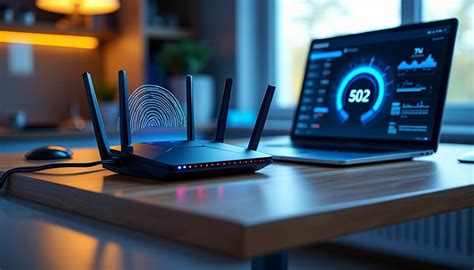
Avez-vous une couverture Wi-Fi ? Votre routeur fonctionne-t-il correctement ? Parfois, le routeur crée un réseau Wi-Fi fonctionnel, mais sans connexion à l'extérieur. Vérifiez la connexion Internet avec un autre appareil. Si ce n'est pas le cas, redémarrez votre routeur. Si le problème persiste, déterminez s'il s'agit d'un problème de routeur ou d'opérateur. Si vous pouvez vous connecter au Wi-Fi (ou par câble) mais sans Internet, contactez votre opérateur.
Lire aussi: Pourquoi Netflix a supprimé la lecture aléatoire
4. Fermer et rouvrir l'application
Fermez l'application Netflix, puis rouvrez-la. Connectez-vous à nouveau avec votre nom d'utilisateur et mot de passe. Si cela fonctionne, le problème était lié à des informations de connexion corrompues.
5. Supprimer et réinstaller l'application
Supprimer et réinstaller une application est facile sur la plupart des appareils. Cela supprime également les données et le cache. Si le problème vient de ces informations, cette méthode peut le résoudre. Pour les utilisateurs avancés, essayez de supprimer les données sans réinstaller l'application.
Problèmes spécifiques aux appareils
Certains problèmes sont spécifiques à certains types d'appareils. Voici quelques exemples :
1. Appareils Android, Android TV, Google TV et FireOS
Presque tous les problèmes mentionnés précédemment sont pertinents pour les appareils utilisant Android, Android TV, Google TV ou FireOS (comme les dongles Amazon Fire TV Stick). Cela s'applique également aux appareils iOS (iPadOS ou tvOS) ou webOS.
2. Samsung Smart TV
Samsung Instant On peut accélérer le fonctionnement de votre téléviseur, mais cette fonctionnalité peut entrer en conflit avec des applications comme Netflix. Si les solutions précédentes n'ont pas fonctionné, essayez de réinitialiser votre téléviseur aux paramètres d'usine. Consultez le manuel d'instructions ou recherchez votre modèle sur Google pour connaître la procédure.
Lire aussi: Vengeance féminine au cinéma
3. PlayStation 4 et PlayStation 5
Si le service PlayStation Network est en panne, cela peut affecter les services nécessitant Internet sur votre PS4 ou PS5. Pour fermer une application sur la console Sony, sélectionnez son icône sur l'écran d'accueil et appuyez sur la touche 'Options' de votre commande. Un nouveau menu apparaîtra avec l'option 'Fermer l'application'. Cliquez dessus pour fermer l'application Netflix.
4. Xbox One et Xbox Series
Si vous utilisez votre console Xbox One ou Xbox Series pour regarder Netflix, les problèmes sont similaires à ceux rencontrés avec la PlayStation. Vérifiez l'état du service Xbox en visitant le site officiel de l'état en direct Xbox. Si une coche est présente, le problème ne vient pas du service Xbox. Si l'application Netflix plante sur votre console Xbox, vous devez la quitter et la rouvrir. Appuyez sur le bouton central de votre manette Xbox pour afficher le menu système et sélectionnez l'application Netflix dans la liste des applications récemment utilisées. Une fois en surbrillance, appuyez sur le bouton menu de votre manette (celle avec les trois lignes) puis appuyez sur 'Se déconnecter' dans le menu contextuel. Netflix devrait se fermer complètement et vous pouvez maintenant le rouvrir comme d'habitude.
Tableau récapitulatif des solutions
Ce tableau résume les solutions possibles en fonction des problèmes rencontrés :
| Problème | Solution(s) |
|---|---|
| Netflix ne se charge pas | Vérifier si Netflix est hors service, redémarrer l'appareil |
| Problèmes de connexion | Vérifier la connexion Internet, redémarrer le routeur |
| Application qui plante | Fermer et rouvrir l'application, supprimer et réinstaller l'application |
| Problèmes spécifiques à Samsung Smart TV | Réinitialiser le téléviseur aux paramètres d'usine |
| Problèmes sur PlayStation | Vérifier l'état du PlayStation Network, fermer et rouvrir l'application |
| Problèmes sur Xbox | Vérifier l'état du Xbox Network, fermer et rouvrir l'application |
Comment Mettre A Jour Netflix Sur Smart Tv (Très Facile)
Lire aussi: Netflix : Marcel le coquillage, un film à voir ?
tags: #bouton #netflix #ne #fonctionne #pas