Il existe de nombreuses méthodes pour profiter de Netflix sur votre télévision, que ce soit via une Smart TV, en utilisant des appareils comme Chromecast ou AirPlay, ou en connectant un ordinateur via un câble HDMI. De plus, la plupart des fournisseurs d'accès à internet permettent d'accéder directement à Netflix depuis votre box internet. Pour profiter de vos films, séries et documentaires préférés sur grand écran, il est essentiel d'avoir un abonnement Netflix et une bonne connexion internet.
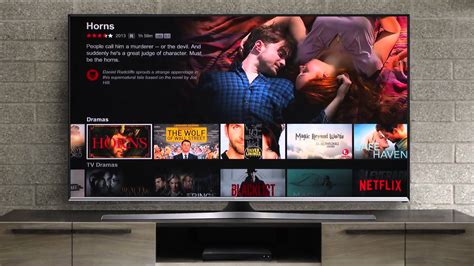
Ce guide vous présente les différentes solutions disponibles pour regarder Netflix sur votre TV, en fonction de votre téléviseur, de votre abonnement, et des appareils connectés que vous possédez. Voici un aperçu des méthodes les plus courantes :
- Regarder Netflix sur votre Smart TV
- Utiliser une console de jeux (PlayStation, Xbox, Wii)
- Connecter un ordinateur via un câble HDMI
- Utiliser des passerelles multimédia comme Apple TV, AirPlay ou Google Chromecast
- Profiter des offres Netflix intégrées directement à votre box internet
Important : Pour diffuser du contenu Netflix sur votre télévision, un abonnement à la plateforme de VOD et une bonne connexion internet sont indispensables.
Accéder à Netflix via une Smart TV
Si vous possédez une télévision récente, il y a de fortes chances qu'il s'agisse d'une Smart TV, vous permettant d'accéder à internet directement depuis votre téléviseur. Ces télévisions disposent d'une boutique d'applications en ligne, incluant Netflix. Voici comment procéder :
- Accédez à la boutique d'applications en ligne.
- Recherchez et téléchargez l'application Netflix.
- Sélectionnez l'application Netflix depuis le menu de votre télévision.
- Connectez-vous à votre compte Netflix pour retrouver vos contenus favoris.
À noter : Certains modèles de télévision, comme ceux des marques LG, Samsung et Sony, sont labellisés "Netflix Recommended TV", garantissant une expérience optimale grâce à des critères tels que le lancement rapide de l'application, un bouton Netflix sur la télécommande, et des mises à jour automatiques.
Lire aussi: Panne Chromecast : la solution
Regarder Netflix via une Console de Jeux
Les consoles de jeux modernes ne servent plus seulement à jouer aux jeux vidéo. Elles offrent également de nombreuses autres fonctionnalités, comme la lecture de films, de DVD, et l'accès au catalogue Netflix. Vous pouvez utiliser des consoles comme la PlayStation 4, PlayStation 5, Xbox One, Xbox Series S/X, ou la Wii U de Nintendo. Une fois connectées à internet, ces consoles disposent d'une section "Service TV/Vidéo" permettant de se connecter à Netflix.
Les consoles PlayStation intègrent même un bouton Netflix dédié sur leur télécommande pour un accès rapide et facile à l'application.
Créer un compte Netflix sur une Smart TV facilement
Utiliser un Câble HDMI pour Connecter Votre Ordinateur
Une des solutions les plus simples pour regarder Netflix sur votre télévision est d'utiliser un câble HDMI pour connecter votre ordinateur à votre téléviseur. Voici les étapes à suivre :
- Branchez votre ordinateur portable à votre téléviseur avec un câble HDMI.
- Sélectionnez la source HDMI correspondante sur votre téléviseur (HDMI 1, HDMI 2, etc.).
- Le contenu de votre ordinateur s'affichera sur votre téléviseur.
- Ouvrez un navigateur internet, connectez-vous à Netflix et lancez votre film.
Afficher Netflix via Apple TV ou AirPlay
Si vous possédez une Apple TV, vous pouvez facilement diffuser vos contenus, y compris Netflix, vers votre téléviseur. L'Apple TV permet d'accéder aux contenus de votre ordinateur ou de vos appareils Apple (iPhone, iPad). Vous pouvez télécharger l'application Netflix et y accéder directement depuis votre télévision en branchant le boîtier à internet et en le reliant à votre téléviseur via un câble HDMI.
Si vous n'avez pas d'Apple TV, vous pouvez utiliser AirPlay pour dupliquer l'écran de votre appareil Apple sur votre téléviseur :
Lire aussi: Tout savoir sur Chromecast
- Téléchargez l'application Netflix ou connectez-vous à votre compte sur votre ordinateur.
- Cliquez sur l'icône AirPlay de votre ordinateur, iPhone ou iPad.
- Profitez du contenu une fois lancé sur votre téléviseur.
Utiliser Google Chromecast pour Diffuser Netflix
À l'image d'Apple TV, Chromecast est une passerelle multimédia permettant de dupliquer et projeter le contenu de votre appareil mobile vers votre téléviseur. Voici comment diffuser Netflix depuis votre smartphone Android :
- Assurez-vous que votre téléphone est connecté au même réseau Wi-Fi que votre Chromecast.
- Ouvrez l'application Netflix et connectez-vous.
- Cliquez sur l'icône Cast (généralement dans le coin supérieur ou inférieur droit de l'écran).
- Choisissez votre téléviseur dans la liste des appareils disponibles.
- Sélectionnez votre film ou série et appuyez sur lecture.
Avec votre téléphone, vous pouvez contrôler la lecture, avancer, reculer, mettre en pause, et modifier les options audio et de sous-titrage.
À savoir : De nombreux fabricants de téléviseurs, comme Philips, Sony et Toshiba, intègrent désormais la fonctionnalité Chromecast.
Netflix via Votre Box Internet
La plupart des fournisseurs d'accès à internet proposent Netflix préinstallé sur leur box TV. C'est notamment le cas de Free (avec Netflix inclus gratuitement dans les Freebox Delta), Bouygues Telecom et SFR. Voici les canaux Netflix selon votre opérateur :
- Free : Canal 130 ou touche Netflix de la télécommande.
- Bouygues : Canal 144 avec une offre Bbox.
- Sosh : Canal 70 avec une offre Netflix Livebox d'Orange ou La Boîte Sosh.
- Red SFR : Canal 66 avec une offre Netflix SFR Box ou RED Box.
Pour profiter de Netflix gratuitement, Free offre Netflix sans frais avec la Freebox Ultra, tandis que SFR propose jusqu'à 9 mois gratuits avec ses Box. Vous pouvez également souscrire Netflix sans box directement sur le site de la plateforme, en choisissant parmi les offres Standard avec pub, Standard sans pub et Premium.
Lire aussi: Chromecast et TV : Le Guide
Tableau récapitulatif des méthodes pour regarder Netflix sur TV
| Méthode | Avantages | Inconvénients |
|---|---|---|
| Smart TV | Facilité d'accès, application intégrée | Nécessite une Smart TV récente |
| Console de jeux | Multifonctionnelle, accès facile via le menu | Nécessite une console compatible |
| Câble HDMI | Simple, fonctionne avec la plupart des ordinateurs et TV | Moins pratique pour une utilisation quotidienne |
| Apple TV/AirPlay | Sans fil, pratique pour les utilisateurs d'Apple | Nécessite un appareil Apple TV ou compatible AirPlay |
| Chromecast | Sans fil, facile à configurer | Nécessite un appareil Chromecast |
| Box Internet | Intégré, accès direct via la télécommande | Dépend de l'offre de votre fournisseur d'accès |
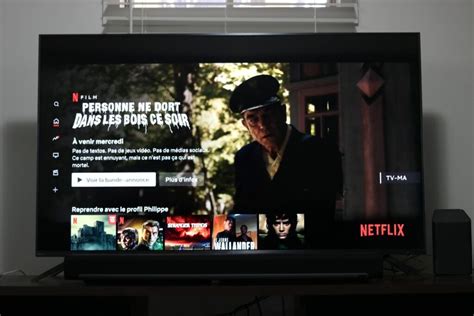
En conclusion, que vous ayez une Smart TV, une console de jeux, ou simplement un ordinateur, il existe de nombreuses façons de profiter de Netflix sur votre télévision. Choisissez la méthode qui convient le mieux à vos besoins et à votre équipement pour une expérience de visionnage optimale.
tags: #chromecast #netflix #gratuit