Lancé par Amazon, Prime Video est une plateforme de streaming vidéo qui rivalise avec des géants comme Netflix et Disney+.
Comme ses concurrents, Prime Video propose une vaste sélection de films et séries, y compris des productions originales d'Amazon. Bien que la plateforme offre de nombreuses fonctionnalités pour améliorer l'expérience utilisateur, il peut arriver que vous souhaitiez supprimer un titre de votre liste "Continuer à regarder".
Cet article vous guide à travers les différentes méthodes pour supprimer des émissions et des films de votre liste "Continuer à regarder" et de votre historique de visionnage sur Amazon Prime Video, afin d'améliorer vos recommandations et de masquer votre historique de visionnage.
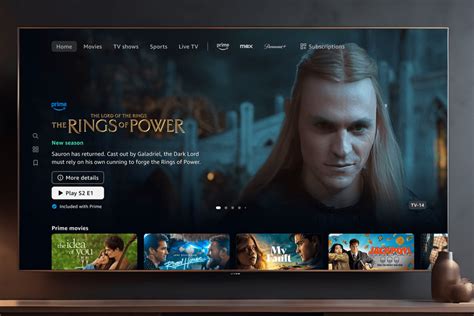
Interface d'Amazon Prime Video
Pourquoi supprimer des éléments de votre liste "Continuer à regarder" ?
Amazon met à jour votre liste de surveillance continue chaque fois que vous démarrez une nouvelle émission ou un nouveau film. C’est une fonctionnalité précieuse pour revenir rapidement à une série que vous regardez.
Lire aussi: Comment installer votre téléviseur sur un support
Cependant, si vous abandonnez un film ou une série, il peut être ennuyeux de le voir apparaître constamment dans votre liste. De plus, cela peut influencer les suggestions de Prime Video, qui se basent sur votre historique de visionnage pour vous recommander du contenu similaire.
Dans d’autres cas, vous ou une autre personne utilisant votre compte avez peut-être ajouté un film à cette liste que vous avez regardé ou que vous ne voulez plus regarder.
La suppression d'éléments de votre liste "Continuer à regarder" vous permet de :
- Améliorer vos recommandations en supprimant les titres qui ne vous intéressent plus.
- Masquer votre historique de visionnage si vous ne voulez pas que d'autres personnes sachent ce que vous avez regardé.
- Nettoyer votre interface Prime Video pour une expérience plus agréable.
Comment réduire au maximum ses données sur Amazon Prime Vidéo ?
Comment supprimer des éléments de la liste "Continuer à regarder"
La liste d’émissions « Continuer à regarder » est disponible sur toutes les plateformes avec Amazon Prime Video. Cependant, vous ne pouvez modifier cette liste qu’à partir d’un navigateur ou d’une application informatique. Les étapes sont identiques pour les deux plateformes.
Voici les étapes à suivre pour supprimer des éléments de la liste "Continuer à regarder" sur Amazon Prime Video à partir d'un navigateur web :
Lire aussi: Connecter facilement votre Freebox à votre téléviseur
- Connectez-vous à votre compte Prime Video sur le site web.
- Repérez la liste de surveillance continue sur votre écran d’accueil Prime Video. C’est le premier carrousel de la liste des films/émissions de télévision.
- Cliquez sur l’icone croix sur le titre que vous souhaitez supprimer de la liste.
- Après avoir supprimé le titre, la liste sera mise à jour sur toutes les plateformes simultanément.
N’oubliez pas que cela n’affectera pas les suggestions de films puisque vous les avez regardés. Pour vous assurer de ne plus recevoir de recommandations similaires, vous devez supprimer l’élément de votre historique des vidéos regardées.
Supprimer des éléments de votre liste de surveillance
Une émission ou un film apparaît dans votre liste de surveillance lorsque vous l’ajoutez manuellement. Chaque plate-forme avec l’application Prime Video vous permet d’ajouter des programmes à la liste de surveillance en cliquant sur l’icône plus sous le titre.
De même, vous pouvez supprimer des émissions de la liste de plusieurs appareils tels que les smartphones Android, les applications informatiques, les téléviseurs intelligents et les navigateurs Web.
Sur un navigateur web
Le site Web Prime Video fonctionne de la même manière sur n’importe quel navigateur Web. Vous pouvez annuler votre action pendant un certain temps si vous avez accidentellement supprimé une émission. Sinon, Amazon supprimera définitivement l’émission de la liste.
Sur l'application Windows Prime Video
Les applications informatiques pour Mac et Windows ont un environnement de travail légèrement différent. J’utilise l’application Windows Prime Video pour la démonstration. Cependant, de nombreuses étapes sont similaires sur les deux plates-formes.
Lire aussi: Empire en France : Toutes les options
- À présent, sélectionnez la « Liste de surveillance » option.
- C’est ça. Vous avez supprimé avec succès le film/émission de télévision de votre liste de surveillance.
L’application affiche les émissions de télévision et les films séparément.
Sur un smartphone (Android ou iOS)
De nombreux téléspectateurs choisissent de regarder du contenu de divertissement sur un smartphone. Par conséquent, toutes les principales plateformes de streaming comme YouTube, Netflix, Amazon Prime, etc. ont des applications pour smartphone.
L’application pour smartphone Prime Video est disponible pour les appareils Android et iOS. Cela fonctionne de la même manière sur les deux plates-formes. Par conséquent, j’utilise la version Android pour la démonstration.
- Cliquez sur les trois points verticaux devant le titre que vous souhaitez supprimer.
- C’est tout. Amazon mettra bientôt à jour la liste sur tous les appareils que vous utilisez. Si vous voyez toujours le contenu dans la liste, fermez l’application et redémarrez-la.
Sur un téléviseur intelligent
De nombreux téléviseurs intelligents avec une attente de peu ont un fonctionnement similaire. Pourtant, le processus de suppression d’un élément de votre compte Prime Video à l’aide d’un téléviseur intelligent est presque identique. J’utilise un téléviseur intelligent LG pour la démonstration.
- Puis, cliquez sur le bouton vert de votre télécommande smart TV. Sinon, balayez vers le haut ou appuyez longuement sur le bouton central de la télécommande Apple TV.
- C’est ça. Vous avez maintenant supprimé un titre de la liste de surveillance sur votre compte Prime Video à l’aide d’un téléviseur intelligent.
La seule étape qui variera pour chaque smart TV est d’ouvrir le menu des options. Vous pouvez accéder manuellement à la liste de surveillance ou rechercher directement l’émission que vous souhaitez supprimer.
Une fois que vous avez ouvert les informations sur l’émission, vous pouvez cliquer sur l’icône de la liste ou sur le bouton des options pour supprimer le titre de votre liste de surveillance.
Étapes pour supprimer une vidéo de la liste de surveillance sur Prime Video
Effacer votre historique de visionnage
Si vous ne voulez pas que quelqu’un d’autre sache ce que vous avez regardé sur Amazon Prime Video, la seule option est de le supprimer de votre historique de visionnage.
Amazon Prime Video fournit un outil pour faire le ménage dans son historique de vidéos vues. Amazon rappelle, à toutes fins utiles, que chaque profil de Prime Video dispose de sa propre liste de vidéos vues.
Voici la manipulation à suivre pour effacer son historique de visionnage sur la plateforme Prime Video :
- Toujours depuis le navigateur web d'un ordinateur, cliquer sur un profil puis une nouvelle fois dans Compte et paramètres.
- Dans la section Historique de lecture, cliquer sur Supprimer le film/les épisodes de l’historique de lecture.
- Là, vous trouverez la liste de tous les programmes que vous avez visionnés sur le site.
- Vous trouverez également une croix à côté de chaque vidéo. Vous n’aurez ensuite qu’à cliquer sur la croix de la vidéo que vous souhaitez supprimer de votre historique de visionnage.
Personnaliser votre expérience Prime Video
Saviez-vous qu’il est possible de personnaliser Prime Video ? La plateforme de streaming regorge, en effet, de nombreuses fonctionnalités pour rendre la qualité des séances de visionnage des abonnés beaucoup plus agréable.
| Fonctionnalité | Description |
|---|---|
| Booster le son des dialogues | Améliore la clarté des dialogues en réduisant le bruit de fond. |
| Personnaliser les sous-titres | Permet de modifier la police, la taille, la couleur et l'opacité des sous-titres. |
| X-Ray | Fournit des informations sur les acteurs, la musique et les scènes en temps réel. |
| Supprimer les bandes-annonces | Désactive la lecture automatique des bandes-annonces avant les programmes. |
| Faire le tri dans son historique | Supprime des éléments de votre historique de visionnage pour améliorer les recommandations. |
Pour accéder à ces paramètres, rendez-vous sur votre compte Prime Video depuis un navigateur web et sélectionnez "Compte et paramètres".
Conclusion
Ce sont donc toutes les façons dont vous pouvez effacer les émissions et les films de votre liste « Continuer à regarder » ou de la liste de surveillance de votre compte Prime Video. Bien qu’il n’y ait qu’un seul moyen de supprimer des émissions du carrousel de surveillance continue, la suppression d’éléments de la liste de surveillance est une fonctionnalité disponible sur pratiquement tous les appareils intelligents que vous possédez.