Le Chromecast de Google, lancé en 2014, est un moyen abordable de transformer les anciens modèles de téléviseurs en TV connectées. Il permet de diffuser du contenu depuis des téléphones, tablettes et ordinateurs sur un écran plus grand. Cet article vous guide à travers l'installation, la configuration et l'utilisation optimale de votre Chromecast, notamment avec YouTube, pour une expérience multimédia améliorée.
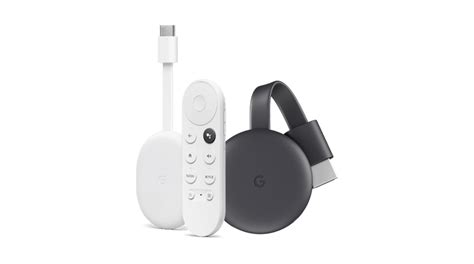
Qu'est-ce que Google Chromecast ?
Lancé en 2013, le Google Chromecast permet aux utilisateurs de diffuser des vidéos sur leur téléviseur sans utiliser de câbles. Il utilise le même principe que la diffusion en streaming, reproduisant via le réseau WiFi les pages internet ou le contenu multimédia d’un appareil mobile sur un autre écran.
Installation et configuration de Chromecast
L’installation du Google Chromecast est rapide et simple. Voici les étapes à suivre :
- Branchez le câble USB fourni avec le Chromecast sur un port USB de votre téléviseur ou sur une prise d’alimentation.
- Connectez l’autre extrémité du Chromecast au port HDMI de votre téléviseur. L’écran d’accueil du Chromecast devrait s’afficher.
Pour configurer votre Chromecast, vous allez devoir télécharger l’application Google Home, accessible pour iPhone et Android. Une fois téléchargée, suivez ces étapes :
- Ouvrez l’application puis cliquez sur Créer une maison.
- Appuyez sur Commencer > Configurer de nouveaux appareils.
- Entrez vos informations (votre compte Google) puis appuyez sur Continuer.
- Votre smartphone va détecter Chromecast et vous verrez un code s’afficher sur votre téléviseur.
- Si le code est identique à celui de votre smartphone, cliquez sur Oui.
Pour terminer la configuration du Chromecast, connectez-le au Wi-Fi de votre maison. Google vous indiquera les informations qui seront collectées. Connectez ou non vos services de streaming vidéo (comme Netflix ou Amazon Prime Video). Cliquez sur Continuer : votre Chromecast est prêt.
Lire aussi: Panne Chromecast : la solution
Il est important de choisir le même réseau WiFi pour le Chromecast que pour l’appareil qui va diffuser le contenu.
Utilisation de Chromecast avec YouTube
Les possesseurs des premiers Chromecast peuvent utiliser YouTube sur leur clé HDMI de la manière la plus simple possible, avec une interface dédiée. Il sera ainsi plus simple de parcourir ses abonnements, de visionner une vidéo recommandée ou d’accéder à des listes de lecture, grâce à votre smartphone. Pour cela, il faut chromecaster du contenu depuis votre smartphone vers l’écran en appuyant sur le bouton. Et soudainement, celui-ci devient une télécommande virtuelle avec un Pad tactile affiché, un bouton micro pour de la commande vocale et un bouton retour.
Comment caster des vidéos depuis un smartphone Android ?
Que ce soit pour caster des vidéos depuis YouTube ou Netflix, pour diffuser des photos ou des documents, il faut suivre les mêmes étapes :
- Vérifiez que votre smartphone soit connecté au même Wi-Fi que votre Chromecast.
- Ouvrez l’application de votre choix.
- Appuyez sur le symbole Cast et sélectionnez votre Chromecast.
La lecture démarre automatiquement et votre contenu est désormais géré par Chromecast. Vous pouvez naviguer sur votre smartphone sans interrompre la diffusion de votre contenu. Votre téléphone vous sert de télécommande.
Comment utiliser Chromecast avec un iPhone ?
Que ce soit pour la diffusion de Netflix, Spotify ou YouTube, la démarche est toujours la même :
Lire aussi: Tout savoir sur Chromecast
- Connectez votre iPhone au même réseau wifi que votre Chromecast.
- Ouvrez l’application de votre choix.
- Cliquez sur l’icône Cast (qui est la même sur Android, iOS, macOS et Windows).
- Sélectionnez votre Chromecast (une fois connectée, l’icône Cast devient bleue).
Vous n’avez plus qu’à choisir le contenu que vous souhaitez caster et vous pourrez en profiter sur votre grand écran !
Comment connecter son Mac avec Chromecast ?
Si vous possédez un Mac et que vous souhaitez le connecter avec votre Chromecast, ouvrez Google Chrome sur votre appareil et suivez ces points :
- Rendez-vous sur le site web de votre choix (YouTube par exemple).
- Cliquez sur les trois petits points en haut à droite de votre écran.
- Appuyez sur Caster puis sélectionnez votre Chromecast.
Votre Mac doit être connecté au même wifi que votre appareil Google pour pouvoir utiliser le cast.
Fonctionnalités intéressantes de Chromecast
Découvrez plusieurs fonctionnalités intéressantes que tout le monde peut utiliser avec son Chromecast :
- Diffusez vos morceaux préférés sur votre téléviseur: De nombreuses plateformes de streaming musical, telles que Spotify, Deezer et Amazon Music, permettent de diffuser de la musique directement sur Chromecast.
- Découvrez Chromecast Preview: Le programme Chromecast Preview permet aux utilisateurs de mettre à jour leur appareil Google avec la dernière version du micrologiciel avant sa sortie générale.
- Profitez de vidéos YouTube en continu: Google a simplifié la création d'une playlist infinie de vidéos. Depuis l'application YouTube, sélectionnez Diffuser et choisissez votre Chromecast.
- Diffusion en direct depuis vos appareils de sécurité connectés: Utilisez votre Chromecast pour accéder au flux en direct d'autres appareils Google, tels que la Google Nest Cam ou la Nest Doorbell.
Les meilleures applications compatibles avec Google Chromecast
Voici quelques applications que vous pouvez utiliser directement sur votre TV :
Lire aussi: Chromecast et TV : Le Guide
- TV & Vidéo: Netflix, Amazon Prime, Canal +, Disney +, Molotov, France TV, HBO, RMC Sport.
- Musique & Audio: Deezer, Spotify, Apple Music, SoundCloud.
- Jeux et divertissements: Alien Invaders, Cast NES, Just Dance Now, Hangman.
- Autres: Google Chrome, Google Photos, Google Slide, IPTV.
Révélation : L'astuce infaillible pour reconnecter votre Google Chromecast !
Google Cast : Le protocole réseau audio
Google Cast est un protocole réseau audio développé par Google, destiné à diffuser du contenu multimédia depuis un appareil mobile ou un ordinateur vers des équipements compatibles connectés au réseau domestique. Concurrent direct d’AirPlay, il s’inscrit dans une logique d’écosystème plus ouvert, accessible aussi bien depuis Android que depuis iOS grâce à l’application Google Home.
Le protocole réseau audio Google Cast permet de diffuser de la musique depuis un smartphone, une tablette ou un ordinateur, directement vers des appareils HiFi compatibles connectés au réseau domestique.
Comment utiliser Chromeast / Google Cast ?
Voici les étapes pour configurer et utiliser Google Cast :
- Attribuez un nom personnalisé à chaque appareil (ex. : “Studio”, “Salon”), et associez-le à une pièce virtuelle dans votre maison.
- Assurez-vous que votre smartphone et l’appareil audio sont connectés au même réseau WiFi.
- Reliez vos comptes de streaming (Spotify, Deezer, Qobuz, YouTube Music, etc.) à Google Home pour y accéder plus rapidement.
Appareils compatibles Google Cast
Les enceintes connectées compatibles avec le protocole réseau audio Google Cast sont une solution idéale pour les amateurs de musique souhaitant combiner simplicité d’installation et qualité sonore. Plusieurs marques HiFi réputées proposent aujourd’hui des modèles intégrant cette technologie, notamment Sonus Faber, JBL, KEF, Ruark Audio ou Triangle.
Les amplificateurs intégrant le protocole réseau audio Google Cast / Chromecast permettent de profiter du streaming haute résolution tout en conservant une architecture audiophile traditionnelle. Les lecteurs réseau audio compatibles Google Cast jouent le rôle d’interface entre les services de streaming et votre chaîne HiFi. Les chaînes HiFi monobloc connectées réunissent dans un seul appareil design les haut-parleurs, le lecteur réseau, parfois un lecteur CD, et toutes les sources audio modernes. Les récepteurs audio WiFi constituent une solution pratique et accessible pour rendre compatible un système HiFi existant avec le protocole Google Cast.
Top 5 des astuces pour votre Chromecast
Voici quelques astuces pour optimiser l'utilisation de votre Chromecast :
- Assurez-vous d'avoir une connexion Wi-Fi puissante.
- Utilisez l'adaptateur Ethernet pour une connexion plus stable.
- Limitez le suivi de Google via l'application Google Home.
- Utilisez YouTube Musique pour lire de la musique sur votre téléviseur.
- Envoyez n'importe quoi à partir d'un onglet de navigateur dans Google Chrome.
Avec ces informations, vous êtes désormais prêt à profiter pleinement de votre Chromecast et de YouTube sur votre téléviseur !
tags: #chromecast #sur #youtube