Et si vous profitiez de votre grand et beau téléviseur pour diffuser les photos et vidéos de votre smartphone loué chez mobile.club ? 😉 C’est exactement ce que vous propose Google avec son fameux Chromecast ! Cette petite clé multimédia vous permet en effet de caster vos contenus sur votre téléviseur depuis n’importe quel appareil (que ce soit votre Mac, votre PC, votre tablette ou bien votre smartphone). Avec mobile.club, nous allons vous expliquer comment l'installer et comment configurer cet incroyable outil de Google !
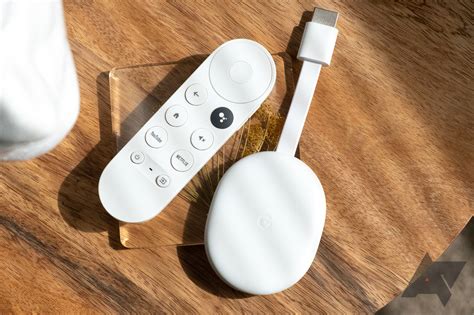
C’est quoi le Google Chromecast ?
Lancé en 2013 par Google afin de permettre aux utilisateurs de diffuser des vidéos sur leur téléviseur sans utiliser le moindre câble, le Google Chromecast utilise le même principe que celui de la diffusion en streaming. Le Chromecast reproduit donc, via le réseau wifi, les pages internet ou le contenu multimédia d’un appareil mobile sur un autre écran. Vous pourrez facilement projeter sur votre écran vos séries et films préférés Amazon Prime ou Netflix.
Avec son design très fin et son apparence de petit galet avec un câble HDMI au bout, c’est déjà l’appareil que toutes les entreprises s’arrachent pour leurs réunions ! Aujourd’hui à sa 3ᵉ génération, le Google Chromecast ne coûte que quelques dizaines d’euros alors qu’il peut s’avérer très utile ! Alors si vous voulez en profiter, voici différents conseils pour bien choisir le vôtre et l’installer correctement 😎
Quel Chromecast choisir ?
Avant de courir vers la Fnac la plus proche, il faut se poser quelques questions concernant le Chromecast que vous souhaitez acheter. Premièrement, il est bon de rappeler que de nombreuses télévisions connectées intègrent naturellement Chromecast : si c’est votre cas, vous n’avez pas besoin d’en acheter un autre (sauf si c’est pour un second écran). Ensuite, il vous faudra vérifier la qualité de l’image de votre téléviseur. En effet, si votre TV peut diffuser en 4K autant en profiter !
Pour vous aider à choisir, voici un récapitulatif des capacités de chaque Chromecast :
Lire aussi: Comment installer votre téléviseur sur un support
- Le Chromecast 2 supporte un flux HD en 1080p à 30 images par seconde
- Le Chromecast 3 supporte aussi un flux HD en 1080p mais à 60 images par seconde
- Il existe également le Google Chromecast Ultra 4K qui vous permettra de caster vos vidéos en 4K
Maintenant que vous avez fait votre choix, voyons comment installer Chromecast 😉
Comment installer Chromecast ?
L’installation du Google Chromecast est assez rapide et plutôt simple, mais attention tout de même à ne pas vous tromper dans la configuration ! Il vous suffit uniquement de votre téléviseur, d’un réseau Wifi et de votre smartphone.
Faire les bons branchements
Il vous faudra avant tout brancher le câble USB fourni avec le Chromecast sur un port USB de votre téléviseur ou sur une prise d’alimentation, afin de l’allumer. Ensuite, vous devez connecter l’autre extrémité de votre Chromecast au port HDMI de votre téléviseur. Et voilà, c’est branché ! L’écran d’accueil du Chromecast devrait s’afficher sur votre téléviseur.
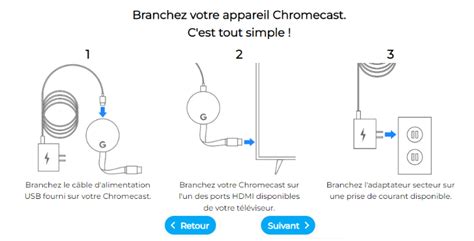
Maintenant que vous savez installer Chromecast, il faut le configurer et pour cela, vous aurez besoin de votre smartphone.
📺 Comment configurer Chromecast avec Google Home sur TV
Configurer Chromecast avec Google Home
Pour configurer votre Chromecast, vous allez devoir télécharger l’application Google Home (accessible pour iPhone et Android). Une fois téléchargée, voici les quelques étapes à suivre :
Lire aussi: Connecter facilement votre Freebox à votre téléviseur
- Ouvrez l’application puis cliquez sur Créer une maison
- Appuyez sur Commencer > Configurer de nouveaux appareils
- Entrez vos informations (votre compte Google) puis appuyez sur Continuer
- Votre smartphone va détecter Chromecast et vous verrez un code s’afficher sur votre téléviseur
- Si le code est identique à celui de votre smartphone, cliquez sur Oui
Et voilà, votre Chromecast est presque prêt à diffuser ce que vous souhaitez ! Il ne manque plus qu’à le connecter à votre Wi-Fi.
Connecter Chromecast à internet
Pour terminer la configuration du Chromecast, il ne vous reste plus que quelques étapes :
- Connectez le Chromecast au Wi-Fi de votre maison
- Google vous indique les informations qui seront collectées, appuyez sur Suivant
- Connectez ou non vos services de streaming vidéo (comme Netflix ou Amazon Prime Video)
Et voilà ! Cliquez une dernière fois sur Continuer et votre Chromecast est prêt. Attention tout de même, il faut bien choisir le même réseau wifi pour le Chromecast que pour l’appareil qui va diffuser le contenu que vous désirez.
Comment caster des vidéos depuis un smartphone Android ?
Maintenant que votre Chromecast est prêt à diffuser du contenu, on peut se demander comment fonctionne la diffusion depuis un smartphone Android. Eh bien, c’est très simple : que ce soit pour caster des vidéos depuis YouTube ou Netflix, pour diffuser des photos ou des documents, il faut suivre les mêmes étapes !
- Vérifiez que votre smartphone soit connecté au même Wi-Fi que votre Chromecast
- Ouvrez l’application de votre choix
- Appuyez sur le symbole Cast et sélectionnez votre Chromecast
La lecture démarre automatiquement et votre contenu est désormais géré par Chromecast. Ce qui veut dire que vous pouvez naviguer sur votre smartphone sans interrompre la diffusion de votre contenu. Votre téléphone vous sert par ailleurs de télécommande.
Lire aussi: Empire en France : Toutes les options
Comment utiliser Chromecast avec un iPhone ?
Si vous cherchez comment utiliser Chromecast avec votre iPhone, laissez nous vous guider 😇 Que ce soit pour la diffusion de Netflix, Spotify ou encore YouTube, la démarche est toujours la même (et en plus, elle est toute simple) :
- Connectez votre iPhone au même réseau wifi que votre Chromecast
- Ouvrez l’application de votre choix
- Cliquez sur l’icône Cast (qui est la même sur Android, iOS, macOS et Windows)
- Sélectionnez votre Chromecast (une fois connectée, l’icône Cast devient bleue)
Et voilà, vous n’avez plus qu’à choisir le contenu que vous souhaitez caster et vous pourrez en profiter sur votre grand écran !
Comment connecter son Mac avec Chromecast ?
Si vous possédez un Mac et que vous souhaitez le connecter avec votre Chromecast, il vous suffit d’ouvrir Google Chrome sur votre appareil et de suivre ces points :
- Rendez-vous sur le site web de votre choix (YouTube par exemple)
- Cliquez sur les trois petits points en haut à droite de votre écran
- Appuyez sur Caster puis sélectionnez votre Chromecast
C’est dorénavant tout bon : la configuration de votre ordinateur est fini. Évidemment, votre Mac doit être connecté au même wifi que votre appareil Google pour pouvoir utiliser le cast.
Diffuser l’écran de son téléphone sur la TV ?
Si vous souhaitez faire profiter à vos amis d’un nouveau jeu ou d’une nouvelle application qui n’est pas compatible avec Chromecast, il est tout à fait possible de diffuser l’écran de votre smartphone en entier. La manipulation pour connecter votre téléphone à votre écran télé diffère selon que vous possédiez un iPhone ou un Android.
Diffuser l’écran d’un iPhone :
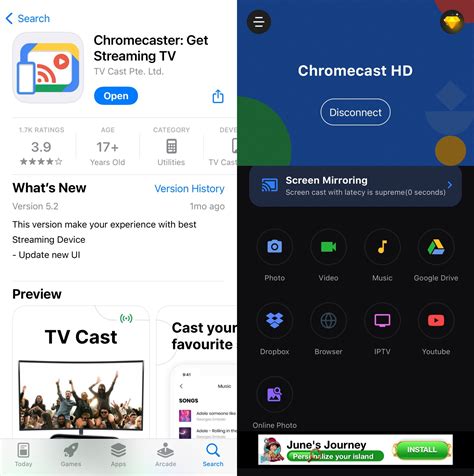
Puisque Apple a choisi de réserver la diffusion de l’écran de son iPhone pour AirPlay, la fonction Caster mon écran est absente de l’application Google Home sur iOS. Il vous faudra alors télécharger une autre application : Chromecast Streamer. Cette dernière devra se connecter à votre Chromecast, puis diffusera l’écran de votre appareil Apple en entier !
Projeter l’écran d’un Android :
Chez Android, l’opération est bien plus simple. Il vous suffit d’ouvrir votre application Google Home puis de cliquer sur le bouton Caster mon écran. Et c’est tout ! Désormais, tout ce qui s’affiche sur votre smartphone s’affiche également sur votre TV.
Les meilleures applications compatibles avec Google Chromecast
Vous savez à présent comment utiliser parfaitement l’appareil de Google, il est temps de s’attarder sur les meilleures applications disponibles sur Chromecast. Nous allons donc voir ensemble lesquelles vous pouvez utiliser directement sur votre TV. Vous pouvez d’ailleurs retrouver toutes les applications compatibles avec Chromecast sur cette page mise en ligne par Google.
- TV & Vidéo : Quoi de mieux que de regarder vos séries préférées directement depuis votre grande télé dans votre beau salon ? C’est ce que vous proposent différentes applications directement intégrées au système de votre Chromecast. Si vous avez tous en tête une application comme Netflix ou Amazon Prime, vous pouvez également configurer ces applications sur votre Chromecast :
- Canal +
- Disney +
- Molotov
- France TV
- HBORMC Sport
- Musique & Audio : Côté application de musique, il y a évidemment de quoi se faire plaisir ! Si vous souhaitez profiter du système son de votre télé pour entendre votre musique depuis l’autre extrémité de votre maison, il y a de quoi faire. Avec certaines applications, vous pourrez même mettre les paroles et lancer un grand Karaoké 🤩 Vous pouvez configurer votre Chromecast avec :
- Deezer
- Spotify
- Apple Music
- SoundCloud
- Jeux et divertissements : Certains jeux sont également accessibles depuis l’appareil de Google et vous promettent même une meilleure expérience de jeu sur votre TV. C’est notamment le cas de :
- Alien Invaders
- CastNES
- Just Dance Now
- Le jeu du pendu : Hangman
- Autre : Et pour finir, voici quelques applications qui fonctionnent aussi très bien sur un Chromecast, et qui pourraient vous être utile :
- Google Chrome
- Google Photos
- Google Slide
- IPTV
Chromecast : peut-on l’utiliser sans Wifi ?
Vous avez l’habitude d’utiliser le Chromecast et vous vous demandez si cela fonctionne sans Wifi ? Le Chromecast est un petit appareil, qui ressemble à une clé USB et se branche sur le port HDMI de votre télévision. Dans le langage courant, le Chromecast désigne aussi parfois la fonction qui permet de dupliquer du contenu. En fonction du modèle de Chromecast, il peut être alimenté en électricité par une prise secteur ou directement par le port HDMI.
Le Chromecast fonctionne uniquement en lien avec un appareil mobile et une télévision. Seul, il ne vous permet pas de visionner des contenus. Pour ce faire, il est nécessaire de transmettre à la clé Chromecast l’ordre de diffuser le contenu souhaité. Votre appareil mobile est le donneur d’ordre dans cet écosystème de diffusion de contenu. L’avantage du Chromecast est qu’une fois que votre contenu est en cours de lecture sur votre TV, vous n’avez plus besoin de laisser votre film ou votre série ouverts sur votre appareil mobile. Par contre, une fois que vous aurez fini de regarder votre programme sur votre TV, vous devrez utiliser votre appareil pour diffuser un autre contenu.
Vous lisez partout que votre Chromecast doit être connecté au même réseau Wifi que votre appareil mobile. La réponse est oui ! Dans tous les guides et les articles que vous pouvez trouver sur le Chromecast, il est question de connecter votre appareil au réseau Wifi domestique. Toutefois, une connexion en Wifi n’est pas indispensable, c’est la connexion à Internet qui l’est.
Vous pouvez connecter votre Chromecast à Internet grâce à l’adaptateur Ethernet. C’est un câble qui se branche sur le port Ethernet de votre box Internet. Vous bénéficiez ainsi d’une connexion à Internet filaire, ainsi que d’une alimentation électrique pour votre Chromecast. le câble d’alimentation de l’adaptateur Ethernet mesure 2 m. quand vous configurez votre Chromecast via un adaptateur Ethernet, vous ne pouvez utiliser qu’un appareil Android ou iOS.
L’adaptateur Ethernet de votre Chromecast est différent selon votre modèle de Chromecast et votre région. Si vous ne disposez pas d’une connexion Wifi, vous pouvez aussi utiliser le réseau mobile (4G ou 5G) pour profiter de votre Chromecast. Le Chromecast peut enregistrer un unique réseau Wifi. Pour utiliser votre hotspot mobile sans problème, configurez le nom de votre réseau ainsi que le mot de passe comme celui de votre box Internet.
Certains modèles de télévision, notamment les TV connectées, sont dotés directement de la fonction Cast. Google n’est pas la seule entreprise à avoir créé une clé de diffusion de contenu. Toutefois, vous aurez besoin d’une connexion à Internet pour que cette fonction soit disponible. Pour cela, le plus simple reste de souscrire un abonnement auprès d’un fournisseur d’accès à Internet.
Le mode invité du Chromecast permettait de diffuser des contenus sur votre Chromecast sans avoir besoin de se connecter à votre réseau Wifi.
Google TV Streamer 4K remplace le Chromecast
En novembre 2025, le Google TV Streamer 4K est à 119€. Il a remplacé le Google Chromecast pour offrir une expérience de streaming plus fluide et complète. Cette page vous guide pour comprendre les différences entre ces appareils, découvrir le meilleur streamer 4K selon vos besoins, et profiter pleinement des applications et services en 4K.
| Critère | Chromecast | Streamer 4K (Google TV) |
|---|---|---|
| Qualité d’image | Full HD, HDR limité | 4K UHD avec HDR10+ et Dolby Vision |
| Interface | Dépend du smartphone / tablette | Interface intégrée Google TV avec navigation autonome |
| Télécommande | Aucune, contrôle via smartphone | Télécommande vocale incluse avec boutons dédiés |
| Compatibilité applications | Streaming limité via smartphone | Accès direct à Netflix, Prime Video, Disney+, YouTube et autres |
| Prix | Abordable mais limité | Léger surcoût pour plus de fonctionnalités |
En résumé, le Google TV Streamer vs Chromecast met en avant une expérience plus complète, avec une meilleure qualité d’image, une interface autonome et une compatibilité étendue. Pour ceux qui souhaitent un usage simple et moderne, le streamer 4K représente le choix le plus adapté pour novembre 2025.
On espère que vous savez maintenant comment utiliser Google Chromecast à la perfection grâce à cet article rédigé par mobile.club !
tags: #comment #faire #fonctionner #une #chromecast