En raison de facteurs géographiques, d'horaires ou d'autres limitations, il est parfois difficile de se réunir physiquement pour des conférences. Il est alors nécessaire d'utiliser Internet pour organiser des vidéoconférences afin de discuter des affaires et d'organiser le travail. Puisqu'il existe plusieurs logiciels permettant d'effectuer une conférence à distance en ligne, comme ZOOM, Skype, Teams, Hangouts, Google Meet, GoToMeeting, etc., comment effectuer l'enregistrement avec une haute qualité sur les différentes applications ?
Se souvenir de chaque point discuté lors d'une réunion peut être difficile, surtout si vous avez couvert plus d'un sujet. De plus, l'enregistrement d'une réunion Zoom vous permettra de partager les détails qui ont été discutés avec vos collègues qui n'ont pas pu assister à la réunion. Vous n'avez pas besoin d'être féru de technologie pour enregistrer une réunion Zoom, car une session d'enregistrement vidéo peut être démarrée ou arrêtée en un seul clic.
Heureusement, plusieurs plateformes vous permettent d'enregistrer les réunions Zoom pour vous assurer de ne rien manquer. Cependant, choisir le bon outil d'enregistrement vidéo Zoom peut être délicat, car chacun a des besoins différents, tels que des sessions longues, une qualité d'enregistrement, une taille de fichier compacte, etc.
Les réunions Zoom font désormais partie intégrante de la vie professionnelle et universitaire. L'enregistrement de ces réunions est essentiel pour préserver les discussions importantes ou partager des informations avec ceux qui n'ont pas pu y assister. Par exemple, imaginez que vous êtes un responsable d'équipe à distance qui doit partager une session de planification stratégique avec des membres d'équipe absents. La meilleure approche consiste à enregistrer la réunion à l'aide d'un logiciel fiable, puis à la télécharger sur une plateforme partagée comme Google Drive ou Dropbox.
Une fois l'enregistrement terminé, le fichier sera converti et enregistré au format MP4. Zoom ne peut enregistrer que des vidéos au format de fichier MP4, ce qui signifie que tous les enregistrements de réunion que vous effectuez avec ce logiciel de vidéoconférence seront enregistrés dans ce format de fichier.
Lire aussi: Windows Movie Maker et MP4
Que vous cherchiez à enregistrer une réunion Zoom en tant que participant ou sans les privilèges d'hôte, ce défi peut être surmonté grâce à des outils d'enregistrement professionnels.
ENREGISTRER VIDEO Zoom, comment sauvegarder en vidéo une réunion ZOOM Meeting et la TELECHARGER
Enregistrer une Vidéoconférence Zoom sur PC
Les réunions Zoom sont généralement hébergées sur des PC en raison de l'avantage des écrans plus grands, qui offrent une meilleure visibilité et des capacités multitâches. Ainsi, disposer d'un outil d'enregistrement de réunion Zoom sur PC est indispensable, en particulier lorsque vous avez besoin d'enregistrements de haute qualité pour des sessions de formation, des démonstrations d'utilisation de logiciels, des présentations de projets en ligne ou des conférences universitaires sur le cloud.
Méthode 1: Utilisation d'AnyMP4 Screen Recorder
Ainsi, si vous souhaitez enregistrer une vidéoconférence Zoom, vous pouvez utiliser AnyMP4 Screen Recorder. AnyMP4 Screen Recorder est destiné à enregistrer toutes les activités sur l'écran de l'ordinateur, y compris une visioconférence. À l'aide de ce programme, vous pouvez enregistrer une téléconférence sans perte de qualité et enregistrer l'audio depuis le son du système et la voix du microphone en fonction de vos besoins.
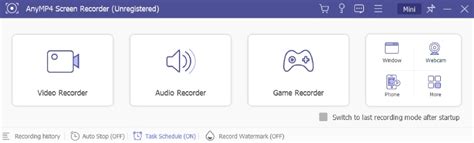
Voici les étapes à suivre :
- Étape 1. Téléchargez et installez premièrement l'enregistreur vidéo sur votre PC ou Mac.
- Étape 2. Ajustez la zone d'enregistrement selon la taille de l'écran de votre réunion Zoom.
- Étape 3. Cliquez sur le bouton en forme d'engrenage « Réglages d'enregistrement », et il va ensuite une fenêtre Préférences.
- Étape 4. Une fois la visioconférence terminée, cliquez sur le bouton Arrêt.
Méthode 2: Utilisation d'AnyMP4 Enregistreur d'Écran Gratuit en Ligne
Si vous ne voulez pas télécharger un logiciel et souhaitez effectuer l'enregistrement de visio gratuitement, un enregistreur en ligne est un choix approprié. AnyMP4 Enregistreur d'Écran Gratuit en Ligne est un outil en ligne permet de capturer facilement l'écran et l'audio d'une réunion Zoom.
Lire aussi: Conversion gratuite de 3GP en MP4
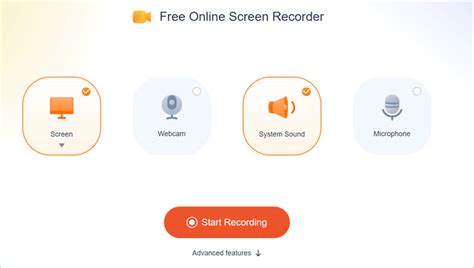
Voici les étapes à suivre :
- Étape 1. Tout d’abord, vous devez accéder au site de AnyMP4 Enregistreur d'Écran Gratuit en Ligne.
- Étape 2. Cliquez sur le bouton Lancer l’enregistrement. Si c'est votre première fois pour utiliser cet outil, il faut télécharger Anymp4 Lancheur.
- Étape 3. Sélectionnez ensuite Enregistrer parmi les options en bas.
- Étape 4. Ensuite, vous pouvez commencer à enregistrer la vidéo.
Méthode 3: Utilisation de la Game Bar de Windows
Normalement, les ordinateurs ont des fonctions d’enregistrement d’écran intégrées, comme la Game Bar sous Windows.
- Tout d’abord, la touche de raccourci par défaut pour l’enregistrement d’écran dans le système Windows est Win+G, et après l’avoir cliqué, la page d’enregistrement d’écran s’ouvrira.
- Si vous appuyez sur Win+G mais que cela ne réagit pas, c’est parce que l’application Xbox Game Bar n’est pas installée sur votre ordinateur.
- Le bouton point dans la barre de Capturer dans le coin supérieur gauche est le bouton pour démarrer l’enregistrement.
Autres enregistreurs de réunion Zoom de premier ordre pour PC
- Filmora: Un logiciel complet d'enregistrement d'écran et de montage vidéo qui produit des enregistrements de réunion Zoom de haute qualité.
- QuickTime Player: Un outil multimédia polyvalent et léger intégré à macOS pour l'enregistrement de réunions Zoom sur des appareils Mac.
- Bandicam: Conçue principalement pour les utilisateurs Windows, Bandicam est connue pour son enregistrement hautes performances et son impact minimal sur le système.
- OBS Studio: Si vous recherchez un outil d'enregistrement d'écran gratuit et open source, pensez à OBS Studio. Son principal atout réside dans ses capacités de streaming et son ensemble complet de fonctionnalités.
- Icecream Screen Recorder: Équilibrant simplicité et fonctionnalité, Icecream Screen Recorder vous offre des options pour enregistrer vos réunions Zoom sans effort.
- Movavi Screen Recorder: Si vous avez besoin d'un moyen simple de capturer vos réunions Zoom, adoptez Movavi Screen Recorder.
Enregistrer une Vidéoconférence Zoom sur Mobile
Le travail à distance et l'apprentissage virtuel étant désormais plus courants, de nombreux participants Zoom préfèrent désormais assister aux réunions directement depuis leurs appareils mobiles. Les téléphones mobiles sont pratiques et vous permettent de participer virtuellement à des réunions de n’importe où. Cependant, l'enregistrement sur Zoom peut être difficile, surtout si l'hôte a un accès restreint à l'enregistrement de la session.
Méthode 1: Utilisation de la fonction intégrée sur iPhone ou iPad
Les appareils portables disposent aussi la fonction d’enregistrement d’écran intégrée avec laquelle nous pouvons enregistrer Zoom.
- Appuyez sur Shift + Command + 5 pour ouvrir la barre d’outils de capture.
- Appuyez sur le bouton d’enregistrement pour commencer à enregistrer une réunion Zoom sur iPhone ou iPad.
- Lorsque la réunion se termine, cliquez à nouveau sur le bouton d'enregistrement au centre de contrôle.
Méthode 2: Utilisation d'AZ Screen Recorder sur Android
Pour enregistrer une réunion Zoom sans autorisation sur Android, les fonctions d’enregistrement intégrées des smartphones sont souvent limitées. Pour un enregistrement Zoom de qualité, AZ Screen Recorder est une solution professionnelle adaptée.
Lire aussi: Tutoriel : Convertir facilement vos MKV
- Vous devez télécharger et installer AZ Screen Recorder depuis Google Play.
- Pour effectuer ou terminer l’enregistrement, il faut appuyer sur le bouton d’une caméra rouge. L'application sauvegardera automatiquement l’enregistrement dans la mémoire interne de votre appareil.
Autres applications pour enregistrer des réunions Zoom sur des appareils mobiles
- Mobizen Screen Recorder: Une application d'enregistrement d'écran riche en fonctionnalités disponible pour les appareils Android, offrant une capture vidéo de haute qualité avec de nombreuses options de personnalisation.
- Enregistreur d'écran intégré iOS: Un outil efficace préinstallé sur les iPhones et iPads. C'est une solution idéale si vous souhaitez enregistrer des réunions Zoom ou d'autres activités sur écran sans télécharger d'applications supplémentaires.
Demander l'autorisation à l'hôte pour enregistrer une réunion Zoom
Conformément aux règles de Zoom, l'autorisation de l'hôte est requise pour enregistrer réunion Zoom.
- Pour demander l’autorisation d’enregistrement, vous devez envoyer un message à l’hôte pour obtenir l’autorisation d’effectuer l’enregistrement.
- Une fois que la réunion commence, cliquez sur le bouton Plus et puis le bouton Enregistrer pour effectuer l’enregistrement.
- Lors que l'enregistrement commence, l'animateur ou le participant pourra voir un indicateur d'enregistrement dans le coin supérieur gauche. Et l'indicateur de l'enregistrement s'affiche également dans la liste Participant.
Tableau comparatif des méthodes d'enregistrement Zoom
| Méthode | Avantages | Inconvénients |
|---|---|---|
| AnyMP4 Screen Recorder | Enregistrement de haute qualité, nombreuses options de personnalisation | Nécessite le téléchargement et l'installation d'un logiciel |
| AnyMP4 Enregistreur d'Écran Gratuit en Ligne | Gratuit, pas besoin d'installation | Fonctionnalités limitées, peut nécessiter un lanceur |
| Game Bar de Windows | Intégré à Windows, facile d'accès | Fonctionnalités basiques, peut ne pas être disponible sur tous les systèmes |
| Fonction intégrée iOS | Intégré à iOS, facile d'accès | Fonctionnalités basiques |
| AZ Screen Recorder (Android) | Nombreuses options de personnalisation, enregistrement de qualité | Nécessite le téléchargement et l'installation d'une application |
| Demander l'autorisation à l'hôte | Conforme aux règles de Zoom | Dépend de la volonté de l'hôte |
FAQ sur l'enregistrement de réunions Zoom
1. Puis-je enregistrer une réunion Zoom sans autorisation ?
Oui, vous pouvez enregistrer des réunions Zoom en secret à l'aide d'enregistreurs Zoom comme EaseUS RecExperts. Tout d'abord, vous devez participer à une réunion Zoom. Ensuite, lancez l'enregistreur et enregistrez les vidéos de la réunion Zoom. La source audio est également facultative et vous pouvez enregistrer votre propre voix et l'audio du système simultanément.
2. Puis-je choisir le format vidéo et audio de l'enregistrement ?
Bien sûr, vous pouvez choisir le format vidéo et le format audio que vous préférez pendant l’étape d’ajuster des paramètres de l'enregistrement. Prenons l’exemple de AnyMP4 Screen Recorder, sélectionnez le bouton Réglage de l’enregistrement dans la liste déroulante du bouton Paramètres dans l’interface principale. Ensuite, cliquez sur le bouton Sortie pour sélectionner le format de sortie de l’enregistrement.
3. La qualité de l'enregistrement sera-t-elle bonne ?
Normalement oui, car la qualité de la vidéo et l’audio enregistré dépend beaucoup du logiciel utilisé. Si vous souhaitez obtenir un enregistrement d’écran de haute qualité, il est important de bien choisir un logiciel de capture vidéo et audio professionnel.
4. Comment enregistrer uniquement l'audio d'une réunion Zoom ?
Si vous voulez enregistrer l'audio d'une réunion Zoom séparément, utilisez AnyMP4 Screen Recorder. Sélectionnez l’option Enregistreur Audio, activez le son système, et démarrez l’enregistrement. Sauvegardez en MP3 ou WAV.
tags: #convertir #enregistrement #zoom #en #mp4