À l'ère du numérique, nos ordinateurs portables et nos téléviseurs sont devenus des éléments essentiels de notre vie quotidienne. Vous souhaitez utiliser votre télévision comme écran secondaire ou tout simplement projeter le contenu de votre ordinateur sur la télé ? Qu'il s'agisse de regarder des films en streaming ou de jouer à des jeux vidéo, il existe de nombreuses façons de se divertir sur son grand écran de télévision. Dans ce guide étape par étape, je vais vous montrer comment connecter votre ordinateur portable à votre télévision. Il existe de nombreuses façons de connecter un ordinateur à une télévision, mais nous allons nous concentrer sur les principales solutions.
Connecter son écran de pc à sa télévision de 3 manières différentes
Les différentes méthodes de connexion
Il est aujourd'hui très simple de projeter l'écran d'un ordinateur portable sur une télévision. Deux grandes solutions existent : la connexion filaire (via câble HDMI) et la connexion sans fil (via réseau Wi-Fi et technologies de diffusion).
Connexion filaire via HDMI
La manière la plus directe pour connecter un ordinateur à un téléviseur reste l'utilisation d'un câble HDMI. Un câble HDMI transmet des signaux visuels et audio entre deux appareils. La plupart des TV disposent de plusieurs ports HDMI compatibles. Les avantages du câbles HDMI sont que vous n'aurez aucune latence avec une qualité optimale (jusqu'en 4K ou 8K selon le câble et la TV) et que l'installation est très simple.
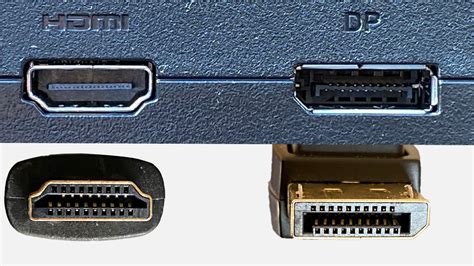
Comment connecter votre ordinateur portable à votre téléviseur via HDMI ?
- Avant de commencer, assurez-vous que votre ordinateur portable dispose d'un port HDMI et que le téléviseur en possède un également.
- Connectez l'autre extrémité du câble HDMI à la sortie HDMI de votre ordinateur portable.
- Connectez l'autre extrémité du câble à l'une des entrées HDMI de votre téléviseur.
- Sélectionnez l'entrée correspondant à l'emplacement du câble à l'aide de la télécommande (HDMI 1, HDMI 2, HDMI 3, etc.).
Si votre ordinateur portable n'est pas équipé d'un port HDMI, il existe encore des options pour le connecter à votre téléviseur. Certains ordinateurs portables disposent d'un port DisplayPort, qui peut être converti en HDMI à l'aide d'un adaptateur. Certains ordinateurs portables disposent d'un port USB-C qui prend en charge le mode alternatif DisplayPort, qui peut être utilisé pour se connecter à un téléviseur compatible HDMI à l'aide d'un adaptateur USB-C vers HDMI.
Lire aussi: TF1 et Chromecast : Le Tutoriel
Connexion sans fil
Maintenant que vous savez comment connecter votre ordinateur portable à votre téléviseur via HDMI, voyons comment le faire sans fil avec une TV intelligente.
Miracast
Intégré dans Windows 10 et 11, Miracast permet de projeter l'écran d'un PC sur la TV via le Wi-Fi. L'activation est rapide grâce au raccourci "Windows + K". De plus, aucune installation de logiciel tiers n'est nécessaire.
Chromecast
Jusqu'en 2024, le Chromecast était l'un des appareils les plus populaires pour la diffusion sans fil. Il a été aujourd'hui remplacé par Google TV smarter. Ces dispositifs permettent de projeter un onglet Chrome, une vidéo, ou l'intégralité de l'écran d'un PC (Windows, Mac ou Chromebook) sur la TV via l'application Google Home ou le navigateur Chrome.
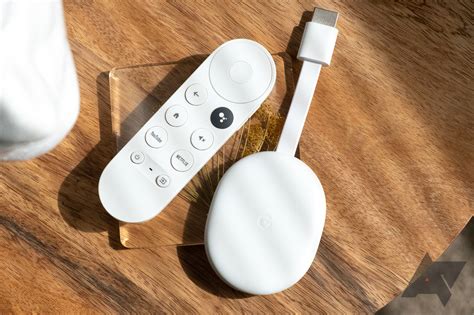
Vous devrez acheter un Google Chromecast pour le connecter à votre téléviseur intelligent si vous souhaitez utiliser la technologie sans fil et connecter votre Chromebook à votre téléviseur sans utiliser de connexion HDMI.
- Connectez votre Chromecast au port HDMI de votre téléviseur intelligent.
- Choisissez l'entrée HDMI qui correspond à l'endroit où vous l'avez branché à l'aide de votre télécommande.
- Cliquez sur Temps dans le coin inférieur droit de l'écran de votre ordinateur.
- Assurez-vous que les fonctions Bluetooth et Wi-Fi sont activées.
- Sélectionnez les appareils Cast disponibles.
- Choisissez ce que vous voulez diffuser à partir de votre ordinateur.
- Appuyez sur Partager. Votre téléviseur devrait afficher le matériel de votre Chromebook.
- Cliquez sur l'heure, puis cliquez sur Arrêter à côté de l'écran de diffusion pour arrêter le partage de votre écran.
AirPlay 2
AirPlay 2 est la solution privilégiée des utilisateurs Apple. Elle permet de dupliquer ou d'étendre l'écran d'un MacBook ou d'un iPhone/iPad sur une TV récentes compatible (Samsung, LG, Sony, Vizio).
Lire aussi: Clavier et Smart TV : Installation facile
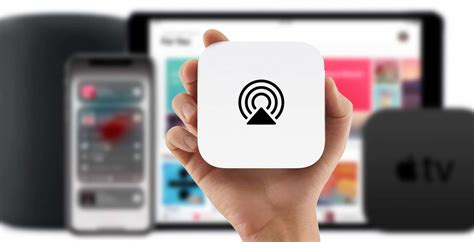
Si vous disposez d'un téléviseur intelligent équipé d'AirPlay 2 (la plupart des téléviseurs fabriqués en 2019 ou plus tard), vous pouvez utiliser AirPlay pour connecter votre ordinateur portable à votre téléviseur sans fil.
- Assurez-vous que votre ordinateur portable est connecté au même réseau Wi-Fi que votre smart TV avec AirPlay 2.
- Allez dans le Centre de contrôle (l'icône avec les deux interrupteurs dans le coin supérieur droit) sur votre Mac. Appuyez sur Miroir d'écran.
- Sélectionnez l'appareil avec lequel vous souhaitez partager votre écran. Cliquez sur Screen Mirroring, puis sélectionnez Stop Mirroring pour mettre fin à votre session de streaming.
Connexion sans fil via Windows
Assurez-vous que la télévision et l'ordinateur portable sont tous deux compatibles avec le Wi-Fi.
- Accédez à Paramètres > Système > Affichage sur votre ordinateur portable.
- Cliquez sur Connecter à un écran sans fil sous l'en-tête Affichages multiples.
- Une liste des écrans disponibles devrait apparaître. Cliquez sur votre téléviseur lorsqu'il apparaît dans la liste pour connecter votre ordinateur portable.
Tableau comparatif des méthodes de connexion sans fil
| Méthode | Avantages | Inconvénients | Compatibilité |
|---|---|---|---|
| Chromecast | Facile à installer, compatible avec de nombreux appareils | Nécessite un appareil Chromecast | Windows, Mac, Chromebook, Android |
| AirPlay 2 | Intégré aux appareils Apple, simple d'utilisation | Limité aux appareils Apple et aux TV compatibles | Mac, iPhone, iPad |
| Miracast | Intégré à Windows, pas de logiciel tiers nécessaire | Peut être instable, compatibilité variable | Windows |
Les différents ports pour connecter un ordinateur à un écran
Pour connecter directement un ordinateur à un écran, plusieurs types de ports sont couramment utilisés :
- HDMI (High Definition Multimedia Interface) : Port numérique le plus répandu, il transmet à la fois la vidéo en haute définition et l’audio. Il est présent sur la plupart des ordinateurs modernes et des écrans.
- DisplayPort : Port numérique offrant des performances similaires au HDMI, avec une prise en charge de résolutions élevées et de taux de rafraîchissement importants. Il est souvent utilisé sur les moniteurs et les cartes graphiques haut de gamme.
- USB-C : Port polyvalent qui, en plus de la transmission de données et de l’alimentation, peut également servir à la transmission de signaux vidéo et audio via le mode alternatif DisplayPort. De plus en plus présent sur les ordinateurs portables récents.
- VGA (Video Graphics Array) : Port analogique plus ancien, il offre une qualité d’image inférieure aux ports numériques et ne transmet pas le son. Il est encore utilisé sur certains équipements plus anciens.
- DVI (Digital Visual Interface) : Port numérique qui offre une qualité d’image supérieure au VGA, mais qui ne transmet pas l’audio. Il est de plus en plus absent sur les ordinateurs modernes récents.
Le choix du port dépendra de la compatibilité entre votre ordinateur et votre écran, ainsi que de la qualité vidéo et audio souhaitée.
Que faire si mon ordinateur portable et mon téléviseur ont des ports différents ?
Supposons, par exemple, que votre ordinateur portable n’ait qu’un port HDMI et que votre téléviseur ait un ancien port VGA. Dans ce cas, vous aurez besoin d’un convertisseur HDMI vers VGA.
Lire aussi: Découvrez comment "Ça peut vous arriver" défend vos droits
Une fois que vous avez le convertisseur, le processus est très simple. Branchez le câble HDMI sur votre ordinateur portable et le câble VGA sur votre téléviseur. Ensuite, branchez l’autre extrémité du câble VGA dans le convertisseur pour connecter les deux appareils. La dernière étape consiste à sélectionner l’entrée PC ou RGB sur votre téléviseur avec la télécommande.
N’oubliez pas qu’aucun son ne sera transmis, car le VGA ne transmet pas de signaux audio. Vous devrez utiliser un câble audio séparé.
Comment connecter mon Macbook à une télévision ?
Les solutions proposées précédemment sont identiques pour connecter un Macbook Air ou un Macbook Pro à une télévision et partager l’écran. D’autres part, Apple propose sur ses machines la possibilité de partager votre écran à l’aide de AirPlay, qui remplace les clés de streaming.
Vos questions sur le partage d’écran vers une télévision
- Puis-je utiliser Google Cast pour diffuser sans fil depuis mon ordinateur portable vers mon téléviseur ?
Oui. Google Cast prend en charge la diffusion depuis n’importe quel ordinateur vers Chromecast et les téléviseurs compatibles Cast, à condition que vous utilisiez le navigateur Chrome. - Puis-je utiliser un câble pour diffuser l’écran de mon ordinateur portable sur un téléviseur ?
Oui. Vous pouvez utiliser soit un câble HDMI, soit un câble VGA pour diffuser l’écran de votre ordinateur portable sur un téléviseur. De plus, vous pouvez utiliser un câble USB-C si les deux appareils prennent en charge cette norme. - Que faire si mon ordinateur portable n’a pas de port HDMI ou VGA ?
Vous pouvez toujours utiliser des câbles HDMI et VGA si vous trouvez un adaptateur ou un dongle. - Est-il préférable de connecter mon ordinateur portable à un téléviseur sans fil ou avec fil ?
Les connexions sans fil sont plus faciles et plus pratiques. Vous pouvez diffuser depuis n’importe quel endroit tant que vous êtes sur le même réseau Wi-Fi. Cela dit, les connexions sans fil sont sujettes à un certain décalage. Un câble HDMI ou USB-C sera préférable si vous voulez plus de réactivité, des images par seconde plus élevées et une meilleure qualité d’image.
Conclusion
Voilà, c'est fait ! Vous pouvez désormais connecter votre ordinateur portable à votre téléviseur et regarder vos contenus préférés sur grand écran. Que vous choisissiez l'option HDMI ou sans fil, la procédure est simple et facile. Alors, qu'attendez-vous ?