Vous cherchez le meilleur moyen de transformer vos présentations PowerPoint (PPT) en vidéos MP4 pour les rendre plus accessibles et faciles à partager? Il existe plusieurs solutions logicielles excellentes, allant des options gratuites de base aux programmes plus avancés pour créer des présentations vidéo de qualité professionnelle. Découvrons ensemble pourquoi et comment convertir vos PPT en MP4.
Pourquoi Convertir un PowerPoint en Vidéo MP4?
Il y a de nombreuses raisons pour lesquelles vous devriez convertir un PowerPoint en vidéo MP4 :
- Partage facile : Un projet peut être partagé plus facilement sur des plateformes en ligne comme YouTube ou Vimeo, ou par courrier électronique ou messagerie instantanée.
- Utilisation hors ligne : Une vidéo peut être visionnée sans avoir besoin d’une connexion internet ou d’un ordinateur, ce qui est pratique pour les utilisateurs qui n’ont pas accès à PowerPoint.
- Meilleure qualité d’affichage : Les vidéos au format MP4 peuvent offrir une meilleure qualité d’affichage pour les animations, les vidéos et les images incluses dans votre présentation PowerPoint.
- Utilisation sur des appareils mobiles : Les vidéos peuvent être facilement lues sur des appareils mobiles tels que les smartphones et les tablettes.
- Facilite la création de contenu additionnel : Une fois converties en vidéo MP4, les présentations PPT peuvent être éditées pour ajouter des effets sonores, des sous-titres, des animations et des transitions afin d’améliorer l’expérience visuelle.
Les Meilleurs Convertisseurs PowerPoint en Vidéo MP4
Voici une liste des meilleurs convertisseurs disponibles pour transformer vos présentations en vidéos captivantes :
- iSpring Converter Pro
- Leawo Video Converter
- AVS Media Converter
- UniConverter
- Movavi
- WinX Video Converter
- Prism Video Converter
1. iSpring Converter Pro
iSpring Converter Pro est un excellent choix pour les débutants. Cet outil vous permet de convertir vos diaporamas au format MP4 et de les télécharger directement sur YouTube en un seul clic. Il s'intègre à PowerPoint sous forme d'add-in, ajoutant un onglet au ruban pour faciliter la conversion en HTML5, SCORM ou vidéo MP4.
Il peut aider les enseignants et les formateurs à transformer même les présentations PowerPoint les plus complexes en un format HD 1080p d’une clarté cristalline. Les vidéos créées par le logiciel iSpring Converter Pro sont compatibles avec les systèmes d’exploitation Windows, Mac et Android.
Lire aussi: Windows Movie Maker et MP4
Avantages:
- Préserve toutes les transitions et animations du diaporama original
- Fonctionne avec PowerPoint 2007/2010/2013/2016/2019
- Permet de modifier la qualité et la résolution de la conversion
- Convertit la narration audio avec les diapositives
- Peut télécharger une vidéo convertie directement sur votre chaîne YouTube
- Assistance technique qualifiée 24h/24 7j/7
Inconvénients:
- Pas de conversion par lots
- La version d’essai applique un filigrane à la sortie
- Ne prend pas en charge Mac OS
2. Leawo Video Converter
Doté d’une interface graphique très détaillée, Leawo est un outil de premier ordre pour la conversion de PPT en MP4. Pour toutes vos conversions PPT, Leawo PowerPoint Converter peut s’avérer être un bon choix. Une solution parfaite si vous avez besoin de convertir votre présentation PPT en une vidéo dans un format rare.
Leawo PowerPoint Converter convertira votre diaporama PowerPoint en formats vidéo populaires. Une interface graphique datée peut être acceptée comme un compromis pour une capacité à convertir des présentations par lots.
Avantages:
- Capable de convertir des diaporamas en plus de 23 formats vidéo
- Conversion par lots
- La vidéo conserve toutes les cloches et les sifflets de la présentation PowerPoint originale
- Permet d’ajouter une musique de fond
Inconvénients:
- Ne prend pas en charge PowerPoint 2016/2019
- La version gratuite ajoute un filigrane à la sortie
- Ne fonctionne pas avec Mac OS
3. AVS Media Converter
AVS Media Converter n’est pas seulement un logiciel de conversion de vidéo MP4, mais il prend en charge aussi et d’autres médias multi-formats pour Windows. Il prend en charge les dispositifs courants tels que les ordinateurs, les téléphones mobiles, les tablettes, les lecteurs multimédia, etc. Il a également des fonctionnalités de montage vidéo de base, telles que la possibilité de couper, de rogner et de fusionner des fichiers vidéo.
Avantages:
- Il prend en charge de nombreux formats de fichiers audio et vidéo, ce qui en fait un outil polyvalent pour la conversion de médias
- Il a des fonctionnalités de montage vidéo de base, telles que la possibilité de couper, de rogner et de fusionner des fichiers vidéo
- Il est capable de graver des DVD et des disques Blu-ray
- Il prend en charge les dispositifs courants tels que les ordinateurs, les téléphones mobiles, les tablettes, les lecteurs multimédia, etc
- Il a une interface utilisateur simple et facile à utiliser
Inconvénients:
- Certaines fonctionnalités avancées peuvent ne pas être disponibles dans la version gratuite
- Certains utilisateurs ont signalé des problèmes de compatibilité avec certains formats de fichiers et des bugs ou erreurs lors de l’utilisation du logiciel
- La version gratuite a des limites de temps pour l’utilisation et des marques d’eau sur les fichiers convertis
- Il n’est disponible qu’en Anglais
4. UniConverter
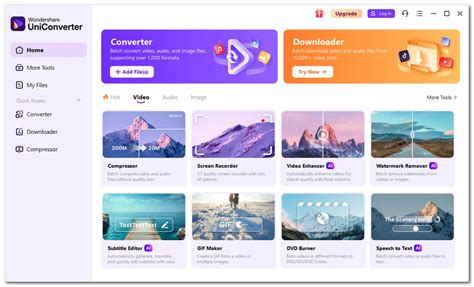
Wondershare UniConverter (anciennement Wondershare Video Converter Ultimate) est une suite vidéo tout-en-un dotée de quelques fonctionnalités supplémentaires. Produit du développeur de confiance Wondershare, UniConverter répond à plusieurs critères de sélection standard. Bien qu’il s’agisse avant tout d’un convertisseur vidéo, UniConverter vous permet de traiter une grande variété de formats multimédia, y compris l’audio et les images.
UniConverter est un outil de ressources complet pour les fichiers audio et vidéo, qui est utile pour éditer votre vidéo après avoir converti PPT en MP4. Grâce à ses fonctionnalités faciles à utiliser, vous pouvez convertir, éditer et compresser de nombreux formats de fichiers. C’est la solution parfaite pour quand vous voulez changer votre PPT en vidéos.
Lire aussi: Conversion gratuite de 3GP en MP4
Avantages:
- Capacité de convertir des fichiers vidéo dans de nombreux formats populaires
- Possibilité de compresser des fichiers vidéo pour économiser de l’espace de stockage
- Possibilité de personnaliser les paramètres de sortie pour améliorer la qualité de la vidéo
Inconvénients:
- Uniconverter est un logiciel payant
- Il peut être un peu complexe pour les utilisateurs débutants
- Certaines fonctionnalités avancées peuvent être difficiles à utiliser pour les utilisateurs inexpérimentés
5. Movavi PowerPoint Video Converter
Movavi PowerPoint Video Converter est un logiciel simple qui vous permet de convertir très facilement des présentations PowerPoint en vidéos de haute qualité. Ainsi, si vous avez créé des présentations PowerPoint à l’aide de Microsoft PowerPoint, vous pouvez facilement les convertir en vidéos avec un contrôle total pour les visionner à tout moment via le lecteur DVD ou tout autre logiciel de lecture.
Il prend en charge de nombreux formats de fichiers tels que AVI, MP4, WMV, MOV, MKV et plus encore. Il permet également de personnaliser les paramètres de sortie pour s’adapter aux besoins spécifiques de chaque utilisateur. Il possède une interface conviviale et facile à utiliser, il permet également de convertir des fichiers audio et image. Il est également possible de faire des réglages de la qualité de la vidéo, de la résolution, du débit binaire et de la fréquence d’images pour obtenir une qualité optimale de la vidéo de sortie. Il offre également la possibilité de fusionner des fichiers vidéo ensemble et de les diviser en plusieurs morceaux.
Avantages:
- Interface utilisateur intuitive et facile à utiliser, même pour les utilisateurs débutants
- Outils d’édition vidéo complets et puissants, tels que la découpe, la fusion, l’ajout de filtres, de titres et de musique
- La possibilité de convertir des vidéos dans différents formats et de les optimiser pour une utilisation sur des appareils mobiles
- Fonctionnalités de capture d’écran et de création de diaporama
- Compatible avec différents systèmes d’exploitation tels que Windows et Mac
- Une version d’essai gratuite est disponible pour les utilisateurs de tester les fonctionnalités avant d’acheter la version complète
Inconvénients:
- Le prix : il peut être onéreux pour certains utilisateurs
- Certaines fonctionnalités avancées peuvent être difficiles à utiliser pour les utilisateurs inexpérimentés
- Il peut y avoir des bugs ou des problèmes de performance sur certaines configurations de système
- Il n’est pas aussi complet que certains logiciels professionnels pour l’édition vidéo
6. WinX Video Converter
WinX Video Converter est un logiciel de conversion de fichiers vidéo. Cet outil permet de convertir non seulement des fichiers PPT en vidéo, mais également de nombreux autres types de fichiers tels que AVI, MP4, MKV, WMV, FLV, etc.
Il offre une haute vitesse de conversion et peut traiter des fichiers de grande taille. Il est facile à utiliser et possède une interface utilisateur conviviale.
Avantages:
- Supporte une large gamme de formats vidéo tels que MP4, AVI, WMV, MOV, FLV, MKV, et d’autres encore
- Peut extraire l’audio des vidéos et convertir des vidéos pour une utilisation sur différents appareils tels que les smartphones, les tablettes, les consoles de jeux, et les lecteurs multimédias
- Paramètres de sortie configurables pour améliorer la qualité de la vidéo
- Permet de télécharger des vidéos en ligne et de les convertir
- Offre une haute vitesse de conversion et peut traiter des fichiers de grande taille
- Interface utilisateur conviviale et facile à utiliser
Inconvénients:
- Il n’est disponible que pour Windows
- Certaines fonctionnalités avancées peuvent être difficiles à utiliser pour les utilisateurs inexpérimentés
- Il peut y avoir des bugs ou des problèmes de performance sur certaines configurations de système
- Certaines fonctionnalités peuvent être limitées dans la version gratuite
7. Prism Video Converter
Prism Video Converter est un logiciel de conversion de fichiers vidéo pour Windows et Mac qui permet de convertir des fichiers PowerPoint en vidéo. Il prend en charge de nombreux formats de fichiers, notamment AVI, MP4, WMV, MOV et plus encore. Il permet également de personnaliser les paramètres de sortie, tels que la résolution, le débit binaire et la fréquence d’images, pour s’adapter aux besoins spécifiques de chaque utilisateur. Il est facile à utiliser et offre une interface conviviale pour la conversion de vos fichiers.
Lire aussi: MXF en MP4 Gratuitement
Avantages:
- Il prend en charge une large gamme de formats de fichiers, y compris les fichiers PowerPoint (PPT), ce qui facilite la conversion de ces fichiers en vidéo ou MP4
- Il possède également des paramètres de sortie configurables qui permettent d’optimiser la qualité de la vidéo
- Il offre également des options de conversion par lots pour convertir plusieurs fichiers PowerPoint en même temps, ce qui permet de gagner du temps
- Il est facile à utiliser et possède une interface utilisateur conviviale, ce qui est bénéfique pour les utilisateurs débutants
- Il est compatible avec différents systèmes d’exploitation tels que Windows et Mac
Inconvénients:
- Avec la version gratuite de Prism Video Converter, vous devrez faire face à une pop up qui vérifie si vous l’utilisez à des fins commerciales, bien que vous puissiez fermer le pop up d’un simple clic de souris
- Des bogues surviennent parfois
- Ne convertit pas les résolutions supérieures à 1080p
- Options de format de fichier limitées
Comment Convertir un PowerPoint en Vidéo MP4 Sans Logiciel?
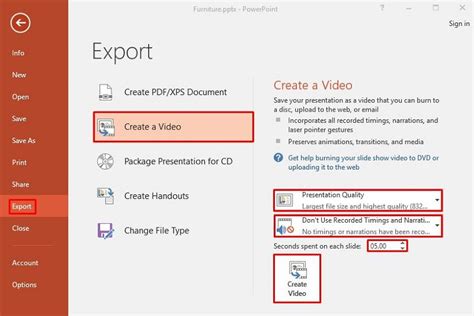
Si vous ne souhaitez pas installer de logiciel, PowerPoint lui-même offre une option d’exportation en vidéo. Voici comment faire :
- Ouvrez votre présentation PowerPoint.
- Cliquez sur "Fichier" puis "Exporter".
- Sélectionnez "Créer une vidéo".
- Choisissez la qualité vidéo souhaitée.
- Définissez le temps passé sur chaque diapositive.
- Cliquez sur "Créer une vidéo".
- Choisissez l'emplacement et le nom du fichier, puis cliquez sur "Enregistrer".
Paramètres d'Exportation Vidéo PowerPoint
Pour une conversion optimale, voici quelques paramètres importants à considérer lors de l'exportation de votre présentation PowerPoint en vidéo :
- Qualité vidéo : Sélectionnez la résolution appropriée (720p pour les réseaux sociaux, 1080p pour le web, 4K pour la création vidéo).
- Minutage et narration : Assurez-vous que l'option "Utiliser le minutage et les narrations enregistrés" est activée si vous avez enregistré une narration.
- Temps par diapositive : Ajustez le temps passé sur chaque diapositive, surtout si vous n'avez pas de narration enregistrée.
Il est aussi possible d'ajuster le timing pour éviter d’avoir à garder une valeur fixe sur chaque diapositive, qui pourrait rendre votre vidéo monotone. Ainsi, nous mettrons 0 secondes sur ce timing et nous nous servirons uniquement des transitions pour ajuster le timing de chaque slide, et ainsi passer sur chaque diapositive avec le temps que l'on souhaite.
Pour mieux comprendre comment fonctionne le timing à l’export, vous devez considérer 3 valeurs importantes :
- Le temps des animations pour l’export
- Le temps des transitions pour l’export
- Le temps renseigné pour passer à la slide suivante
En résumé :
- Vous avez ajouté toutes les animations nécessaires avec un déclenchement automatique (sans clic)
- Vous avez ajouté des transitions et défini leur durée
- Vous avez défini un passage à la slide suivante automatique (sans clic)
Vous pouvez désormais jouer votre présentation en mode présentateur afin de prévisualiser le rendu qu’elle aura à l’export vidéo.
Une fois votre présentation prête, rendez-vous dans l'onglet "Fichier" et sélectionnez l'option "Exporter", puis choisissez "Créer une vidéo". Vous pouvez ensuite définir la qualité et la taille de la vidéo.
Pour information, votre vidéo sera exportée au format MP4. Le type de fichier MP4 est largement pris en charge par la plupart des lecteurs multimédias, plates-formes de streaming en ligne et appareils mobiles, ce qui garantit une compatibilité maximale pour votre présentation PowerPoint convertie en vidéo et convient à la plupart des utilisations.
Si votre vidéo est trop lourde, vous pouvez utiliser des compresseurs de vidéo comme Clipchamp sur Windows, ou encore en ligne. Ceci-dit, les plateformes de réseaux sociaux compressent directement la vidéo à votre place si vous décidez de la partager en ligne, que ce soit pour Youtube, Instagram, Vimeo.
PowerPoint a récemment implémenté une fonctionnalité pour enregistrer votre écran et votre présentation, en même temps que votre micro et votre pointeur laser. Vous trouverez un bouton “enregistrer” en haut à droite de la barre de tâche.
Cet usage est utile si vous souhaitez vous enregistrer en train de présenter, plutôt que de produire une vidéo destinée à être lue. Vous pouvez y intégrer les commentaires et la narration, et utiliser le minutage.
Tableau Comparatif des Convertisseurs
| Convertisseur | Avantages | Inconvénients | Prix |
|---|---|---|---|
| iSpring Converter Pro | Préserve animations, facile à utiliser | Pas de conversion par lots, pas de Mac OS | Payant |
| Leawo Video Converter | Conversion par lots, nombreux formats | Interface datée, pas de PowerPoint récent | Payant |
| AVS Media Converter | Polyvalent, montage vidéo de base | Fonctionnalités limitées en version gratuite | Payant |
| UniConverter | Suite complète, compression vidéo | Payant, complexe pour débutants | Payant |
| Movavi PowerPoint Video Converter | Interface intuitive, outils d’édition vidéo complets | Prix élevé, certaines fonctionnalités avancées peuvent être difficiles à utiliser | Payant |
| WinX Video Converter | Supporte une large gamme de formats vidéo, haute vitesse de conversion | Il n’est disponible que pour Windows, certaines fonctionnalités avancées peuvent être difficiles à utiliser | Payant |
| Prism Video Converter | Supporte une large gamme de formats de fichiers, options de conversion par lots | Pop up vérifiant l’utilisation commerciale, bogues occasionnels | Payant |