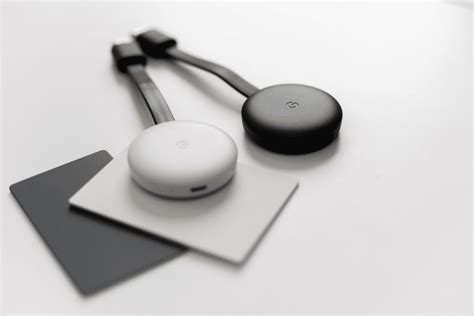
Si vous êtes l’heureux propriétaire d’un Chromecast, vous savez probablement déjà à quel point cet appareil est pratique pour diffuser du contenu sur votre téléviseur. Le Chromecast est une clé HDMI créée par Google qui revêt de nombreuses utilités et peut idéalement suppléer à la traditionnelle télécommande du téléviseur, le cas échéant.
Mais saviez-vous qu’il existe de nombreuses astuces pour tirer le meilleur parti de votre Chromecast ? Dans cet article, nous allons vous présenter des astuces qui vous permettront d’exploiter au maximum les fonctionnalités de votre appareil, notamment comment ajuster le volume de différentes manières.
Utiliser l’application Google Home pour gérer votre Chromecast
Vous avez un Chromecast à la maison et vous souhaitez en tirer le meilleur parti ? L’application Google Home peut être votre alliée.
Contrôler le volume de votre TV avec la voix
L’une des fonctionnalités les plus pratiques du Chromecast est sa compatibilité avec Google Assistant. Vous pouvez donc contrôler le volume de votre TV grâce à la voix. Pour cela, il vous suffit d’utiliser une commande simple comme « Ok Google, mets le son au maximum » ou « Ok Google, baisse le son ».
GOOGLE HOME/GOOGLE MINI: Allumer votre télévision via la Chromecast
Diffuser des contenus depuis vos applications préférées
Le Chromecast permet également de diffuser facilement des contenus depuis vos applications préférées telles que Netflix ou YouTube. Pour cela, assurez-vous tout d’abord que votre téléphone ou tablette est connecté(e) au même réseau Wi-Fi que celui utilisé par votre Chromecast.
Lire aussi: Panne Chromecast : la solution
Ensuite, lancez l’application en question et appuyez sur l’icône Cast (représentant un rectangle avec des ondes). Vous n’aurez plus qu’à sélectionner votre Chromecast dans la liste proposée.
Autres méthodes pour contrôler le volume
Outre l'application Google Home et les commandes vocales, il existe d'autres moyens pratiques pour ajuster le volume de votre Chromecast :
- Télécommande de votre téléviseur : Si votre téléviseur est compatible avec HDMI-CEC, vous pouvez utiliser la télécommande de votre téléviseur pour contrôler le volume du Chromecast.
- Haut-parleur Google Home : Si vous possédez un haut-parleur Google Home, vous pouvez l'utiliser pour contrôler votre Chromecast, y compris le volume.
Astuces supplémentaires pour optimiser votre expérience Chromecast
Personnaliser l’écran d’accueil du Chromecast
Saviez-vous qu’il était possible de personnaliser l’écran d’accueil du Chromecast ? En effet, vous pouvez afficher une galerie de photos personnelles ou encore choisir un flux RSS pour rester informé(e) en temps réel. Pour cela, rendez-vous dans les paramètres de l’application Google Home puis sélectionnez « Chromecasts ».
Appuyez ensuite sur les trois points verticaux situés en haut à droite et choisissez « Personnaliser l’écran d’accueil ».
Diffuser des contenus en haute qualité avec la fonctionnalité « Qualité vidéo »
La fonctionnalité « Qualité vidéo » est l’une des astuces les plus intéressantes que vous pouvez utiliser avec votre Chromecast. Elle permet de diffuser des contenus en haute qualité, ce qui améliore considérablement l’expérience de visionnage. Cette fonctionnalité est particulièrement utile si vous disposez d’un écran haute résolution ou si vous êtes un amateur de films et de séries.
Lire aussi: Tout savoir sur Chromecast
Pour activer la fonctionnalité « Qualité vidéo », suivez ces étapes simples :
- Ouvrez l’application Google Home sur votre smartphone ou tablette.
- Sélectionnez le Chromecast que vous souhaitez utiliser.
- Appuyez sur le bouton « Paramètres ».
- Faites défiler vers le bas jusqu’à la section « Vidéo ».
- Activez la fonctionnalité « Qualité vidéo ».
Une fois cette option activée, tous les contenus que vous diffusez via votre Chromecast seront automatiquement diffusés en haute qualité, à condition bien sûr qu’ils soient disponibles dans cette résolution.
Partager votre écran d’ordinateur ou de smartphone sur votre téléviseur
Si vous possédez un Chromecast, vous pouvez facilement partager l’écran de votre ordinateur ou de votre smartphone sur votre téléviseur. Cela peut être utile pour présenter des diaporamas, regarder des vidéos en ligne ou jouer à des jeux mobiles sur grand écran.
Pour partager l’écran de votre ordinateur, il suffit d’installer l’extension Google Cast dans votre navigateur Chrome. Ensuite, cliquez sur le bouton Cast dans la barre d’outils du navigateur et choisissez « Diffuser l’onglet » pour afficher tout ce qui se trouve à l’écran sur le téléviseur.
Si vous souhaitez diffuser une vidéo en continu depuis un site Web tel que YouTube ou Netflix, sélectionnez plutôt « Diffuser le bureau ». Vous pouvez également utiliser cette méthode pour jouer à des jeux PC sur votre téléviseur.
Lire aussi: Chromecast et TV : Le Guide
Pour partager l’écran de votre smartphone Android avec Chromecast, assurez-vous que les deux appareils sont connectés au même réseau Wi-Fi. Ensuite, ouvrez une application compatible avec Chromecast telle que YouTube et appuyez simplement sur le bouton Cast situé dans les paramètres vidéo.
Si vous avez un iPhone ou un iPad, utilisez plutôt une application tierce comme AllCast pour diffuser du contenu vers Chromecast. Toutefois, veillez à ce que vos applications prennent en charge la fonctionnalité AirPlay si vous envisagez d’utiliser cette méthode.
Découvrir les applications compatibles avec Chromecast pour avoir plus de choix de contenu
Si vous possédez un Chromecast, il est temps de découvrir les applications compatibles pour en tirer le meilleur parti. En effet, avec ces applications, vous pouvez accéder à une variété de contenus et profiter d’une expérience multimédia exceptionnelle.
Voici quelques applications populaires compatibles avec Chromecast :
- Netflix : Regardez des films et des émissions de télévision en streaming.
- YouTube : Diffusez des vidéos YouTube sur votre téléviseur.
- Spotify : Écoutez toutes vos chansons préférées.
- Google Play Films & TV : Louez ou achetez des films et des émissions récents.
Personnaliser les fonds d’écran affichés sur votre téléviseur pendant l’inactivité du Chromecast
Si vous êtes l’heureux propriétaire d’un Chromecast, vous savez probablement déjà qu’il est possible de diffuser sur votre téléviseur des vidéos, des photos ou même des présentations PowerPoint depuis votre ordinateur ou votre smartphone. Mais saviez-vous que vous pouvez également personnaliser les fonds d’écran qui s’affichent sur votre téléviseur lorsque le Chromecast est inactif ?
C’est une astuce simple mais efficace pour donner à votre salon une touche personnelle et originale. Voici comment procéder :
- Ouvrez l’application Google Home sur votre smartphone ou tablette.
- Sélectionnez le Chromecast que vous souhaitez personnaliser.
- Appuyez sur l’icône « Paramètres » en haut à droite de l’écran.
- Faites défiler vers le bas jusqu’à la section « Fonds d’écran ».
- Choisissez parmi une sélection de photos prédéfinies ou ajoutez vos propres images en appuyant sur « Ajouter ».
Si vous choisissez d’ajouter vos propres images, assurez-vous qu’elles sont au format paysage et qu’elles ont une résolution suffisante (au moins 1920 x 1080 pixels).
Utiliser la fonctionnalité « Guest mode » pour permettre à vos amis de diffuser du contenu sans se connecter à votre réseau Wi-Fi
Si vous possédez un Chromecast, vous savez sans doute à quel point il est pratique de diffuser du contenu depuis votre téléphone ou votre ordinateur directement sur votre téléviseur. Cependant, il peut arriver que des amis ou des membres de votre famille viennent chez vous et souhaitent également diffuser du contenu sur le téléviseur sans avoir à se connecter à votre réseau Wi-Fi.
C’est là qu’intervient la fonctionnalité « Guest mode » de Chromecast. Cette dernière permet à vos invités de diffuser du contenu sur le téléviseur sans avoir besoin d’être connectés au même réseau Wi-Fi que vous.
Pour activer cette fonctionnalité, rendez-vous dans les paramètres de l’application Google Home sur votre téléphone. Sélectionnez ensuite le Chromecast sur lequel vous souhaitez activer « Guest mode ». Dans les paramètres avancés, activez la fonctionnalité « Invités ».
Utiliser le mode ambiant pour afficher des informations utiles telles que la météo et les actualités sur votre téléviseur
Avec Chromecast, vous pouvez utiliser le mode ambiant de votre téléviseur pour afficher des informations utiles telles que la météo et les actualités. Le mode ambiant est un écran de veille personnalisable qui s’affiche lorsque votre téléviseur n’est pas utilisé pour regarder une émission ou un film.
Pour activer le mode ambiant, assurez-vous que votre Chromecast est connecté à votre téléviseur et configuré avec l’application Google Home sur votre smartphone ou tablette. Dans l’application, sélectionnez le nom de votre Chromecast, puis appuyez sur « Paramètres » et en dernier lieu sur « Mode Ambiant ».
Configurer un groupe audio avec plusieurs appareils Chromecast Audio
Vous êtes un amateur de musique et vous souhaitez créer une ambiance sonore dans toute votre maison ? La solution est simple : configurez un groupe audio avec plusieurs appareils Chromecast Audio.
Pour commencer, il vous faut évidemment plusieurs appareils Chromecast Audio. Une fois que vous en avez suffisamment, suivez ces étapes :
- Assurez-vous que chaque Chromecast Audio est connecté au réseau Wi-Fi de votre maison.
- Ouvrez l’application Google Home sur votre smartphone ou tablette.
- Appuyez sur le bouton « Ajouter » (+) en haut à gauche de l’écran.
- Sélectionnez « Configurer un groupe d’enceintes ».
- Donnez un nom au groupe audio et sélectionnez les enceintes Chromecast Audio que vous voulez inclure dans le groupe.
- Appuyez sur « Créer le groupe » pour finaliser la configuration.
Profiter du contrôle vocal en utilisant Google Assistant pour piloter le Chromecast
Si vous possédez un Chromecast et un appareil compatible avec Google Assistant, vous pouvez profiter du contrôle vocal pour piloter votre Chromecast. Cette astuce est très pratique si vous souhaitez changer de contenu sans avoir à chercher votre télécommande ou votre smartphone.
Pour commencer, assurez-vous que votre Chromecast est bien connecté à votre téléviseur et que celui-ci est allumé. Ensuite, assurez-vous que l’appareil sur lequel vous souhaitez utiliser Google Assistant (téléphone, tablette ou enceinte intelligente) est également connecté au même réseau Wi-Fi que le Chromecast.
Une fois cela vérifié, il suffit de dire « OK Google » ou « Hey Google » pour activer l’assistant vocal. Ensuite, dites simplement la commande correspondant à ce que vous voulez faire avec le Chromecast.
En utilisant ces astuces, vous pourrez profiter pleinement de votre Chromecast et de l’application Google Home. N’hésitez pas à explorer les autres fonctionnalités offertes par cet appareil pratique et facile à utiliser !
Tableau récapitulatif des commandes vocales Google Assistant pour Chromecast
| Commande Vocale | Action |
|---|---|
| "Ok Google, mets le son au maximum sur Chromecast" | Augmente le volume au maximum. |
| "Ok Google, baisse le son sur Chromecast" | Diminue le volume. |
| "Ok Google, mets en pause sur Chromecast" | Met en pause la lecture. |
| "Ok Google, reprends la lecture sur Chromecast" | Reprend la lecture. |
| "Ok Google, lance [nom de la série] sur Netflix sur Chromecast" | Lance la série spécifiée sur Netflix. |
Avec ces différents renseignements, profiter de l’outil de Google sera un jeu d’enfants. Les clients pourront alors diffuser le contenu tant de leur ordinateur que de leur smartphone ou tablette, directement sur l’écran de la télévision.
tags: #baisser #le #son #chromecast