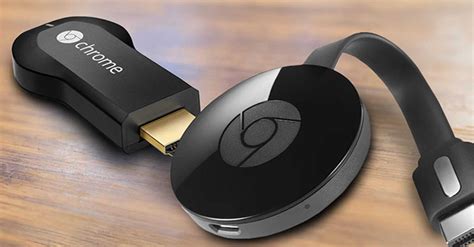
La clé Google Chromecast est un appareil qui permet de diffuser du contenu audio, photo et vidéo d'internet sur votre télévision depuis un smartphone, une tablette ou un ordinateur. Disponible depuis 2015, cet appareil transforme votre TV en TV connectée pour une expérience multimédia enrichie.
Installation et configuration de Chromecast
Google a simplifié l'installation et la configuration de Chromecast. Voici les étapes à suivre :
- À l'ouverture du paquet, vous trouverez la clé Chromecast, une mini-rallonge HDMI et un câble USB d'alimentation.
- Branchez la clé Chromecast directement à une prise HDMI de la télévision d'un côté, et à une prise USB de l'autre pour l'alimentation. Si votre TV n'a pas de port USB, utilisez un adaptateur secteur.
- Depuis un ordinateur, une tablette ou un téléphone, allez à l'adresse google.com/chromecast/setup et téléchargez l'application.
- Suivez les instructions pour installer et configurer votre clé Chromecast.
Et voilà, votre clé Chromecast est installée et configurée!
Utilisation de Chromecast
Une fois Chromecast installé, vous pouvez afficher une page web ou une vidéo Youtube sur votre TV depuis votre ordinateur. Il existe de nombreuses façons d'utiliser Chromecast, et Google promet que de nouveaux services s'ouvriront peu à peu.
Chromecast de Google TV, déballage, branchement et configuration #chromecast
Chromecast sans Wi-Fi : Est-ce possible ?
Vous vous demandez si Chromecast fonctionne sans Wifi ? Le Chromecast fonctionne uniquement en lien avec un appareil mobile et une télévision. Seul, il ne vous permet pas de visionner des contenus.
Lire aussi: Comment connecter votre smartphone à votre TV ?
Dans tous les guides, il est question de connecter votre appareil au réseau Wifi domestique. Toutefois, une connexion en Wifi n’est pas indispensable, c’est la connexion à Internet qui l’est.
- Adaptateur Ethernet : Vous pouvez connecter votre Chromecast à Internet grâce à l'adaptateur Ethernet. C'est un câble qui se branche sur le port Ethernet de votre box Internet, vous offrant ainsi une connexion filaire et une alimentation électrique.
- Réseau mobile (4G/5G) : Si vous ne disposez pas d’une connexion Wifi, vous pouvez aussi utiliser le réseau mobile (4G ou 5G) pour profiter de votre Chromecast. Configurez le nom et le mot de passe de votre réseau mobile comme ceux de votre box Internet.
Alternatives à Chromecast
Google n'est pas la seule entreprise à avoir créé une clé de diffusion de contenu. Certains modèles de télévision, notamment les TV connectées, sont dotés directement de la fonction Cast. Toutefois, vous aurez besoin d’une connexion à Internet pour que cette fonction soit disponible.
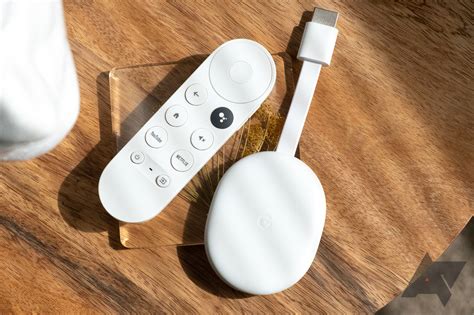
Google TV Streamer 4K : L'évolution de Chromecast
En novembre 2025, le Google TV Streamer 4K a remplacé le Google Chromecast pour offrir une expérience de streaming plus fluide et complète. Le Google TV Streamer 4K offre une interface autonome, une télécommande vocale et une compatibilité étendue avec toutes les applications majeures.
Comparaison : Chromecast vs Google TV Streamer 4K
Voici un tableau comparatif synthétique entre le Chromecast et un streamer 4K :
| Critère | Chromecast | Streamer 4K (Google TV) |
|---|---|---|
| Qualité d’image | Full HD, HDR limité | 4K UHD avec HDR10+ et Dolby Vision |
| Interface | Dépend du smartphone / tablette | Interface intégrée Google TV avec navigation autonome |
| Télécommande | Aucune, contrôle via smartphone | Télécommande vocale incluse avec boutons dédiés |
| Compatibilité applications | Streaming limité via smartphone | Accès direct à Netflix, Prime Video, Disney+, YouTube et autres |
| Prix | Abordable mais limité | Léger surcoût pour plus de fonctionnalités |
Applications et services compatibles avec Google TV Streamer 4K
Pour profiter pleinement de votre Chromecast 4K ou de votre Google TV Streamer, il est essentiel de connaître les applications et services compatibles :
Lire aussi: NordVPN sur Smart TV : Installation facile
- Netflix : Accès direct aux films et séries en 4K UHD avec HDR et Dolby Vision.
- Prime Video : Streaming de qualité avec recommandations personnalisées et contenus exclusifs.
- Disney+ : Films et séries Disney, Marvel, Star Wars et National Geographic en 4K.
- YouTube : Vidéos et chaînes en haute résolution 4K avec lecture fluide.
- MyCanal : Accès aux chaînes TV et contenus à la demande en HD et 4K selon disponibilité.
Problèmes courants et leurs solutions
Il est courant de rencontrer un problème Chromecast ou un bug streamer 4K lors de l’utilisation quotidienne. Voici quelques solutions :
- Déconnexion Wi-Fi : Vérifiez la portée du signal et redémarrez votre routeur.
- Latence ou ralentissement : Fermez les applications en arrière-plan et privilégiez une connexion filaire ou la bande 5 GHz du Wi-Fi.
- Bug vidéo : Mettez à jour l’application de streaming et redémarrez votre Chromecast ou Google TV Streamer.
- Réinitialisation complète : En cas de problème persistant, effectuez une réinitialisation aux paramètres d’usine.
Comment connecter Chromecast au Wi-Fi
Voici les étapes pour connecter votre Chromecast au Wi-Fi :
- Branchez et configurez votre Chromecast.
- Téléchargez l'application Google Home sur votre téléphone ou tablette.
- Ouvrez l'application Google Home et suivez les instructions pour connecter votre Chromecast au réseau Wi-Fi.
Assurez-vous que votre Chromecast et votre appareil mobile sont sur la même bande WiFi (2.4 ou 5 GHz).
Installer Chromecast sur un ordinateur
Pour installer Chromecast sur un ordinateur, suivez ces étapes :
- Téléchargez le navigateur Chrome s’il n’est pas encore installé.
- Branchez le Chromecast sur le port HDMI du téléviseur.
- Allez vers chromecast.com/setup et suivez les instructions données.
Pour diffuser le contenu de votre navigateur internet de votre ordinateur vers votre téléviseur, cliquez sur « Télécharger l'extension Cast » et ajoutez-la à votre navigateur.
Lire aussi: Lecture automatique Netflix : guide pratique
tags: #mettre #mot #de #passe #chromecast