Les nouvelles technologies évoluent à une vitesse incroyable, avec le développement de nouveaux supports et formats vidéo. Il est révolu le temps où l'on devait regarder ses films préférés en utilisant un téléviseur ou un projecteur. Aujourd'hui, vous pouvez diffuser, télécharger et regarder des vidéos en déplacement grâce à des appareils portables comme les ordinateurs portables, les tablettes et les smartphones. Cependant, si vous voulez regarder des films en toute tranquillité, vous devez apprendre les différents formats de fichiers et leurs avantages et inconvénients.
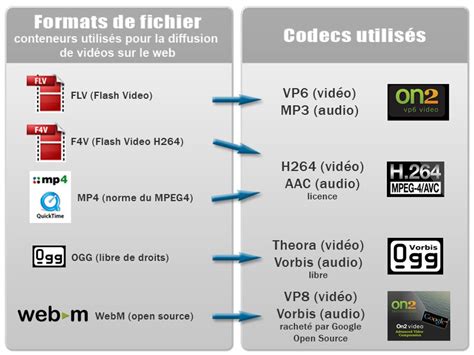
Dans ce guide, nous allons discuter en détail du format MPEG, un format vidéo largement utilisé et compressé. Adieu la VHS… Aujourd’hui on peut regrouper les formats vidéo en 2 catégories : les codecs et les containers. Commençons par le commencement. Le format vidéo est la structure dans laquelle sont stockés, et très souvent compressés, les fichiers vidéo.
Comprendre les codecs et les conteneurs
Pour bien comprendre le format MPEG, il est essentiel de distinguer deux concepts clés : les codecs et les conteneurs.
- Codec : Un codec compresse et décompresse les données. La compression aide les équipements et Internet à gérer des débits élevés de données. Ce que signifie que la majorité des vidéos que vous regardez sont compressées par un codec pour occuper moins d’espace sur votre support (ordinateur, tablette, etc).
- Conteneur : Appelé également extension de fichier car il apparaît souvent à la suite des noms de fichier (par exemple : nomdefichier.mp4). Un container est un fichier qui contient les flux vidéo, audio et les éléments associés.
Les logiciels de montage vidéo les plus récents acceptent tous les types de containers.
Le format MPEG : Définition et évolution
La vidéo MPEG est également appelée Moving Picture Experts Group (groupe d'experts en images animées). Un fichier MPEG, ou fichier vidéo MPEG, est un format numérique utilisant les normes du Moving Picture Experts Group (MPEG). Il s'agit d'un moyen très répandu de réduire la taille des fichiers audio et vidéo sans en altérer la qualité. Il vous permet d'obtenir des vidéos de haute qualité sans occuper trop d'espace. Depuis sa création, il n'a cessé d'être modernisé pour s'adapter aux nouvelles technologies. Cela signifie pour nous des vidéos plus claires et une diffusion plus rapide.
Lire aussi: Convertir YouTube en MPEG gratuitement
Le MPEG comprime les vidéos en supprimant certains détails pour les rendre plus petites (on parle de « compression avec perte »). Cela permet d'économiser de l'espace et facilite la diffusion de vidéos en ligne. Il existe différentes versions de MPEG, comme MPEG-1, MPEG-2 et MPEG-4. Chaque version a sa propre façon de compresser les vidéos et propose différents niveaux de qualité.
Gardez à l'esprit que chaque norme MPEG a apporté des améliorations par rapport à la précédente. La norme MPEG-2 s'appuie sur la norme MPEG-1 pour prendre en charge des résolutions plus élevées et la vidéo entrelacée. Ces fichiers permettent d'accélérer les choses en enregistrant uniquement les modifications entre chaque image vidéo au lieu d'enregistrer chaque image. C'est une façon intelligente de conserver des vidéos de haute qualité sans occuper trop d'espace.
Les normes MPEG les plus courantes sont MPEG-1, MPEG-2, MPEG-4, MPEG-7 et MPEG-21. Il faut bien différencier le format du support de sauvegarde. Le format correspond à la façon dont les vidéos vont être enregistrées sur le support.
Quel est le meilleur format vidéo ? MP4 ou MOV ? [TUTO]
Les différentes normes MPEG
MPEG-1
MPEG1 Premier standard MPEG utilisé principalement pour le video CD. resolution de 352 x 288 avec un débit maximal de 1.5 Mbps correspondant au débit d'un lecteur CD Rom simple vitesse. Le MPEG-1 est utilisé pour le codage de données vidéo associées à des données audio à des fins de stockage à un débit allant jusqu'à 1,5 Mbit/s (ISO/IEC 11172), mais des débits plus élevés peuvent être atteints. Cela permet l'encodage d'un CD ou d'un fichier vidéo DVD de faible qualité.
MPEG-2
MPEG2 Il permet des meilleurs résolutions et débits, il peut traiter des sources vidéos entrelacées. Utilisé pour le DVD Vidéo, le SVCD, la diffusion par satellite, etc. Le MPEG-2 est utilisé pour la diffusion de la télévision numérique à haute définition. C'est le format utilisé entre autre par les DVD de films commerciaux.Il utilise le codec MPEG-2.
Lire aussi: Importance du Codec MPEG Audio
MPEG-3
MPEG3 Ne pas confondre avec le MP3. Le MPEG-3 désigne les normes relatives à la compression modulable et multirésolution pour les signaux HDTV, mais il a fusionné avec le MPEG-2 en raison de similitudes importantes.
MPEG-4
Le format MPEG-4 est une évolution du format MPEG-2 utilisé par les DVD vidéo. Le MPEG-4 permet d'obtenir des taux plus élevés de compression que le MPEG-2 avec des méthodes de codage plus efficaces et s'avéra finalement utile pour le rendu infographique.
Il existe de nombreux formats MPEG, notamment MPEG-1, MPEG-2, MPEG-4 (pour la diffusion de contenu de DVD en continu), MPEG-7 et MPEG-21.
MPEG vs MP4 : Quelles différences ?
MP4, également appelé MPEG-4, est un format vidéo standard qui a été développé par le Moving Pictures Experts Group. Il est compressé en utilisant l'encodage vidéo MPEG-4 et l'audio AAC. Contrairement aux autres formats MPEG, le MPEG-4 peut stocker des images fixes, des sous-titres, des vidéos, de l'audio et d'autres données essentielles. Aujourd'hui, MP4 est le format vidéo le plus populaire qui peut s'ouvrir sur n'importe quel lecteur multimédia. Vous pouvez profiter des fichiers MP4 sur VLC, QuickTime, Windows Media Player, et plus encore.
Bien que le MPEG soit excellent pour sauvegarder des vidéos sur DVD ou CD, vous pouvez faire plus avec le MP4. En effet, le MP4 est pris en charge par tous les appareils et peut également être utilisé pour sauvegarder des films sur des disques optiques.
Lire aussi: Analyse du Format MPEG
Il existe peu de différence entre le MPEG et le MPG. Le MPEG est un format plus récent et se ramifie entre les normes MPEG-1, MPEG-4, MPEG-7 et MPEG-21.
| Caractéristique | MPEG | MP4 (MPEG-4) |
|---|---|---|
| Compression | Avec perte | Avec perte |
| Stockage | Principalement vidéo et audio | Vidéo, audio, images, sous-titres |
| Compatibilité | Bonne, mais peut nécessiter des codecs spécifiques | Très élevée, supporté par la plupart des appareils |
| Utilisation | DVD, diffusion numérique | Streaming, sauvegarde de films, appareils portables |
Comment ouvrir un fichier MPEG ?
Un fichier vidéo au format MPEG doit être ouvert pour que vous puissiez le regarder ou en modifier le contenu.
- Étape 2: Ouvrez le programme VLC Media Player sur votre ordinateur Windows.
- Étape 5: Une nouvelle fenêtre s'ouvre.
- Étape 7: VLC va maintenant lire votre fichier vidéo MPEG.
Vous pouvez également utiliser le lecteur multimédia VideoLAN VLC pour d'autres systèmes d'exploitation afin d'ouvrir le format de fichier vidéo MPEG. Il est accessible sous macOS, Linux, iOS et Android. Les étapes pour accéder au fichier vidéo MPEG sont également les mêmes.
Réparer les fichiers MPEG corrompus
Vous est-il déjà arrivé que votre vidéo MPEG décide d'interrompre son ouverture et vous laisse perplexe ? Cette situation vous laisse frustré toute la journée. Mais pas de panique. Avant de procéder à la réparation, examinons d'abord pourquoi le format MPEG ne peut pas être ouvert. Plusieurs raisons peuvent expliquer les difficultés rencontrées pour ouvrir les fichiers vidéo MPEG. C'est ennuyeux, mais c'est réparable. La résolution de ces problèmes est très importante. Votre expérience de visionnage s'améliore considérablement lorsque vos vidéos sont réparées. Wondershare Repairit fonctionne comme par magie pour vos vidéos. Il est spécialement conçu pour réparer les vidéos MPEG corrompues et leur redonner vie. Avec Wondershare Repairit, dire adieu aux problèmes vidéo et bonjour au visionnage sans problème est simple comme bonjour.
Étapes pour réparer votre fichier MPEG :
- Étape 1: Lancez Wondershare Repairit Video Repair.
- Étape 2: Une fois cette opération effectuée, le programme affiche les détails de chaque vidéo MPEG.
- Étape 3: Appuyez sur Aperçu pour voir d'abord les vidéos MPEG fixes. Voyez s'il est possible de l'ouvrir maintenant. S'il ne peut toujours pas être ouvert, cliquez sur le bouton Réparation avancée pour télécharger un échantillon de fichier ayant le même format que le fichier corrompu. Attendez un peu que le problème soit résolu.