Avec un iPhone (iOS), il existe divers moyens d’afficher (« caster ») l’écran du smartphone sur un téléviseur, sans fil ou avec des câbles. Les méthodes les plus simples pour y arriver sont sans fil et parfaitement adaptées aux besoins contemporains. Pour éviter d’acheter un téléviseur « connecté », dont vous n’utiliserez peut-être pas les fonctionnalités, il est possible de s’équiper d’une box multimédia parfaitement taillée pour profiter des programmes vidéo des services de SVOD. Mais il existe un moyen encore plus simple et moins onéreux de regarder Disney+, Canal+, Netflix, Amazon Prime Video ou Apple TV+ sur votre téléviseur.
Dans cet article, nous allons voir ensemble ce qu’est précisément le Google Chromecast, comment l'installer et comment configurer cet incroyable outil de Google !
Configurer son Chromecast sans WIFI
Qu'est-ce que Chromecast ?
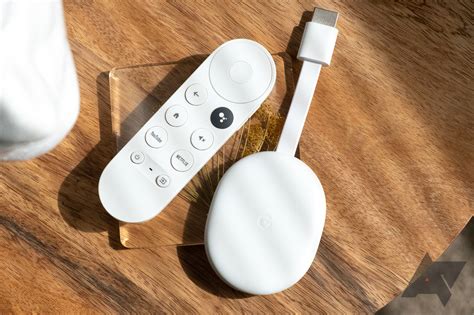
Avant d’aller plus loin et entrer dans le vif du sujet, il serait plus judicieux de décrire ce qu’est Chromecast. Pour les novices, Chromecast est un petit appareil (tel que vous le voyez en image ci-dessous), dont la lourde tâche est de transmettre le contenu de l’écran de votre téléphone et de votre ordinateur sur celui de votre téléviseur.
Lancé en 2013 par Google afin de permettre aux utilisateurs de diffuser des vidéos sur leur téléviseur sans utiliser le moindre câble, le Google Chromecast utilise le même principe que celui de la diffusion en streaming. Le Chromecast reproduit donc, via le réseau wifi, les pages internet ou le contenu multimédia d’un appareil mobile sur un autre écran.
Cette mini clé HDMI Wi-Fi est devenue véritablement incontournable. Vous pourrez facilement projeter sur votre écran vos séries et films préférés Amazon Prime ou Netflix. Avec son design très fin et son apparence de petit galet avec un câble HDMI au bout, c’est déjà l’appareil que toutes les entreprises s’arrachent pour leurs réunions !
Lire aussi: Conversion gratuite de 3GP en MP4
Aujourd’hui à sa 3ᵉ génération, le Google Chromecast ne coûte que quelques dizaines d’euros alors qu’il peut s’avérer très utile !
Les Technologies de Diffusion Sans Fil
Côté Apple, elle se nomme AirPlay. Côté Android (et certaines applications mobiles iOS), il s’agit de Google Cast / Chromecast.
AirPlay
La technologie AirPlay est, comme celle de Google, basée sur le Wi-Fi. Introduite par Apple, AirPlay est très pratique et fonctionne instantanément à condition d’utiliser des produits Apple ou des produits compatibles - la Freebox Révolution l’est, par exemple, mais pas la nouvelle Freebox Delta. Si vous n’avez pas de périphérique compatible, il faudra passer par l’achat d’une Apple TV 4K, dont le prix avoisine les 200 €.
Pour transférer l’affichage de votre appareil iOS vers votre téléviseur, il suffit d’ouvrir le panneau des raccourcis d’iOS et ensuite de lancer la diffusion AirPlay vers votre Apple TV - ou d’utiliser la fonctionnalité que vous trouverez dans les applications mobiles avec le même logo. La plupart des lecteurs vidéos ou audio sur le web sont compatibles AirPlay, ce qui vous permet de streamer directement depuis le navigateur de votre iPhone.
Chromecast
Que ce soit pour Android ou iOS, la technologie sans fil de Google, nommée cast, s’avère particulièrement utile au quotidien. À l’origine, la technologie a été introduite avec les clés Chromecast, vendues aujourd’hui une trentaine d’euros dans une version revue et corrigée (69 € pour la version 4K avec Google TV) par le géant de Moutain View.
Lire aussi: Comment compresser vos vidéos MP4
Des téléviseurs modernes équipés d’Android TV ont aussi une fonctionnalité Cast par défaut dans leur interface - on pense par exemple aux excellentes TV de Sony. Concrètement, il suffit que votre clé Chromecast ou que votre boîtier Android TV soit connecté au port HDMI de votre téléviseur et relié à votre Wi-Fi pour simplement caster directement depuis les applications mobiles compatibles sur iPhone et Android.
Prérequis pour la Diffusion
Pour afficher l’écran du smartphone sur un téléviseur, vous devez vous assurer que les deux appareils utilisent le même réseau local, c’est-à-dire le réseau Wi-Fi que vous utilisez à domicile. Vous devez donc rattacher votre smartphone Android ou votre iPhone à votre box, mais aussi votre téléviseur.
Vérification des Paramètres Wi-Fi
Si l'icône Cast n'apparait pas, il se peut que vos paramètres empêchent l'apparition de l'icône. Vérifiez vos paramètres Wi-Fi : sur votre appareil Android, accédez à Paramètres > Wi-Fi > Menu > Options avancées > Recherche toujours disponible ou Recherche d'appareils à proximité. Assurez-vous que cette option est activée.
Paramètres du Forfait Internet
Vérifiez les paramètres de votre forfait Internet : sur votre appareil Android, accédez à Paramètres > Consommation des données > Menu > Limiter données arr.-plan ou Économiseur de données. Vérifiez que cette option n'est pas sélectionnée.
Comment Diffuser l'Écran d'un iPhone sur un Chromecast
Cela est extrêmement facile à réaliser avec un appareil Android mais l’est un peu moins pour diffuser un iPhone sur une TV. Et c’est exactement le but premier de cet article : pouvoir contourner le problème et vous aider à facilement mettre en miroir un iPhone sur Chromecast !
Lire aussi: Droits d'auteur et extraits Disney
Utilisation de LetsView
LetsView est un outil de mise en miroir d’écran puissant, pratique et gratuit. Avec LetsView, tout est possible :
- Dupliquer l’écran d’un iPhone ou d’un Android et le diffuser sur un autre appareil
- Utiliser LetsView sur n’importe quel système, Windows ou Mac
- Ajouter des annotations ou des commentaires pendant la diffusion
- Transmettre le contenu de l’écran d’un téléphone vers un autre
Pour mettre en miroir un iPhone sur Chromecast, vous devrez le faire en 2 temps :
- Mettre en miroir votre iPhone sur votre PC : Télécharger LetsView sur votre iPhone et votre PC, lancer l’application sur les 2 appareils et pour établir la connexion entre eux, sur votre iPhone, appuyer sur le nom de votre PC.
- Mettre en miroir le PC avec Chromecast : Sur votre PC, se rendre sur Google et appuyer sur les 3 points se trouvant en haut à droite de l’écran, appuyer sur « Caster » et toucher sur le nom de Chromecast pour le détecter et diffuser le contenu de l’écran.
Utilisation de Google Home
Google Home est une application proposée par Google, permettant de contrôler et de configurer des appareils dont Chromecast. En l’utilisant, vous pourrez connecter l’écran de votre iPhone à votre Chromecast TV facilement.
Comment se connecter ?
- Connectez votre TV et votre iPhone au même réseau WiFi ;
- Rendez-vous sur l’interface principale de votre Google Home.
- Ensuite, choisissez la vidéo ou le film que vous voulez regarder.
- Appuyez sur l’icône Cast.
Utilisation d'AirBeam (Mirror for Chromecast)
AirBeam, Miroir pour Chromecast, est une application qui vous aidera à à diffuser un iPhone sur Chromecast facilement. Cette application destinée aux appareils Apple vous permet de diffuser des photos et des vidéos, de jouer à des jeux et plus encore, sans aucuns problèmes.
Comment l’utiliser ?
- Installez l’application sur votre iPhone ;
- Reliez les deux appareils au même réseau Wi-Fi ;
- Attendez que votre iPhone reconnaisse votre Chromecast ;
- Pour lancer la connexion, appuyez sur le nom de votre télé et sur « Select Mirror Chromecast » ;
- Sur votre iPhone, saisissez le code PIN affiché sur l’écran de la télé.
- Enfin, appuyez sur « Recopie de l’écran » pour vous connecter.
Installation et configuration du Chromecast
L’installation du Google Chromecast est assez rapide et plutôt simple, mais attention tout de même à ne pas vous tromper dans la configuration ! Il vous suffit uniquement de votre téléviseur, d’un réseau Wifi et de votre smartphone.
Faire les bons branchements
Il vous faudra avant tout brancher le câble USB fourni avec le Chromecast sur un port USB de votre téléviseur ou sur une prise d’alimentation, afin de l’allumer. Ensuite, vous devez connecter l’autre extrémité de votre Chromecast au port HDMI de votre téléviseur.
Et voilà, c’est branché ! L’écran d’accueil du Chromecast devrait s’afficher sur votre téléviseur.
Configurer Chromecast avec Google Home
Pour configurer votre Chromecast, vous allez devoir télécharger l’application Google Home (accessible pour iPhone et Android). Une fois téléchargée, voici les quelques étapes à suivre :
- Ouvrez l’application puis cliquez sur Créer une maison.
- Appuyez sur Commencer > Configurer de nouveaux appareils.
- Entrez vos informations (votre compte Google) puis appuyez sur Continuer.
- Votre smartphone va détecter Chromecast et vous verrez un code s’afficher sur votre téléviseur.
- Si le code est identique à celui de votre smartphone, cliquez sur Oui.
Et voilà, votre Chromecast est presque prêt à diffuser ce que vous souhaitez ! Il ne manque plus qu’à le connecter à votre Wi-Fi.
Connecter Chromecast à internet
Pour terminer la configuration du Chromecast, il ne vous reste plus que quelques étapes :
- Connectez le Chromecast au Wi-Fi de votre maison.
- Google vous indique les informations qui seront collectées, appuyez sur Suivant.
- Connectez ou non vos services de streaming vidéo (comme Netflix ou Amazon Prime Video).
Et voilà ! Cliquez une dernière fois sur Continuer et votre Chromecast est prêt.
Attention tout de même, il faut bien choisir le même réseau wifi pour le Chromecast que pour l’appareil qui va diffuser le contenu que vous désirez.
Comment Diffuser des Vidéos depuis un Smartphone Android ?
Maintenant que votre Chromecast est prêt à diffuser du contenu, on peut se demander comment fonctionne la diffusion depuis un smartphone Android.
Eh bien, c’est très simple : que ce soit pour caster des vidéos depuis YouTube ou Netflix, pour diffuser des photos ou des documents, il faut suivre les mêmes étapes !
- Vérifiez que votre smartphone soit connecté au même Wi-Fi que votre Chromecast.
- Ouvrez l’application de votre choix.
- Appuyez sur le symbole Cast et sélectionnez votre Chromecast.
La lecture démarre automatiquement et votre contenu est désormais géré par Chromecast. Ce qui veut dire que vous pouvez naviguer sur votre smartphone sans interrompre la diffusion de votre contenu. Votre téléphone vous sert par ailleurs de télécommande.
Comment Utiliser Chromecast avec un iPhone ?
Si vous cherchez comment utiliser Chromecast avec votre iPhone, laissez nous vous guider 😇 Que ce soit pour la diffusion de Netflix, Spotify ou encore YouTube, la démarche est toujours la même (et en plus, elle est toute simple) :
- Connectez votre iPhone au même réseau wifi que votre Chromecast.
- Ouvrez l’application de votre choix.
- Cliquez sur l’icône Cast (qui est la même sur Android, iOS, macOS et Windows).
- Sélectionnez votre Chromecast (une fois connectée, l’icône Cast devient bleue).
Et voilà, vous n’avez plus qu’à choisir le contenu que vous souhaitez caster et vous pourrez en profiter sur votre grand écran !
Comment Connecter son Mac avec Chromecast ?
Si vous possédez un Mac et que vous souhaitez le connecter avec votre Chromecast, il vous suffit d’ouvrir Google Chrome sur votre appareil et de suivre ces points :
- Rendez-vous sur le site web de votre choix (YouTube par exemple).
- Cliquez sur les trois petits points en haut à droite de votre écran.
- Appuyez sur Caster puis sélectionnez votre Chromecast.
C’est dorénavant tout bon : la configuration de votre ordinateur est fini. Évidemment, votre Mac doit être connecté au même wifi que votre appareil Google pour pouvoir utiliser le cast.
Diffuser l’Écran de son Téléphone sur la TV ?
Si vous souhaitez faire profiter à vos amis d’un nouveau jeu ou d’une nouvelle application qui n’est pas compatible avec Chromecast, il est tout à fait possible de diffuser l’écran de votre smartphone en entier. La manipulation pour connecter votre téléphone à votre écran télé diffère selon que vous possédiez un iPhone ou un Android.
Diffuser l’écran d’un iPhone :
Puisque Apple a choisi de réserver la diffusion de l’écran de son iPhone pour AirPlay, la fonction Caster mon écran est absente de l’application Google Home sur iOS.
Il vous faudra alors télécharger une autre application : Chromecast Streamer. Cette dernière devra se connecter à votre Chromecast, puis diffusera l’écran de votre appareil Apple en entier !
Projeter l’écran d’un Android :
Chez Android, l’opération est bien plus simple. Il vous suffit d’ouvrir votre application Google Home puis de cliquer sur le bouton Caster mon écran.
Et c’est tout ! Désormais, tout ce qui s’affiche sur votre smartphone s’affiche également sur votre TV.
Les Meilleures Applications Compatibles avec Google Chromecast
Vous savez à présent comment utiliser parfaitement l’appareil de Google, il est temps de s’attarder sur les meilleures applications disponibles sur Chromecast. Nous allons donc voir ensemble lesquelles vous pouvez utiliser directement sur votre TV. Vous pouvez d’ailleurs retrouver toutes les applications compatibles avec Chromecast sur cette page mise en ligne par Google.
Voici une liste des applications populaires compatibles avec Chromecast, classées par catégorie :
| Catégorie | Applications |
|---|---|
| TV & Vidéo | Netflix, Amazon Prime, Canal +, Disney +, Molotov, France TV, HBO, RMC Sport |
| Musique & Audio | Deezer, Spotify, Apple Music, SoundCloud |
| Jeux et divertissements | Alien Invaders, CastNES, Just Dance Now, Le jeu du pendu : Hangman |
| Autre | Google Chrome, Google Photos, Google Slide, IPTV |
Dépannage
Il peut arriver que vous ne parveniez pas à envoyer l’image de votre téléphone sur le téléviseur. Si vous rencontrez des dysfonctionnements, alors que tout marchait bien jusqu’à présent, c’est peut-être le signe d’un problème de réseau local chez vous. Dans ce cas-là, il est conseillé de vérifier l’état du réseau Wi-Fi et, le cas échéant, de le couper, de patienter quelques secondes et de le redémarrer, via votre box. Celle-ci peut d’ailleurs indiquer l’existence d’un problème avec des voyants éteints ou à la couleur inquiétante (jaune ou rouge).
- Chromecast n'apparaît pas dans l'application Google Home : assurez-vous que votre téléviseur TCL et votre appareil mobile sont tous deux connectés au même réseau Wi-Fi. Si c'est le cas, essayez de redémarrer le Chromecast en le débranchant de l'alimentation pendant 1 minute.
- Mauvaise qualité vidéo ou mise en mémoire tampon : vérifiez votre vitesse Internet et assurez-vous que votre routeur Wi-Fi est suffisamment proche du téléviseur. Connectez le Chromecast au réseau 5 GHz de votre routeur si possible pour de meilleures performances.
- Impossible de diffuser : assurez-vous que vos logiciels Chromecast et TCL TV sont à jour. Redémarrez votre routeur Wi-Fi, Chromecast et votre appareil mobile. En dernier recours, essayez de réinitialiser le Chromecast aux paramètres d'usine.
Il faut également s’assurer qu’il ne s’agit pas d’un problème de compatibilité. Par exemple, d’anciens téléviseurs ne sont pas équipés d’un port HDMI. Or, dans le cas du Chromecast, cette interface est requise. Envisagez un redémarrage des appareils en cause, du téléviseur au téléphone, en passant par la box et les autres périphériques. Faites aussi un tour dans les mises à jour pour les logiciels.
Si le souci persiste, reportez-vous à la documentation ou prenez contact avec le SAV du fabricant de votre matériel.
tags: #video #iphone #sur #chromecast