De nos jours, il est courant de posséder une télévision intelligente. Toutefois, avoir une Smart TV à la maison présente des défis, notamment pour les parents soucieux de la sécurité de leurs enfants. La plupart des fabricants de Smart TV intègrent des options de contrôle parental pour restreindre l'accès à certains contenus et applications en fonction de l'âge. Savoir comment configurer et utiliser ces contrôles est essentiel pour créer un environnement visuel sûr pour toute la famille.
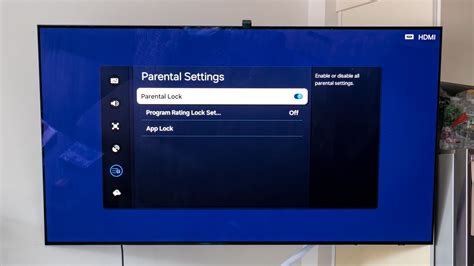
Smart TV moderne
Qu'est-ce que le Contrôle Parental ?
Le contrôle parental désigne l'ensemble des logiciels ou applications permettant aux parents de surveiller et de limiter l'activité en ligne de leurs enfants. Ces outils offrent généralement plusieurs fonctions :
- Filtrer l’accès à certains sites ou applis jugés inadaptés (violence, contenus pour adultes, jeux d’argent…).
- Limiter le temps d’écran grâce à des plages horaires définies.
- Bloquer des services (achats en ligne, streaming, messageries) selon l’âge de l’enfant.
- Suivre l’activité depuis un tableau de bord protégé par mot de passe.
Ces solutions s’installent facilement sur ordinateur, smartphone, tablette, télévision ou même console de jeux et se déclenchent dès le démarrage de l’appareil. Elles permettent ainsi de garder la main, où que vous soyez, pour activer, ajuster ou désactiver une restriction.
Au-delà des contenus inappropriés, le contrôle parental répond donc aussi à une préoccupation grandissante : l’excès d’écran et l’addiction aux réseaux sociaux. Le rapport "À la recherche du temps perdu" (avril 2024) alerte d’ailleurs sur les risques pour la santé : troubles du sommeil, baisse d’activité physique et impacts sur la concentration scolaire.
Lire aussi: Kodi sur votre téléviseur intelligent
Ainsi, le contrôle parental n’est pas seulement un outil de protection, c’est aussi un levier d’équilibre pour aider les enfants à développer de bonnes habitudes.
Comment configurer le contrôle parental sur une télévision
Comment Configurer le Contrôle Parental sur une Smart TV ?
La plupart des téléviseurs intelligents offrent des fonctionnalités de contrôle parental de base similaires, quelle que soit leur marque. Voici les étapes générales :
- Définir un code PIN : La première étape consiste à définir un code PIN. Ce code PIN deviendra votre clé pour accéder et modifier les restrictions sur votre téléviseur.
- Restreindre le contenu en fonction des notes : Une fois que vous avez configuré votre code PIN, vous pouvez restreindre le contenu en fonction des notes.
- Verrouiller des applications spécifiques : De nombreux téléviseurs intelligents vous permettent de verrouiller des applications spécifiques, telles que des services de streaming ou des applications de jeux, avec un code PIN.
Bien entendu, ces paramètres peuvent varier en fonction de la marque et du modèle de votre téléviseur. Vous pouvez généralement trouver les étapes spécifiques dans le manuel de votre téléviseur ou sur le site Web du fabricant.
Contrôle Parental sur les Smart TV Samsung
Parmi les différentes marques de téléviseurs intelligents, Samsung propose l’une des options de contrôle parental les plus complètes :
- Verrouillage de la classification du programme : Cela vous permet de bloquer des programmes télévisés spécifiques en fonction de leur classement.
- Verrouillage de l’application : Cette fonctionnalité vous permet de restreindre l’accès à certaines applications sur la smart TV.
- Verrouillage des chaînes : Vous pouvez vous assurer que vos enfants ne tombent pas accidentellement sur des chaînes inappropriées.
Lors du premier démarrage de votre téléviseur Samsung, vous êtes invité à définir un code PIN de quatre chiffres (toutes les combinaisons sont possibles sauf le 0000). Ce code PIN vous permettra de paramétrer le contrôle parental de votre téléviseur.
Lire aussi: Pourquoi opter pour le TCL 43 pouces ?
Contrôle parental sur Apple TV
Vous pouvez configurer l’app Apple TV de manière à limiter certains contenus, afin que seuls les utilisateurs autorisés puissent effectuer des achats, ou visionner ou lire des éléments à partir de résultats de recherche. Ces limitations relatives aux contenus sont couramment appelées Contrôle parental. Vous pouvez limiter plusieurs types de contenus et d’activités, comme :
- L’achat de films et de séries TV
- La lecture de films ou de séries TV achetés dans le Store en fonction du classement du contenu
- La lecture de contenus définis comme explicites
- La lecture d’éléments à partir de résultats de recherche pour tout contenu défini comme explicite
Pour définir ou ignorer des restrictions, vous devez saisir un code.
Activer les restrictions relatives aux contenus
- Accédez à l’app Apple TV sur votre smart TV, votre appareil de streaming ou votre console de jeu vidéo.
- Ouvrez la barre latérale, puis sélectionnez Réglages.
- Accédez à Restrictions, activez les restrictions et saisissez un code à quatre chiffres.
Une fois le code saisi et validé, les restrictions et autres options du menu Restrictions sont activées.
Modifier le code
- Accédez à l’app Apple TV sur votre smart TV, votre appareil de streaming ou votre console de jeu vidéo.
- Ouvrez la barre latérale, puis sélectionnez Réglages.
- Accédez à Restrictions.
- Sélectionnez Changer le code, saisissez le code actuel, puis saisissez le nouveau code.
Configurer les types de contenu à limiter
- Accédez à l’app Apple TV sur votre smart TV, votre appareil de streaming ou votre console de jeu vidéo.
- Ouvrez la barre latérale, puis sélectionnez Réglages.
- Accédez à Restrictions, puis saisissez le code, si vous y êtes invité.
- Sélectionnez des options pour limiter les achats et les locations, les types de contenus autorisés et d’autres réglages.
Pour pouvoir configurer les réglages des restrictions, ces dernières doivent être activées. Pour accéder aux contenus limités, vous devez saisir le code à chaque fois.
Supprimer toutes les restrictions
Vous pouvez temporairement supprimer toutes les restrictions, puis les ajouter de nouveau plus tard.
Lire aussi: Smart TV Samsung et Wi-Fi
- Accédez à l’app Apple TV sur votre smart TV, votre appareil de streaming ou votre console de jeu vidéo.
- Ouvrez la barre latérale, puis sélectionnez Réglages.
- Accédez à Restrictions.
- Saisissez le code, puis désactivez les restrictions.
Si vous utilisez le partage familial, vous pouvez également utiliser votre appareil iOS pour limiter le contenu que les membres de votre famille peuvent acheter ; mais aussi activer la fonction Autorisation d’achat, qui impose que tous les achats effectués par les enfants soient approuvés par un parent.
Contrôle Parental sur les Applications de Streaming
Bien que les Smart TV offrent un contrôle parental pour leurs fonctionnalités intégrées, elles peuvent ne pas avoir de contrôle sur les applications de streaming. Voici comment configurer le contrôle parental sur les principales plateformes :
- Netflix : Offre une protection par code PIN pour les profils individuels, ainsi que la possibilité de configurer un code PIN de contrôle parental pour tout le contenu.
- Hulu : Permet aux utilisateurs de créer un profil pour enfants qui affiche uniquement du contenu adapté à leur âge.
- Amazon Prime Video : Vous permet de configurer un code PIN pour des profils individuels et de restreindre l’accès au contenu réservé aux adultes sur les profils Kid.
- Disney+ : Propose différents niveaux de contrôle parental, notamment la définition d’une limite d’âge pour tous les profils, la restriction de titres ou de catégories de contenu spécifiques et la création d’un profil pour enfants avec uniquement du contenu adapté aux enfants disponible.
Solutions de Contrôle Parental Proposées par les Opérateurs
La plupart des fournisseurs d’accès Internet et opérateurs mobiles proposent déjà des solutions de contrôle parental incluses ou en option dans leurs offres. Ces outils permettent aux parents de protéger l'activité en ligne de leurs enfants directement depuis votre espace abonné box ou mobile.
Orange
Orange met à disposition une application de contrôle parental gratuite pour ses clients Livebox et mobile, qui permet de :
- Filtrer les contenus web inadaptés aux enfants
- Définir des plages horaires et temps de connexion
- Bloquer certaines catégories de sites ou services
- Bloquer les numéros surtaxés
Cette option est gratuite : pour le mobile , vous pouvez y souscrire directement depuis votre Espace client > sélectionnez le contrat de votre enfant > Offre et options > Ajouter une option > Sécurité > contrôle parental mobile. Pour l'ordinateur, il suffit de télécharger le logiciel de contrôle parental d'Orange, compatible avec Windows uniquement.
L'application TV d'Orange donne également accès à une fonctionnalité de contrôle parental grâce à un code confidentiel à 4 chiffres permettant de sécuriser :
- Les achats de bouquet TV, pass vidéo, vidéos à la demande (location et achat).
- L'accès aux chaînes selon les niveaux d’âge définis par l’ARCOM (-10, -12, -16, -18)
- L’accès aux programmes réservés à un public averti et classés en catégorie V par le CSA (chaines adulte, VOD adulte…).
- Les jeux vidéo
- Certaines rubriques de votre compte
SFR
Depuis le 12/11/2024, l'option Contrôle Parental (5 équipements) n'est plus disponible et a été remplacée par l'option SFR Cybersécurité, qui inclut des fonctionnalités de contrôle parental. Elle permet de limiter l'accès aux contenus internet pouvant heurter la sensibilité des plus jeunes, depuis les réseaux GSM/EDGE/3G/4G (hors WiFi). Rendez-vous dans votre espace client ou sur votre appli, sélectionnez le contrat mobile de votre enfant > onglet "Offre" > "Ajouter des options". Côté TV, vous paramétrer un code à 4 chiffres pour bloquer certaines catégories de chaînes ou les achats non autorisés via votre box SFR.
Bouygues Telecom
Les clients Bbox et Bouygues mobile disposent d'un contrôle parental basique gratuit avec Qustodio permettant de bloquer l'accès à des sites et contenus inappropriés (smartphone, tablette et ordinateur) et limiter le temps d'écran quotidien. Une fois l’option activée, la solution McAfee peut être téléchargée sur vos différents appareils (Windows PC, Android et iOS).
Applications de Contrôle Parental
En complément des solutions intégrées et des offres des opérateurs, il existe de nombreuses applications de contrôle parental, gratuites ou payantes, offrant des fonctionnalités avancées :
- Google Family Link (Android) : Permet de gérer le temps d’écran, approuver les applis téléchargées et localiser l’appareil.
- Apple Temps d’écran (iOS / Mac) : Intègre une fonction Temps d’écran accessible dans les réglages pour bloquer des applis, fixer des horaires et filtrer les contenus.
- Microsoft Family Safety (Windows) : Permet de gérer la navigation web, le temps d’utilisation et les achats.
- Qustodio, Kaspersky Safe Kids, Net Nanny : Offrent des fonctionnalités avancées comme la géolocalisation, des rapports détaillés et le blocage de réseaux sociaux.
Voici un tableau comparatif des fonctionnalités de base et avancées offertes par ces applications :
| Application | Systèmes d'exploitation | Filtrage de contenu | Limitation du temps d'écran | Contrôle des applications et réseaux sociaux | Notifications ou rapports d’activité | Géolocalisation |
|---|---|---|---|---|---|---|
| Google Family Link | Android | Oui | Oui | Oui | Oui | Oui |
| Apple Temps d’écran | iOS / Mac | Oui | Oui | Oui | Oui | Non |
| Microsoft Family Safety | Windows | Oui | Oui | Oui | Oui | Non |
| Qustodio | Android / iOS / Windows / Mac | Oui | Oui | Oui | Oui | Oui |
| Kaspersky Safe Kids | Android / iOS / Windows / Mac | Oui | Oui | Oui | Oui | Oui |
| Net Nanny | Android / iOS / Windows / Mac | Oui | Oui | Oui | Oui | Oui |
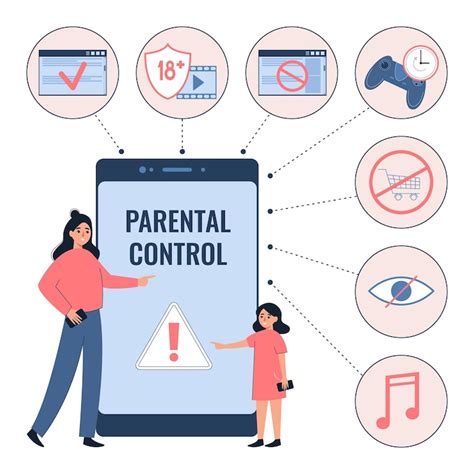
Gestion du contrôle parental
Conseils d'Utilisation du Contrôle Parental Selon l'Âge
Le contrôle parental doit évoluer avec l’âge et la maturité de l’enfant. Les restrictions, les outils utilisés et le degré de surveillance peuvent être ajustés pour accompagner progressivement l’autonomie en ligne tout en garantissant sécurité et équilibre.
| Tranche d’âge | Objectifs principaux | Recommandations pratiques |
|---|---|---|
| 6-10 ans | Encadrement total, sécurité maximale | Blocage complet des contenus inappropriés et achats intégrés. Limitation stricte du temps d’écran. Contrôle actif sur tous les appareils (PC, smartphone, tablette, TV). |
| 11-14 ans | Accompagnement et responsabilisation | Assouplissement progressif des restrictions. Suivi des activités et notifications. Discussion sur les règles d’usage des réseaux sociaux et applis. |
| 15 ans et + | Autonomie guidée | Contrôle plus souple (notifications et demandes d’autorisation). Maintien d’un encadrement sur contenus sensibles et temps d’écran. Discussions régulières pour encourager l’usage responsable. |