Vous rêvez d’accéder à toutes vos applications Android préférées sur votre Smart TV Samsung ? Installer le Google Play Store peut transformer votre expérience télévisuelle. Le Google Play Store est la plateforme d’application incontournable pour accéder à une vaste gamme de contenus sur votre Smart TV. Avoir Google Play Store sur votre Smart TV peut vous permettre d'accéder à une multitude de nouveaux contenus, notamment des applications, des jeux et des films.
Bien que l’absence du Google Play Store sur les TV Samsung puisse sembler contraignante, les alternatives disponibles permettent de profiter pleinement de vos applications préférées. L’utilisation d’un appareil de streaming externe reste la solution la plus complète, tandis que le mirroring d’écran offre une flexibilité appréciable pour un usage occasionnel. Cet article vous guidera tout au long du processus d'installation de Google Play Store sur votre Smart TV, y compris les avantages de l'accès au Play Store, la compatibilité et la configuration requise, la résolution des problèmes courants et l'exploration de l'interface du Play Store.
Comment Installer Google Play Store Sur Smart Tv Lg, Samsung (Très Facile)
Pourquoi installer le Google Play Store sur votre Smart TV Samsung ?
Installer le Play Store sur votre Smart TV Samsung offre plusieurs avantages. Avant toute chose, vous avez accès à des applications variées qui ne figurent pas dans la boutique d’applications standard de votre téléviseur, vous permettant ainsi d’explorer du contenu nouveau dans des domaines comme les jeux, les films et l’éducation. Ensuite, le Play Store propose régulièrement des mises à jour et des nouvelles applications, garantissant une expérience optimale et en phase avec les dernières tendances du numérique.
L'installation de Google Play Store sur votre Smart TV présente plusieurs avantages. Tout d'abord, vous aurez accès à un plus grand nombre d'applications et de jeux qui ne sont pas disponibles par défaut. Cela signifie que vous pouvez explorer de nouveaux contenus et découvrir de nouvelles façons d'utiliser votre Smart TV. Deuxièmement, vous pouvez télécharger des applications spécialement conçues pour les Smart TV, ce qui peut offrir une meilleure expérience utilisateur que l'utilisation d'une application mobile sur votre téléviseur. Enfin, l'accès au Play Store vous permet de télécharger et de regarder des films et des émissions de télévision directement sur votre Smart TV, sans avoir besoin d'utiliser un autre appareil.
Compatibilité et Prérequis
La compatibilité du Play Store avec les Smart TV Samsung dépend de plusieurs facteurs, notamment du système d’exploitation utilisé. Les modèles récents fonctionnent généralement sous Tizen, un système qui ne prend pas en charge le Play Store nativement. Cependant, certains anciens modèles, équipés d’Android TV, permettent une installation directe. Pour les modèles en Tizen, la méthode du sideloading peut être utilisée, bien qu’elle nécessite une vérification de la compatibilité de votre appareil.
Lire aussi: Comment installer Play Store sur Smart TV LG
Avant d'installer Google Play Store sur votre Smart TV, il est important de vérifier si votre appareil est compatible. Toutes les Smart TV ne prennent pas en charge le Play Store. Vous devez donc vérifier si votre TV est équipée d'un système d'exploitation Android. Si vous n'êtes pas sûr, consultez le manuel d'utilisation de votre téléviseur ou effectuez une recherche rapide en ligne sur le numéro de modèle de votre téléviseur pour vérifier s'il prend en charge le Play Store.
Outre la compatibilité, vous devez vous assurer que votre Smart TV dispose des mises à jour logicielles nécessaires. Cela inclut toutes les mises à jour du micrologiciel qui peuvent être nécessaires. Vous pouvez vérifier la présence de mises à jour dans le menu des paramètres de votre téléviseur et les télécharger si elles sont disponibles.
Avant d’installer le Google Play Store sur votre Smart TV Samsung, certaines conditions doivent être remplies. Assurez-vous initialement que votre appareil est compatible avec cette installation. Votre Smart TV doit être connectée à Internet pour télécharger le Google Play Store. Cela peut se faire via une connexion Wi-Fi stable ou un câble Ethernet. Vérifiez que la connexion est opérationnelle en essayant d’accéder à un service de streaming ou à un site Web.
Pour installer le Google Play Store, il est nécessaire d’activer le mode développeur sur votre Smart TV. Cela se réalise dans les réglages de votre appareil, où vous devrez trouver l’option appelée « À propos de ». En tapant plusieurs fois sur le numéro de modèle, vous aurez accès aux paramètres avancés. Ensuite, activez aussi l’option permettant l’installation des sources inconnues.
Étapes d'installation du Google Play Store
Installer le Play Store sur votre Smart TV Samsung nécessite quelques étapes essentielles. Pour télécharger et installer le fichier APK, commencez par accéder à un site fiable qui propose ces fichiers, tel qu’APKMirror ou APKPure. Il est crucial de rechercher le bon fichier APK pour le Google Play Store, en veillant à ce qu’il soit compatible avec votre modèle de Smart TV Samsung. Une fois le fichier téléchargé, transférez-le sur une clé USB formatée en FAT32. Insérez la clé USB dans votre téléviseur et utilisez l’explorateur de fichiers pour localiser et exécuter le fichier APK.
Lire aussi: Terrasses du Port - Disney
Voici les étapes détaillées pour installer Google Play Store :
- Accédez au menu des paramètres de votre Smart TV.
- Activez la fonction "Sources inconnues" pour l'installation des applications. Cette option se trouve généralement dans la section "Sécurité et restrictions" du menu des paramètres de votre téléviseur.
- Téléchargez le fichier APK du Google Play Store à partir d'une source fiable. Vous pouvez trouver cette source en effectuant une recherche rapide en ligne pour "Google Play Store APK pour Smart TV".
- Transférez le fichier APK sur votre Smart TV à l'aide d'une clé USB ou d'une autre méthode de transfert de fichiers.
- Installez le fichier APK Google Play Store sur votre Smart TV en ouvrant le fichier et en suivant les instructions à l'écran.
- Connectez-vous à votre compte Google et configurez le Play Store en suivant les instructions qui s'affichent sur l'écran de votre téléviseur.
Après l’installation, lancez le Play Store sur votre Smart TV. Il est temps de vous connecter à votre compte Google. Ajustez les paramètres selon vos préférences, y compris les autorisations d’application et les mises à jour automatiques.
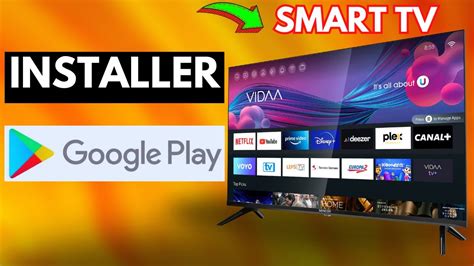
Utilisation et gestion des applications
Pour tirer profit du Google Play Store sur votre Smart TV, il faut initialement lancer l’application puis vous connecter avec votre compte Google. Vous pouvez facilement rechercher des applications grâce à la barre de recherche intégrée. Après avoir trouvé une application d’intérêt, il suffit de cliquer dessus pour accéder à sa page de description. Sur cette page, un seul bouton d’installation vous permet de la télécharger en quelques instants.
Une fois installée, la gestion des applications s’effectue depuis la section « Mes applications » ou « Ma bibliothèque ». Pour garantir un fonctionnement optimal, il est essentiel de mettre à jour régulièrement le Play Store et les applications. Ce processus peut se faire automatiquement, mais vous pouvez également le faire manuellement. Accédez aux paramètres du Play Store pour vérifier la disponibilité d’éventuelles mises à jour. Pour les applications, rendez-vous dans « Mes applications » ou « Ma bibliothèque » et suivez les instructions pour procéder à la mise à jour.
Lire aussi: Test et Impressions : Déguisements Cendrillon Disney Store
Une fois que vous avez installé le Google Play Store sur votre Smart TV, vous pouvez commencer à explorer ses fonctionnalités. L'interface du Play Store est similaire à celle d'un téléphone ou d'une tablette Android. Vous pouvez parcourir les applications et les jeux par catégorie, rechercher des titres spécifiques et afficher des recommandations basées sur votre historique de visionnage. Vous pouvez également gérer les applications installées et les mises à jour directement depuis l'interface du Play Store.
Dépannage et résolution de problèmes courants
Rencontrer des difficultés lors de l’utilisation du Play Store peut s’avérer frustrant. Une connexion instable peut freiner l’accès au Play Store. Initialement, vérifiez que votre Smart TV est bien connectée à Internet. Accédez aux paramètres réseau et assurez-vous que le signal est suffisamment fort. Si la connexion semble défaillante, essayez de redémarrer votre modem ou votre routeur, ce qui peut souvent rétablir une connexion correcte.
Parfois, la disponibilité des services Google effectue également partie du problème. Consultez les forums ou les réseaux sociaux pour obtenir des retours d’autres utilisateurs rencontrant le même souci. Si le problème persiste après ces vérifications, une réinitialisation aux paramètres d’usine de votre Smart TV pourrait être nécessaire.
Si vous rencontrez des problèmes au cours du processus d'installation, il existe plusieurs problèmes courants que vous pouvez résoudre. Par exemple, si vous recevez un message d'erreur pendant l'installation, vous devrez peut-être vérifier que le logiciel de votre téléviseur est à jour. Vous pouvez également essayer de redémarrer votre téléviseur et de réessayer. Si vous rencontrez des difficultés pour vous connecter à votre compte Google, vérifiez que vous saisissez les informations d'identification correctes et que votre compte est actif et non bloqué.
Maintenir le Play Store et les applications à jour
Pour profiter pleinement de toutes les fonctionnalités du Play Store, il est essentiel de maintenir à jour les applications. Dans un premier temps, vérifiez si le Play Store lui-même nécessite une mise à jour en téléchargeant la dernière version depuis des sources fiables. Les mises à jour permettent non seulement d’obtenir les nouvelles fonctionnalités, mais assurent aussi une meilleure sécurité. En accédant à la section des paramètres de votre Play Store, vous pouvez choisir d’effectuer des mises à jour automatiquement ou manuellement selon vos préférences.
Alternatives à l'installation du Google Play Store
Si votre Smart TV Samsung fonctionne sous Tizen et qu’elle ne dispose pas nativement du Play Store, il existe toujours une solution pour contourner cette limitation. Recherchez l’une des applications mentionnées ci-dessus et installez-la. Une fois que vous avez installé un émulateur Android, exécutez-le et suivez les instructions pour configurer votre compte Google.
Malheureusement, il n’existe pas de méthode directe pour installer le Google Play Store sur une TV Samsung. Cependant, plusieurs alternatives vous permettront d’accéder à vos applications Android préférées.
- Utiliser un appareil de streaming externe: L’achat d’un Chromecast, d’une Android TV Box ou d’un Amazon Fire TV Stick constitue la solution la plus simple et la plus fiable. Ces appareils se connectent facilement à votre TV Samsung via un port HDMI et vous donnent accès à l’écosystème Android. Le Chromecast avec Google TV, par exemple, offre une expérience Android TV complète pour moins de 70€.
- Utiliser le Smart Hub de Samsung: Le Samsung App Store, accessible via le Smart Hub, propose de nombreuses applications populaires. Vous y trouverez la plupart des services de streaming majeurs, des applications de fitness et même certains jeux. Cette solution native garantit une compatibilité optimale et des performances stables.
- Utiliser le mirroring d’écran: La fonction Smart View de Samsung permet de diffuser l’écran de votre smartphone Android directement sur votre TV. Cette méthode vous permet d’utiliser vos applications Android sur grand écran, même si l’expérience peut parfois être moins fluide qu’avec une installation native.
Voici un tableau comparatif des alternatives :
| Solution | Coût | Facilité d’utilisation | Qualité d’expérience |
|---|---|---|---|
| Chromecast | 40-70€ | ⭐⭐⭐⭐⭐ | ⭐⭐⭐⭐⭐ |
| Smart View | Gratuit | ⭐⭐⭐⭐⭐ | ⭐⭐⭐⭐ |
| Samsung App Store | Gratuit | ⭐⭐⭐⭐⭐ | ⭐⭐⭐⭐⭐ |
| Android TV Box | 50-200€ | ⭐⭐⭐⭐⭐ | ⭐⭐⭐⭐⭐ |
Samsung TV Plus : Une alternative gratuite
Samsung TV Plus est votre source de divertissement 100% gratuite. Vos appareils Samsung sont fournis avec Samsung TV Plus, le service vidéo Samsung gratuit sur Smart TV et appareils Galaxy. Samsung TV Plus vos propose un accès instantané aux actualités, sports, divertissements et plus encore. Aucun abonnement, appareil supplémentaire ou carte de crédit requis.
Samsung TV Plus est 100 % gratuit. C’est ça, un service « sans engagement ». Samsung TV Plus offre la télévision gratuite en direct et à la demande. Vous ne voyez pas de contenu qui correspond à vos centres d’intérêt ? Oui ! Samsung TV Plus est facile d’accès. Voici vos options.
- Accédez à Samsung TV Plus à l’aide de la barre d’application située sur l’écran principal de votre téléviseur.
- Téléviseurs Samsung : avec le Guide, vous pouvez voir ce qui passe maintenant et ce qui va suivre.
- Téléviseurs Samsung : appuyez sur CH vers le haut ou vers le bas pour modifier la chaîne et accéder à l’infobulle lorsqu’elle apparaît à l’écran.
- Cliquez sur DÉCOUVRIR et profitez !
- Recherchez « Samsung TV Plus » et téléchargez-la, ou utilisez ces liens rapides pour télécharger l’application.
Voici quelques informations importantes sur Samsung TV Plus :
- Oui, une connexion Internet est nécessaire pour diffuser gratuitement la télévision sur Samsung TV Plus.
- Non, vous pouvez regarder la télévision gratuite sans Samsung Account. Si vous choisissez de créer un Samsung Account, vous aurez accès à des fonctionnalités supplémentaires pour personnaliser votre expérience de streaming.
- Les fonctionnalités supplémentaires comprennent la poursuite du visionnage, les chaînes préférées, la modification des chaînes, la définition de rappels de visionnage et la création de listes de visionnage.
- De nouvelles chaînes sont ajoutées à Samsung TV Plus occasionnellement.
- Samsung TV Plus est disponible en France sur les Smart TV Samsung 2016 à 2023. Les disponibilités des chaînes sont susceptibles de changer. Connexion Internet requise. Les appareils Samsung pris en charge peuvent varier d'un pays à l'autre. Un compte Samsung est nécessaire. L’interface utilisateur peut être modifiée sans préavis. Des publicités peuvent apparaître sur Samsung TV Plus.