Dans la communauté Spotify, de nombreux utilisateurs ont demandé à utiliser Spotify avec Chromecast par le passé. Enfin, le service de streaming musical de Spotify est disponible pour une utilisation sur Chromecast et Chromecast Audio. Vous pouvez désormais facilement lire des chansons Spotify depuis votre téléphone ou votre tablette sur une télévision, un haut-parleur ou une chaîne stéréo via Chromecast. Voici plusieurs façons de diffuser Spotify sur Chromecast ou Chromecast Audio, que vous soyez abonné au plan premium sur Spotify ou non.
Google prend en charge l'intégration de Spotify et de Chromecast. Avec un compte Spotify actif, vous pouvez écouter Spotify avec Chromecast Audio. Comme Spotify propose son service à Chromecast, tous les utilisateurs de Spotify peuvent utiliser Chromecast Audio pour lire de la musique sur leurs haut-parleurs. Vous pouvez utiliser votre iPhone, iPad, téléphone et tablette Android, ordinateurs Mac et Windows, ou Chromebook pour diffuser Spotify sur Chromecast.
Le Google Chromecast est un appareil puissant qui se connecte facilement au port HDMI de votre téléviseur. Il vous permet de diffuser des médias depuis n'importe quel appareil (ordinateur, tablette, smartphone) vers votre téléviseur pour un streaming intelligent. Si vous êtes un utilisateur de Spotify, vous pouvez également diffuser Spotify sur Chromecast. Ce serait une expérience formidable si vous transformiez votre téléviseur en juke-box en diffusant Spotify sur votre téléviseur à l'aide de Chromecast.
Spotify : Comment profiter de son abonnement ? Guide des meilleurs produits connectés
Méthode 1 : Diffuser Spotify sur Chromecast avec un compte Premium
Chromecast ou Chromecast Audio est un moyen pratique de connecter Spotify à la télévision pour écouter de la musique à voix haute. Ces deux types d'appareils vous permettent de diffuser Spotify sur des téléviseurs, des enceintes ou une chaîne stéréo en utilisant votre téléphone ou votre tablette comme télécommande. Pour diffuser Spotify sur Chromecast avec un compte Premium, suivez ces étapes :
- Étape 1 : Insérez votre Chromecast dans le port HDMI.
- Étape 2 : Veuillez installer l'application Spotify sur votre appareil mobile et démarrez-la sur votre téléphone Android ou iOS.
- Étape 3 : Appuyez sur la chanson en bas de l'écran pour jouer de la musique.
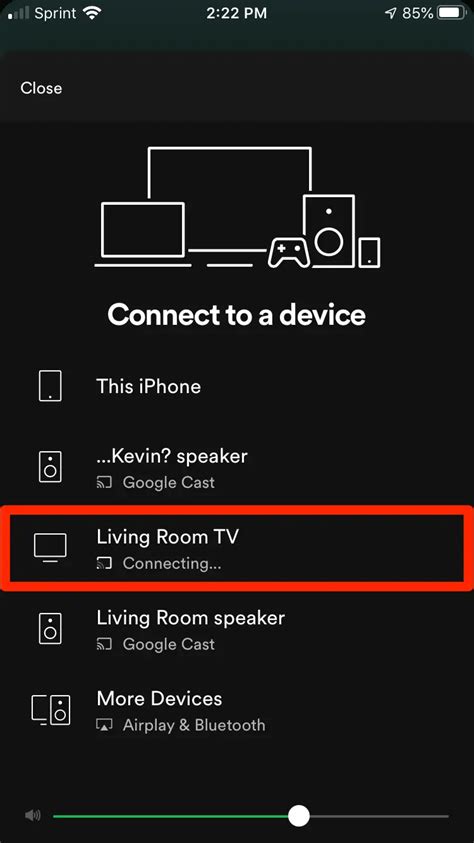
- Étape 4 : Appuyez sur le bouton Appareils. Cela ouvrira le menu des appareils. Sélectionnez votre appareil Chromecast dans la liste des appareils disponibles.
Bien que ces deux types d'appareils permettent de diffuser de la musique Spotify sur Chromecast, il est important de noter que vous devez être un abonné Premium pour lire de la musique via votre Chromecast ou Chromecast Audio.
Lire aussi: Musique illimitée sur Android TV avec Spotify Mod
Méthode 2 : Diffuser Spotify sur Chromecast sans compte Premium
Si vous êtes un abonné Gratuit de Spotify ou que votre abonnement Premium a expiré et que vous voulez savoir comment diffuser Spotify sur Chromecast, cette méthode vous permet de diffuser Spotify sur Chromecast sans compte Premium. Tous les fichiers Spotify sont cryptés dans un format spécial qui les empêchent d'être lus sur d'autres appareils. Les utilisateurs ne peuvent donc les lire que dans l'application ou le lecteur web de Spotify.
Pour contourner cette limitation, vous pouvez utiliser un convertisseur de musique Spotify comme NoteBurner Spotify Music Converter. Voici les étapes à suivre :
- Étape 1 : Lancez NoteBurner sur votre ordinateur et attendez que l'application Spotify s'ouvre.
- Étape 2 : Allez ensuite dans la Bibliothèque de Spotify et trouvez les chansons que vous voulez lire sur le Chromecast.
- Étape 3 : Cliquez sur le bouton en haut à droite pour choisir le format de sortie.
- Étape 4 : Une fois la personnalisation terminée, cliquez sur le bouton Convertir pour lancer le téléchargement. Après la conversion, le dossier de sortie s'ouvre automatiquement.
- Étape 5 : Enfin, diffusez Spotify sur Chromecast et transformez votre téléviseur en juke-box personnalisé. Il suffit d'importer vos titres de musique Spotify convertis dans Google Play Music et de les diffuser sur Chromecast, car Google Play Music pour iOS et Android prend en charge Chromecast.
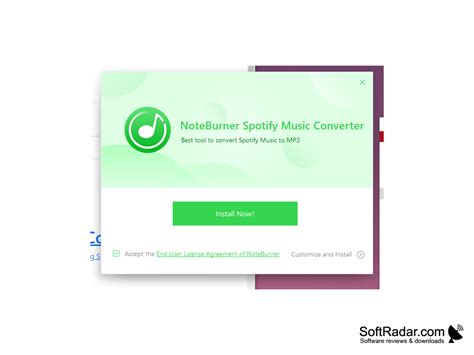
Remarque : Veuillez noter que l'interface de NoteBurner Spotify Music Converter peut être mise à jour. Il est recommandé de consulter le dernier tutoriel Windows | Mac | Android pour connaître les dernières étapes de fonctionnement.
Résoudre les problèmes de connexion entre Spotify et Chromecast
Lorsque vous connectez Spotify à votre Chromecast, il arrive parfois que Spotify ne se connecte pas à votre Chromecast pour des raisons inconnues. Alors, comment résoudre ce problème de Spotify qui ne fonctionne pas sur le Chromecast ? Voici quelques solutions :
- Solution 1 : Quittez l'application Spotify et essayez de la redémarrer sur votre appareil.
- Solution 2 : Essayez d'éteindre votre appareil et de le rallumer.
- Solution 3 : Vérifiez la connexion Wi-Fi de ton appareil. Assurez-vous que votre appareil et votre Chromecast sont connectés au même Wi-Fi.
- Solution 4 : Mettez à jour la dernière version de Spotify.
- Solution 5 : Veuillez vérifier si votre appareil et Chromecast sont connectés au même réseau WiFi. Cela peut être dû à des problèmes de stabilité avec votre réseau Wi-Fi ou à des problèmes temporaires avec Spotify ou Chromecast.
Panne mondiale des Chromecast en mars 2025
Dimanche 9 mars 2025, des milliers d’utilisateurs à travers le monde ont été surpris par une panne majeure des appareils Chromecast. Les Chromecast de seconde génération et les Chromecast Audio refusaient soudainement de fonctionner, affichant des erreurs d’authentification ou de connexion. Cette situation inattendue a provoqué confusion et frustration chez les utilisateurs privés de leurs contenus préférés.
Lire aussi: Panne Chromecast : la solution
La panne mondiale des Chromecast provient de l’expiration d’un certificat SSL utilisé par Google. Les certificats SSL sécurisent la communication entre votre appareil et les serveurs. Ce problème, bien que rare, n’est pas inédit. Google a reconnu l’incident et annoncé travailler activement sur un correctif. L’entreprise recommande de redémarrer simplement votre Chromecast, sans effectuer de réinitialisation d’usine.
Google travaille bien sur un correctif autour de la panne affectant le Chromecast 2 et le Chromecast Audio. Depuis le dimanche 9 mars, le Chromecast de deuxième génération ainsi que le Chromecast Audio sont en panne chez de nombreux utilisateurs. Si une mise au rebut de ces produits de la part de Google a immédiatement été envisagée (c'est ce qui est arrivé au premier Chromecast en 2023), il n'en est finalement rien. Lundi, la firme a confirmé qu'il s'agit bien d'un bug et qu'elle travaille sur un correctif.
Ne réinitialisez pas votre Chromecast 2. Cette panne mondiale rappelle l’importance d’une gestion rigoureuse des certificats SSL par les grandes entreprises technologiques.
Problèmes de volume avec Spotify et iOS
Les utilisateurs de Spotify et peut-être d'autres apps de musique l'auront remarqué s'ils envoient leur musique vers des enceintes, il n'est plus possible de régler le volume avec les boutons de l'iPhone. En raison de mises à jour iOS, les utilisateurs de Spotify ne peuvent plus utiliser les commandes de volume de leur iPhone pour modifier le volume des enceintes connectées.
Ce comportement est lié à Apple qui prohibe l'utilisation de ces boutons de volume pour agir sur un matériel lorsque l'iPhone n'est plus utilisé que comme télécommande audio. Avec un Chromecast ou avec Connect, l'écoute est initiée depuis l'iPhone, mais le flux audio va ensuite des serveurs du service de streaming vers l'enceinte en ligne droite.
Lire aussi: Tout savoir sur Chromecast
À l'inverse, lorsqu'on utilise ses enceintes avec AirPlay ou par une connexion Bluetooth, les boutons de volume restent utilisables, même avec l'écran verrouillé. Pour un accès rapide au volume, appuyez simplement sur l'un des boutons de volume de votre appareil.
Spotify Connect : Dépannage et astuces
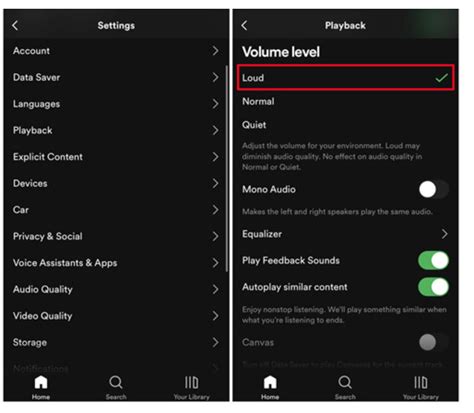
Avec Spotify Connect, vous pouvez utiliser un appareil pour contrôler votre musique à distance sur un autre appareil. Lors de la première connexion à l'enceinte, tous les appareils doivent être connectés au même réseau Wi-Fi. Voici quelques conseils pour résoudre les problèmes de Spotify Connect :
- Redémarrez l'appli Spotify.
- Redémarrez votre enceinte ou encore votre écran connecté.
- Redémarrez l'appareil qui exécute l'appli Spotify.
- Assurez-vous que votre appli Spotify est à jour.
- Assurez-vous que le logiciel de tous les appareils est à jour.
- Essayez de connecter les appareils au même réseau Wi-Fi.
- Relancez votre réseau Wi-Fi ou testez-en un autre.
Si vous ne reconnaissez pas un appareil, vous êtes peut-être resté connecté sur l'appareil d'une autre personne. Déconnectez-vous de tous vos appareils sur votre page de compte et réinitialisez votre mot de passe pour plus de sécurité.
tags: #spotify #chromecast #probleme